База знаний · Съёмка
Как пользоваться рефлектометром NOVKER и снять с него файлы
Здесь серия NOVKER NK3200, включая NK3200D: что значат восемь плиток меню и клавиши, что задают перед съёмкой, куда прибор кладёт файлы и как перенести их на компьютер. Пересказ идёт по руководству пользователя прибора и по каталогу самого NOVKER своими словами. Подписи с экрана стоят так, как напечатаны.
Прибор сохраняет трассу обычным файлом .sor, и он открывается здесь, в браузере.
Автор: Илья (инженер, 6 лет в оптике) ·
На этой странице
Что значат меню и клавиши
Прибор начинает с главного меню из восьми плиток. Плитку выбирают стрелками и открывают клавишей OK.
Главное меню
Плитки называются OTDR, Event MAP, OPM, VFL, Laser Source, Length & Tracker, RJ45 Sequence и System. OPM измеряет мощность, VFL светит красным лазером для поиска обрыва. Event MAP снимает линию одной клавишей и рисует её значками, с длиной и местом обрыва; руководство отмечает, что этот модуль ставится по заказу. Length & Tracker и RJ45 Sequence работают с сетевым кабелем. Короткое нажатие клавиши питания включает фонарик.
Клавиши
Клавиши от F1 до F4 делают то, что подписано над ними внизу экрана. Клавиша измерения запускает и останавливает тест. Клавиша масштаба вместе со стрелками растягивает трассу по любой оси, а OK возвращает масштаб 1:1. Клавиша выхода возвращает в предыдущее меню.
На экране OTDR
F1 открывает настройки, F2 переключает курсоры A и B, F3 сохраняет, F4 открывает файлы. Длина линии, общие потери и число событий показаны вверху, список событий стоит под трассой. Руководство называет четыре типа событий: отражательное, неотражательное, сплиттер и конец волокна.
Настройки съёмки
На экране настроек стоят «Wave», «Mode», «Range», «Pulse», «Avg. Time», три порога, «Ior» и «Auto Analyze». Руководство даёт имена без объяснений, поэтому смысл здесь назван общий для рефлектометров. Диапазон ставят длиннее волокна. Короткий импульс различает близкие события, длинный достаёт дальше; подробнее в гайде о длительности импульса. «Avg. Time» задаёт, сколько времени копится трасса, и чем оно больше, тем трасса чище.
«Event Loss Thre.» задаёт потери, начиная с которых точка записывается событием. «Return Loss Thre.» делает то же для отражений, а «End Loss Thre.» задаёт потери, которые прибор принимает за конец волокна. Если мелкой сварки нет в списке событий, смотрите на первый из трёх порогов. Подробности в гайде о пороге детекции.
«Ior» означает показатель преломления. От него зависит каждое расстояние, поэтому берите его из паспорта кабеля; почему, объясняет гайд о показателе преломления. Клавиши на экране настроек: F1 «Test», F2 «OK», F3 «Recover», F4 «Cancel». Настройки нормализующей катушки в руководстве нет, её длину вычитают из расстояний сами.
В каталоге NOVKER есть две версии для волокна под сигналом, NK3200-F1 и NK3200-F2, каждая под свои рабочие длины волн. Любой другой моделью волокно мерят, только когда сигнала в нём нет.
Где лежат файлы
После теста F3 открывает клавиатуру с заголовком «Save SOR»: введите имя файла и нажмите Enter, и трасса сохранится в .sor. Чтобы не делать этого каждый раз, включите на экране System пункт «Auto Save (OTDR)». Тогда прибор сам сохраняет трассу после каждого теста с усреднением и автоматического теста.
F4 открывает список файлов. Трассы лежат в папках, названных датой. В списке F1 открывает файл, F2 удаляет, F3 переименовывает. В характеристиках NOVKER названы два места для данных, внутренняя память и карта TF.
Как перенести файлы на компьютер
У прибора есть порт USB и гнездо под карту TF. На экране System стоит переключатель «USB Connection», который руководство называет, но не описывает. Если трассы записаны на карту TF, её можно вынуть и прочитать на компьютере.
В комплекте идёт диск с программой анализа NOVKER и руководством. На сайте NOVKER клиентская программа анализа выложена в трёх версиях, для линеек Mini-OTDR, Multi-OTDR и Smart-OTDR. Каждую из них устанавливают на компьютер.
Чтобы получить из этой программы PDF, сам NOVKER советует поставить виртуальный PDF-принтер и напечатать трассу на него. Здесь бланк PDF делается из трассы сразу.
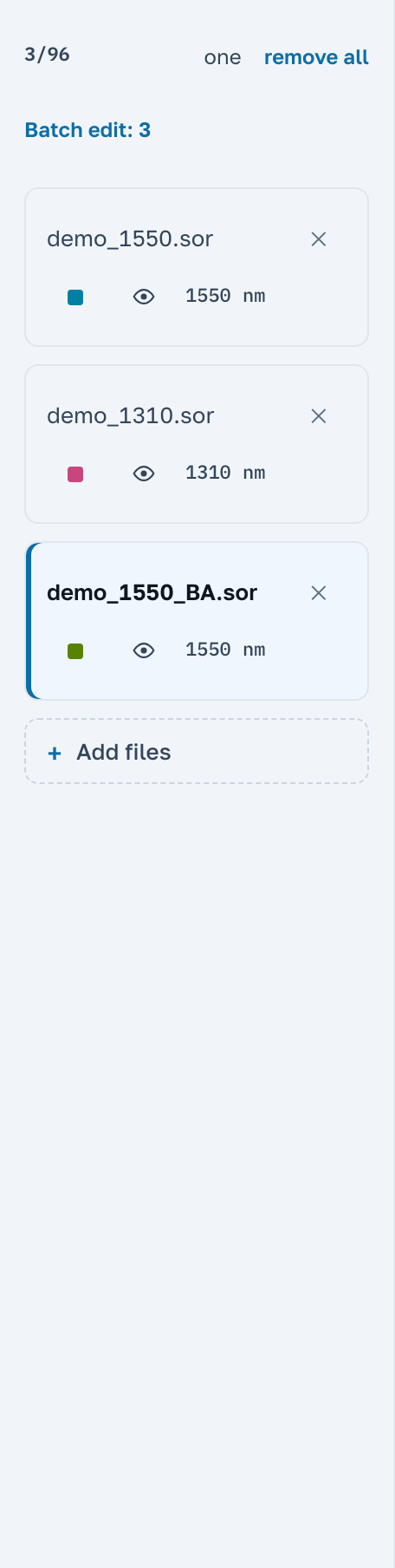
Когда файлы уже на компьютере, откройте их здесь: нажмите Открыть файл или перетащите в окно файл либо всю папку с датой. Вы увидите трассу, таблицу событий, которую записал прибор, и параметры съёмки. Бланк PDF по трассе и ссылка для коллеги делаются здесь же, бесплатно.
Дальше
OTDR Master работает независимо от производителей и продавцов приборов.