.zip · .7z · .rar
OTDR 曲线压缩包不用解压直接打开
把压缩包拖进窗口,应用会列出里面有哪些曲线。勾选需要的,或者全部打开:它们进入列表的方式和一个个单独打开的文件一样。
无需解压无需注册手机上也行
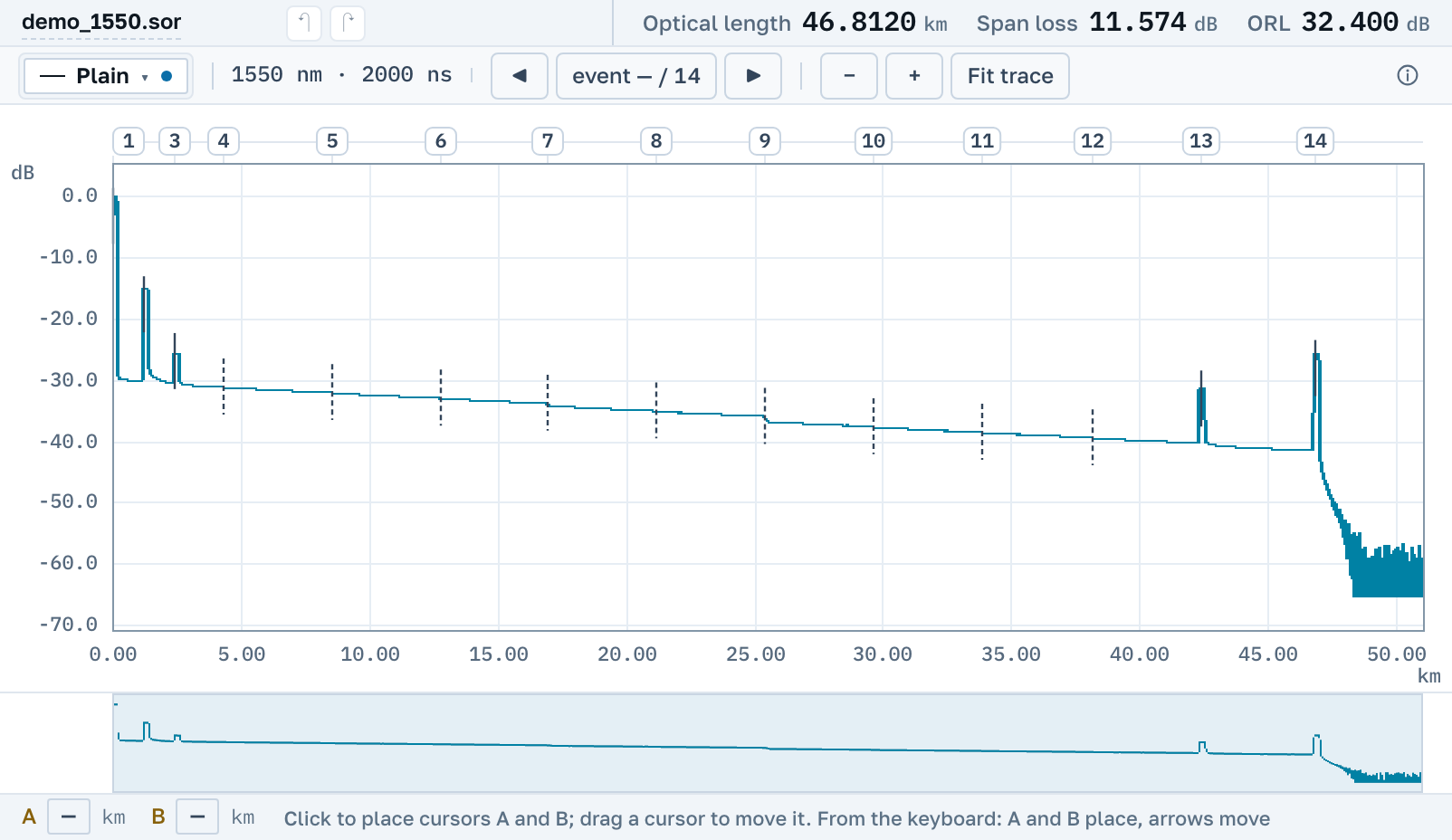
01拖入压缩包
拖进浏览器窗口,或点“打开文件”按钮。.zip、.7z 和 .rar 都可以。在电脑上,文件夹直接拖进窗口就行。
02选择曲线
应用列出压缩包里的测量。可以全部打开,也可以只打开勾选的。
03像处理文件夹一样处理
每条曲线在列表里都成为一个独立文件:可以查看,可以和相邻的曲线对比,也可以打印成 PDF。
压缩包里能读什么
单独能打开的格式,放在压缩包里也都能打开。曲线文件夹不用打包,直接拖进窗口,打开方式相同。
子文件夹和包中包
曲线卡片以它在压缩包里的路径命名,例如“A 端/001.sor”,所以两个文件夹里同名的文件不会混在一起。压缩包里套着的压缩包也会打开。
不只是 .sor
.trc、.msor 和其他仪表格式,从压缩包里读取和单独放着时一样。
曲线旁边的文档
PDF 规格书、Excel 表格或照片都不碍事。应用只取测量文件,并告诉您其余文件不是曲线。
没有什么要解压的
.rar 和 .7z 常常要另装软件,在手机上连 .zip 解压都不方便。这里压缩包靠链接在浏览器里打开,任何系统都行,不用安装,也不用注册。
压缩包很大时
放不下的每条曲线,应用都会点名并说明原因,不会悄悄丢掉任何一条。能放多少个文件、单个文件多大,写在使用手册里。