1 打开文件
把文件拖到窗口任意位置,或者点 打开文件。手头没有文件?打开示例 会把一条真实的 46 km 测量曲线放到屏幕上,下面讲到的所有操作都可以在它上面试。
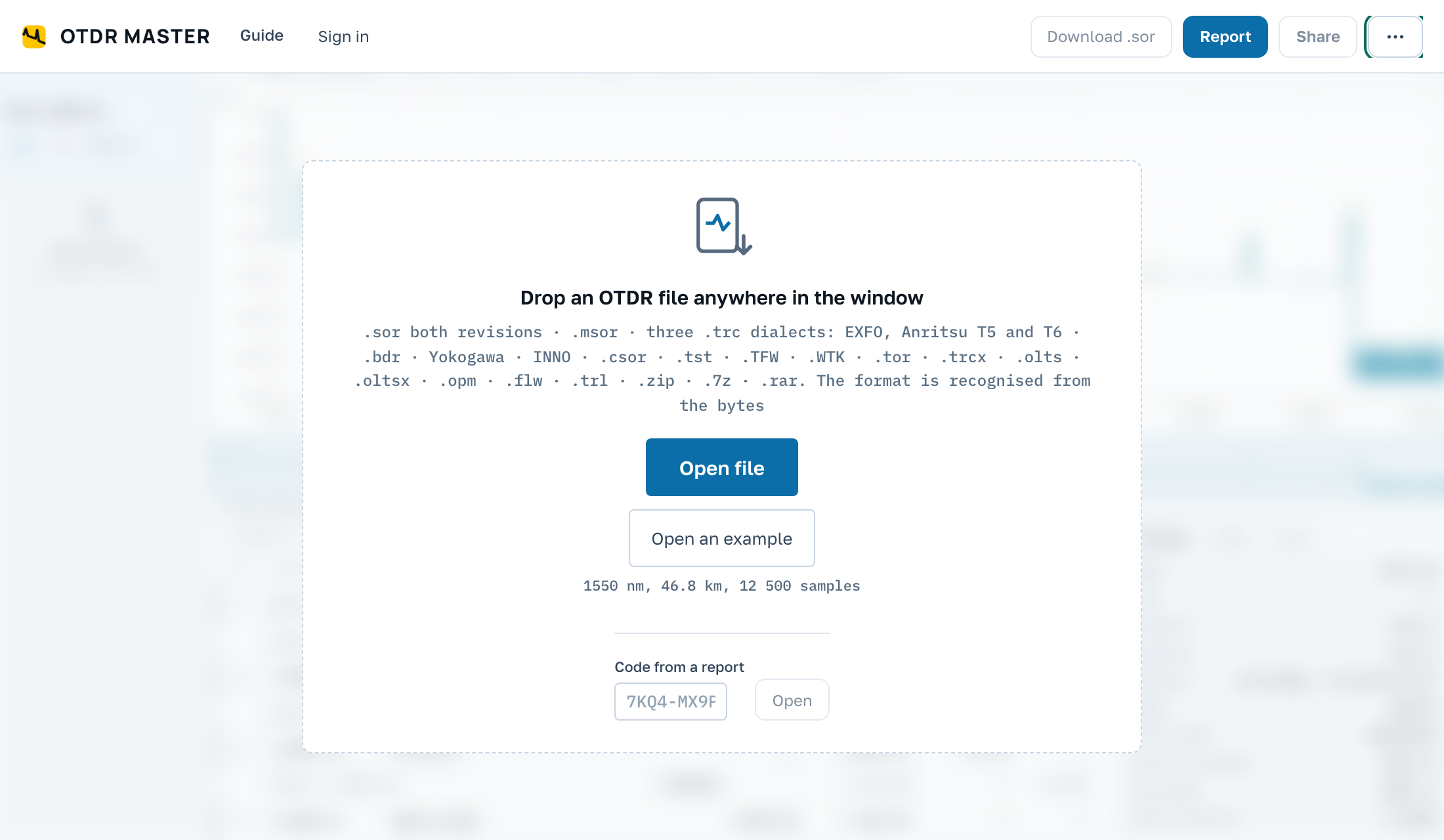
能打开的不只是 .sor。EXFO、Anritsu、Fluke、Yokogawa 等厂商的仪表格式也一样能打开;.zip、.7z 或 .rar 压缩包不用解压,应用直接从中读出测量曲线,并询问要打开哪些。
能打开的有:两个版本的 .sor、.msor、三种互不相同的 .trc 格式(EXFO、Anritsu T5 和 T6)、.trcx、.bdr、Yokogawa 和 INNO 的文件、.csor、.tst、.TFW、.WTK、.tor,以及光损耗测试仪的 .olts、.oltsx、.opm 和 .flw。仪表包括 EXFO、VIAVI、JDSU、Anritsu、Yokogawa、Fluke、AFL、Noyes、INNO、Agilent、Wavetek、Acterna、VeEX、Grandway、Tribrer、FIBERCLOUD、NOVKER、OPWILL、T3Lab、Orientek、MOT、Deviser、ShinewayTech、Komshine、Senter、Atlas、SNR、Svyazpribor、FOD、Topaz、OWL、Huawei、Ciena、Cisco、Infinera、Coriant、ADVA、Accelink 等。
点 打开示例。文件列表旁会出现“这是示例”的提示,带两个按钮。导览 一步一步带您做完一次测量。全部功能 打开应用能做的事情清单,每一项都在示例上演示。
其他厂商的格式能打开,但不能编辑
不是 Bellcore 格式的文件以只读方式打开:不能编辑,也不能存回去。确实需要处理它时,点 转换为 .sor,列表里会多出第二行,那是一份可编辑的副本。
我们如何处理您打开的文件,写在使用条款里。
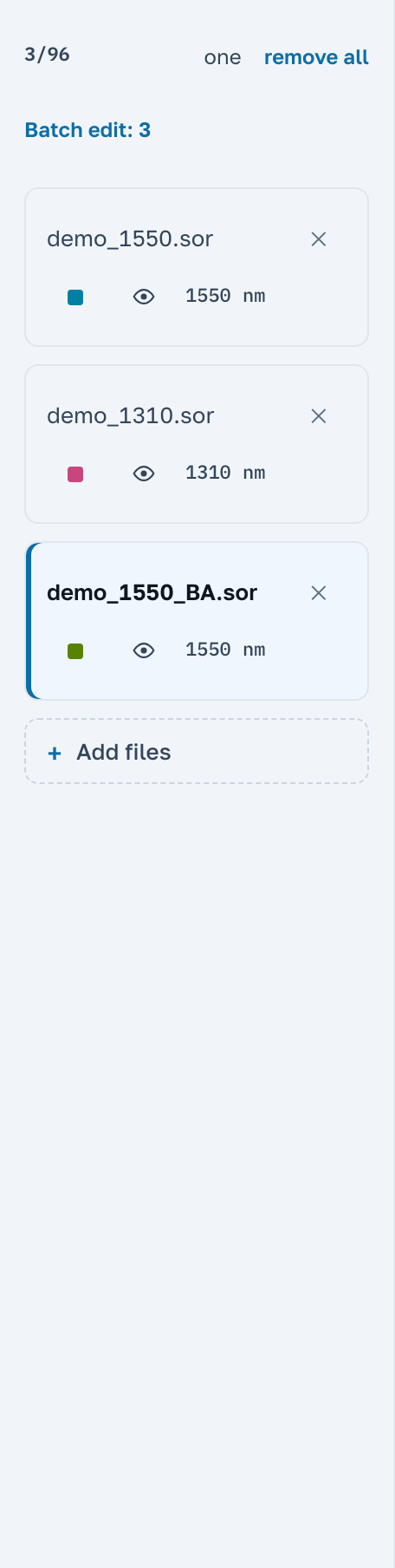
已打开文件的列表在左侧。点击一张卡片,这个文件就成为当前文件:它的数字进入事件表和参数。眼睛图标让曲线留在图上,但不把文件设为当前文件;叉号则把文件整个移除。卡片左边的数字是文件在列表中的序号。移除一个文件后,它下面的序号依次上移,不留空号。
卡片上的彩色方块会打开调色板:曲线可以用八种颜色中的任意一种,也可以不着色。列表标题栏中的 全部移除 一次移除所有文件;搜索时它变成 移除这些,只移除找到的文件。文件名较长时,可以拖动列表和图表之间的分界线。用邮箱登录后,列表中会出现 从账户打开 行:账户里有、这个浏览器里还没有的文件。
一个文件里有几条测量曲线
有些仪表会把几次测量写进同一个文件:每个波长一条测量曲线、一组不同的脉冲宽度,或者两个方向。应用会列出清单,询问打开哪一条。清单上方的按钮可以一次全部打开,每一条在文件列表中都有自己的卡片。
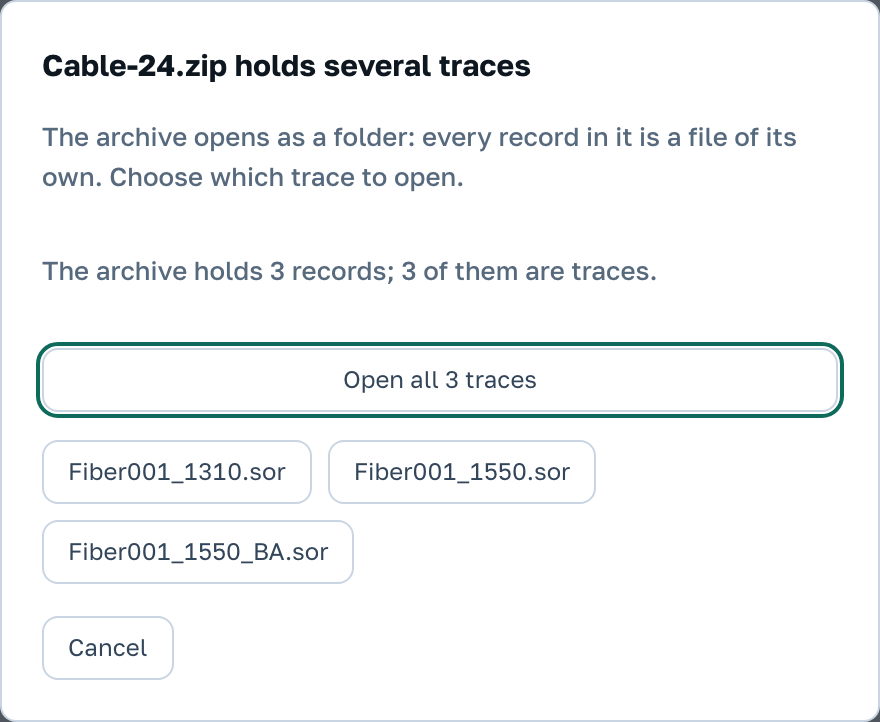
打开文件时应用会说什么
- 已在列表中。这个文件已经打开,不会再添加一次,它的卡片会闪一下,方便您找到。
- 是文档,不是测量。和测量曲线放在同一个文件夹里的还有测试记录、表格或照片。这些不会打开,同一文件夹里的测量曲线照常打开。
- 同一次测量,不同文件名。两个文件名字不同,曲线却完全一样。
- 未打开。工作区已满,应用会列出放不下的文件。移除不再需要的卡片,或者用邮箱登录:限额见“能放多少文件、文件多大”一节。
- 测量曲线清单。这个文件原来是仪表的测量曲线清单,而不是一次测量。应用会说明清单里列了多少个文件,其中哪些不在已打开的文件之中。
手里拿着打印出来的报告页?空白屏幕上有一个 报告上的代码 输入框。输入报告页上印的代码,点 打开,生成这张报告页所用的测量曲线就会出现在屏幕上。
2 查看测量曲线
鼠标滚轮改变比例,在图上拖出一段会放大您框出的部分,双击回到整条测量曲线。显示全长 的作用也一样;显示全部曲线 则选一个能容下所有已打开曲线的视窗。
图表下方是总览条:整条测量曲线,外加一个框住可见部分的矩形。可以用鼠标拖动矩形,在矩形外单击把视窗移到那里,或者滚动滚轮沿曲线移动。总览条从不改变比例,比例由缩放按钮负责。
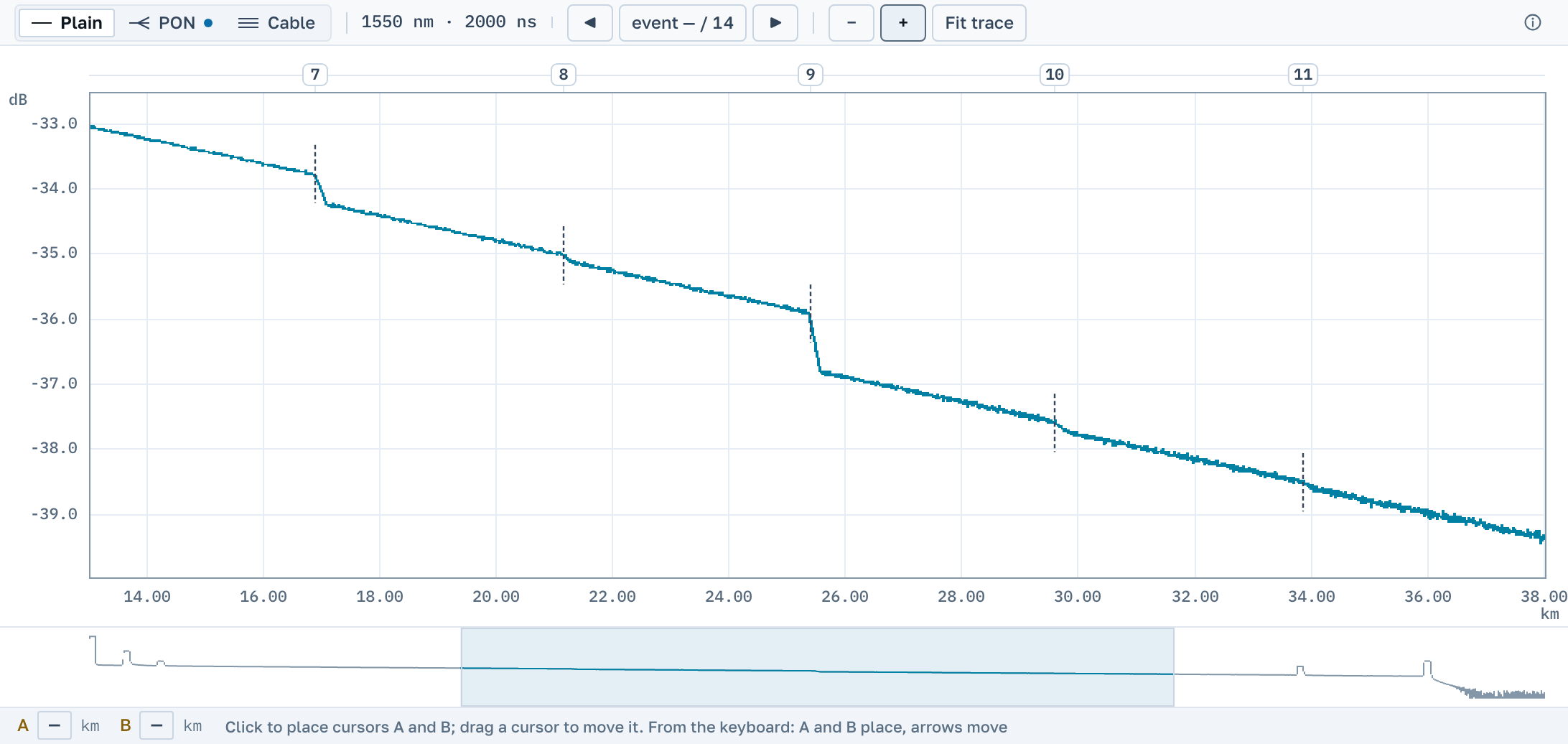
分贝刻度随屏幕上显示的内容变化。放大到某个熔接点,纵轴会自动拉伸,在整条测量曲线上看不出的台阶就清楚了。
事件旁的注释
仪表记录的每个事件,在曲线上方都有一条简短注释:类型、损耗、其后光纤的衰减。觉得碍事,就点图表上方面板中的 隐藏提示,这个选择下次还会保留。
图表上方的工具栏有 放大 和 缩小,旁边是箭头 上一个事件 和 下一个事件:它们让视窗从一个事件跳到另一个事件,两者之间的计数器显示当前是第几个。拖动图表和事件表之间的分界线,可以把表格拉高或压低。
曲线错开 会把曲线在纵向上拉开,每一条的形状都能看清。错开期间,任何一条曲线的电平都不能从坐标轴上读取,应用会在图表正下方说明这一点。
3 用光标测量
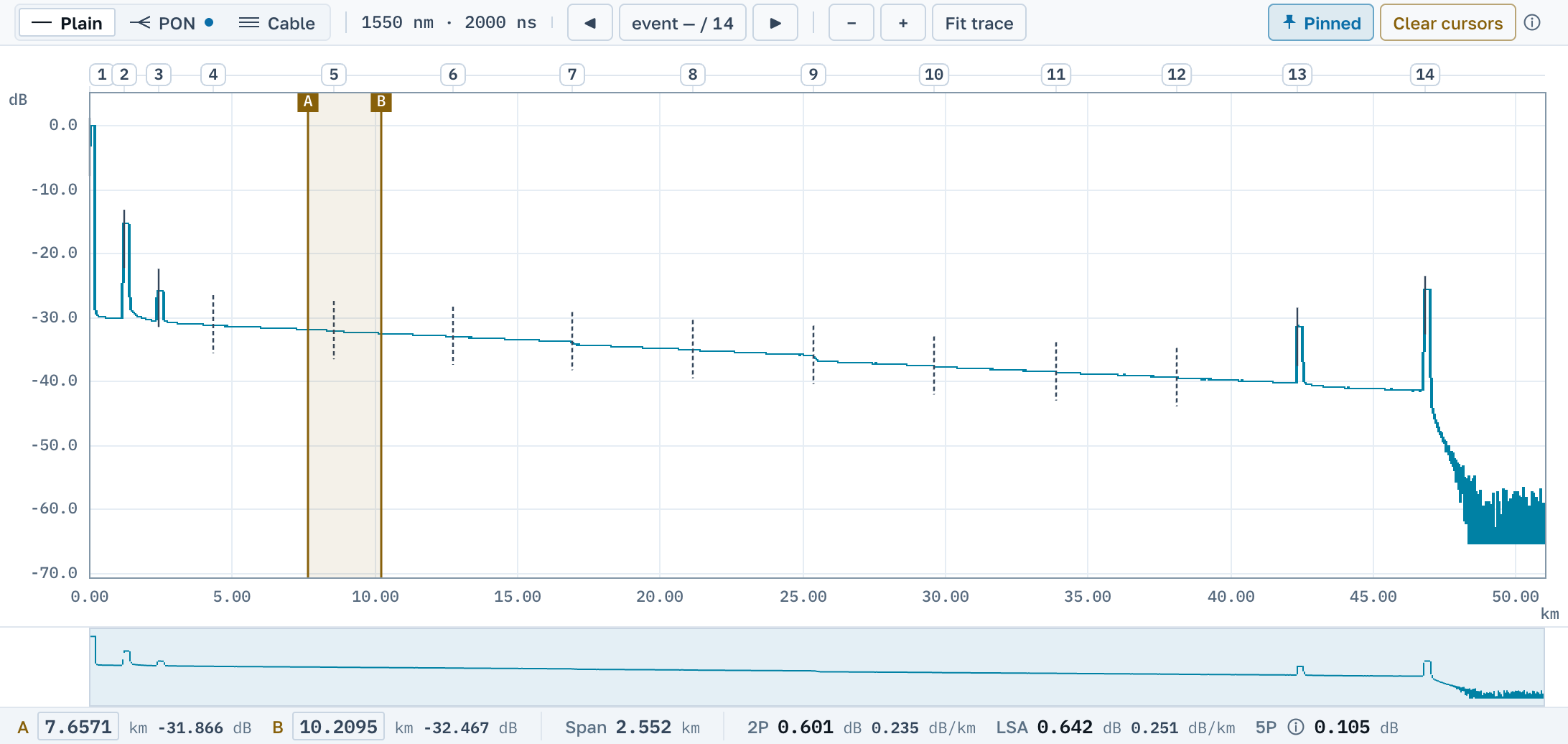
在曲线上点击两次,就会出现光标 A 和 B。光标可以拖动;用键盘时,A 键和 B 键放置光标,方向键移动光标。图表下方的读数条显示每个光标处的距离和电平、两者之间区段的长度,以及三项测量值。
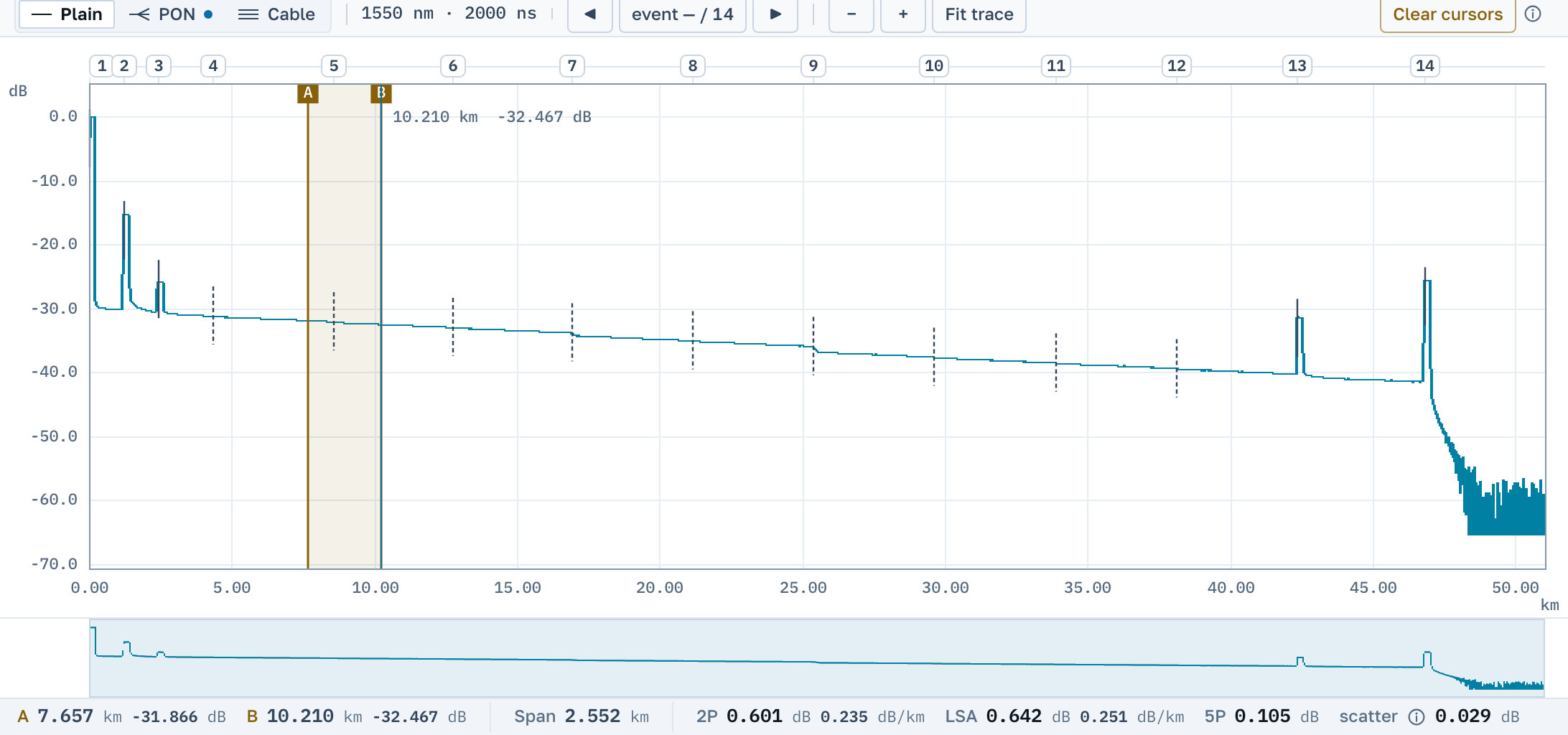
三个数字回答三个问题
- 2P 是两个光标正下方的电平差。它总有数值,不做任何假设,验收表里一个区段填的就是这个数字。
- LSA 是光标之间的最小二乘拟合。光纤噪声大时,它比 2P 稳定。
- 5P 是熔接点本身的损耗:在光标外侧干净的光纤上各拟合一条直线,两条直线延长线之间的落差就是这个数值。
看 5P。用 2P 时光标之间还夹着一段光纤,这段光纤的衰减会加到事件的损耗上。
这表示这里没有值得信任的数字:附近干净的光纤太短,或者拟合出的直线参差不齐。横线旁会给出它们的离散度,这个位置应该用 2P。
要去掉光标,点同一面板上的 清除光标。
光标距离可以直接输入:在图表下方的读数条中点击它,输入数值后按 Enter。光标会落在记录中最近的采样点上。
固定 让光标和图表视窗在您打开另一个文件时停在相同的米数上。这样就能在一根光缆的每根光纤上依次检查同一个位置。固定光标属于专业版。
4 事件表
仪表写入的各行在左下方:编号、距离、事件类型、损耗、反射率,以及从测量曲线起点累计的损耗。点击某一行,图表就会对准那个位置,不用手动去找事件。
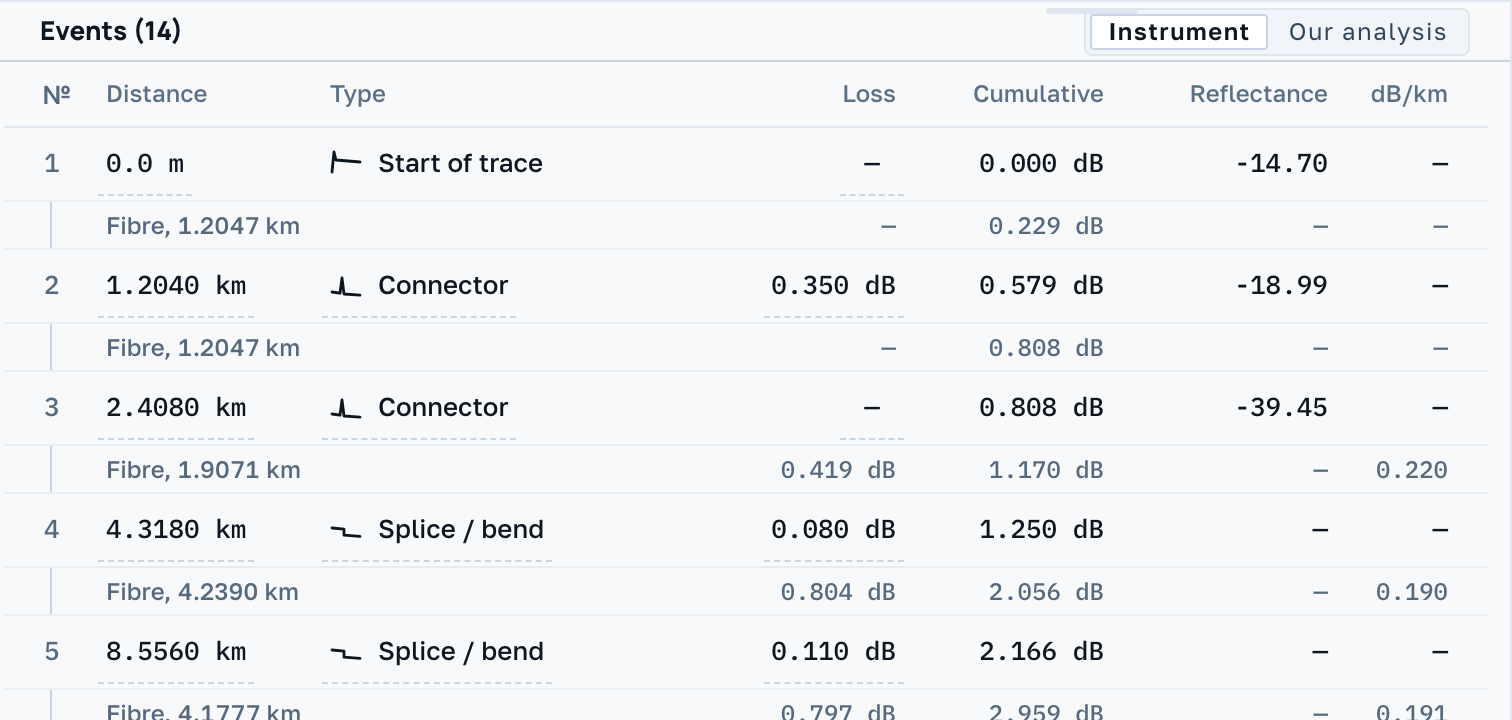
行可以修改:编辑数值 改数值,删除事件 删除该行,添加到文件 新建一行。这些都是对文件的修改,可以撤销。
表中没有事件的地方也能添加事件。表格下方的 添加事件 会询问距离和类型。图上有光标 A 时,距离会自动填好。事件会准确落在您指定的位置,应用在那里根据曲线测出损耗。损耗测不出来时,事件照样添加,只是不带损耗,应用也会说明这一点。只有 .sor 文件可以这样编辑。
点击某一行的事件类型即可切换:熔接点变成连接器,再点一次变回来。“饱和”和“未知”不能切换,那是仪表记录的。表格标题栏中有一个按钮,可以一次撤销所有行的修改,恢复仪表的事件表。
仪表,还是我们的分析
仪表 / 我们的分析 开关改变事件表回答的问题。左边是文件里写的内容。右边是我们用自己的检测器沿曲线找到的结果,我们的行带一个圆点。
开关亮起,说明我们有东西可以补充:要么仪表根本没有写入任何行,要么曲线还在延续,仪表却已经让光纤结束了。
这是您仪表的检测阈值,测试时就记在文件里:比阈值弱的事件不会进入事件表。没有东西丢失,我们这边也没有出错,这是那次测量的设置。
这个事件是什么意思
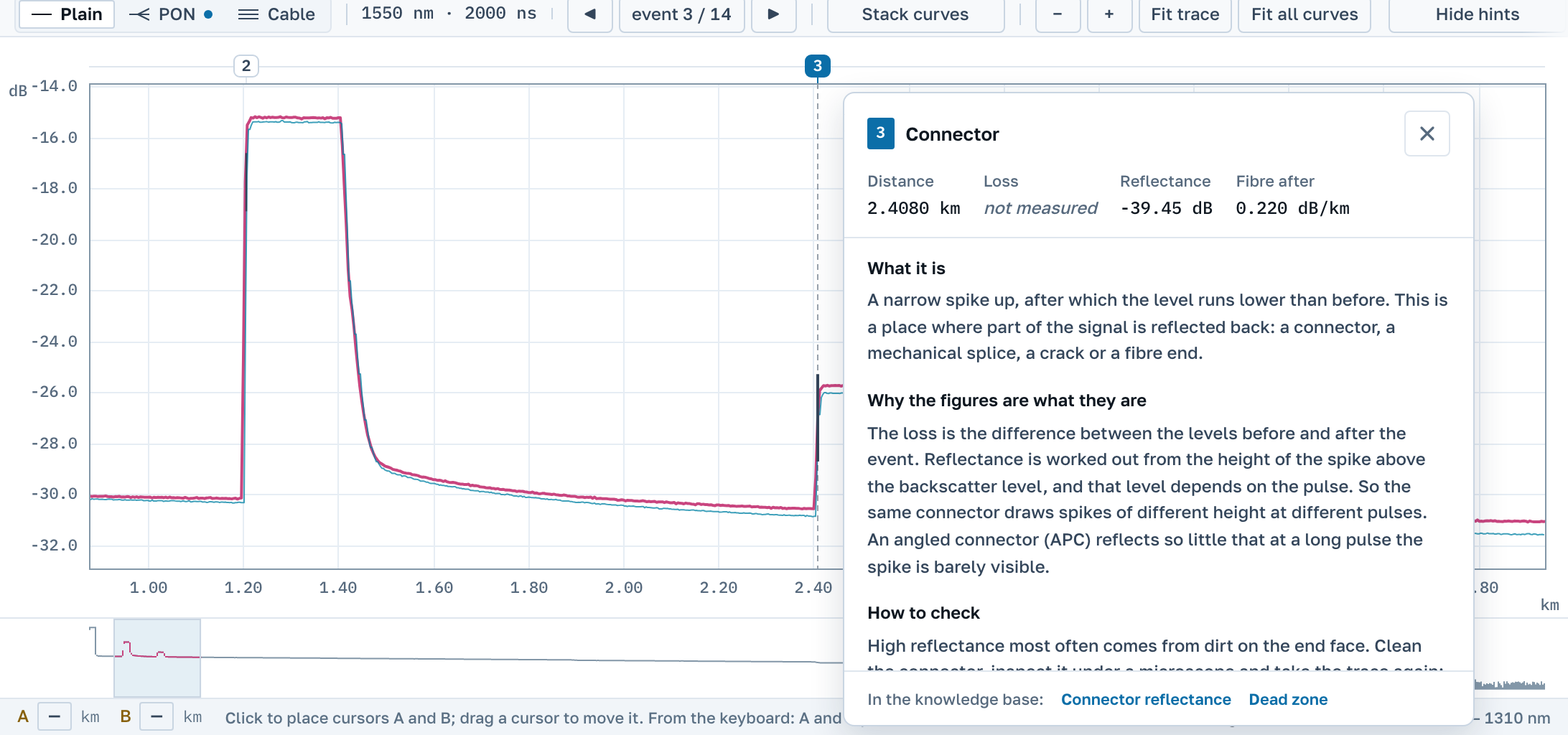
选中一行,点 这个事件是什么意思;点击曲线上方的事件编号也一样。事件旁会打开说明面板:这一行的数字、事件属于哪一类、数字为什么是这样,以及通常怎么处理。面板底部有知识库文章的链接。
行中的标记
事件之间是光纤行:区段长度和以 dB/km 计的衰减。事件可以带标记。“鬼影”和“回波”表示假反射,是某个真实反射的重复。“增益事件”表示损耗为负。“已合并”表示仪表把几个相邻事件合成了一行。反射率前的“>”表示接收机饱和,数值只是下限。“手动”表示事件是人放置的,不是仪表。
5 全程汇总
图表上方、文件名所在的那一行,是整条线路的数字:光学长度、全程损耗和 ORL。抄进测试记录的就是这几个数。如果光纤的末端不在操作员设定的区段终点,旁边还会出现第二个长度:“光纤末端”。

仪表写入的数字用普通颜色显示。我们算出的数字用紫色显示:这类数字出现在 我们的分析 视图中。
下面带虚线的横线表示仪表没有写入该字段:字段是空的,不是零。指针下的提示也会用文字说明这一点。
损耗下方有时会注明它从哪里开始测:仪表的区段起点不在零处,近端不包含在这个数字里。如果完全没有汇总数字,说明仪表没有标出光纤末端,全程损耗要用光标 A 和 B 来测。
在 PON 模式下,损耗后面还会显示其中有多少是分光器的功率分配。
一条测量曲线为什么有三个长度,测试记录该填哪一个,见知识库。
6 说明与警告
除了数字,应用还会用文字告诉您,在相信这些数字之前需要知道什么。这样的句子不多,每一句都有固定的位置。
- 图表上方写的是记录本身的问题:文件里没有曲线,事件表读不出来,折射率超出了石英光纤的范围,文件名写的是一个波长而仪表记录的是另一个。
- 表格上方写的是分析的局限:这份记录里没有什么、给不出什么。采样间隔比脉冲还粗,相邻事件合并到了一起。过了分光器,仪表同时看到所有分支,那里的曲线不属于某一根光纤。
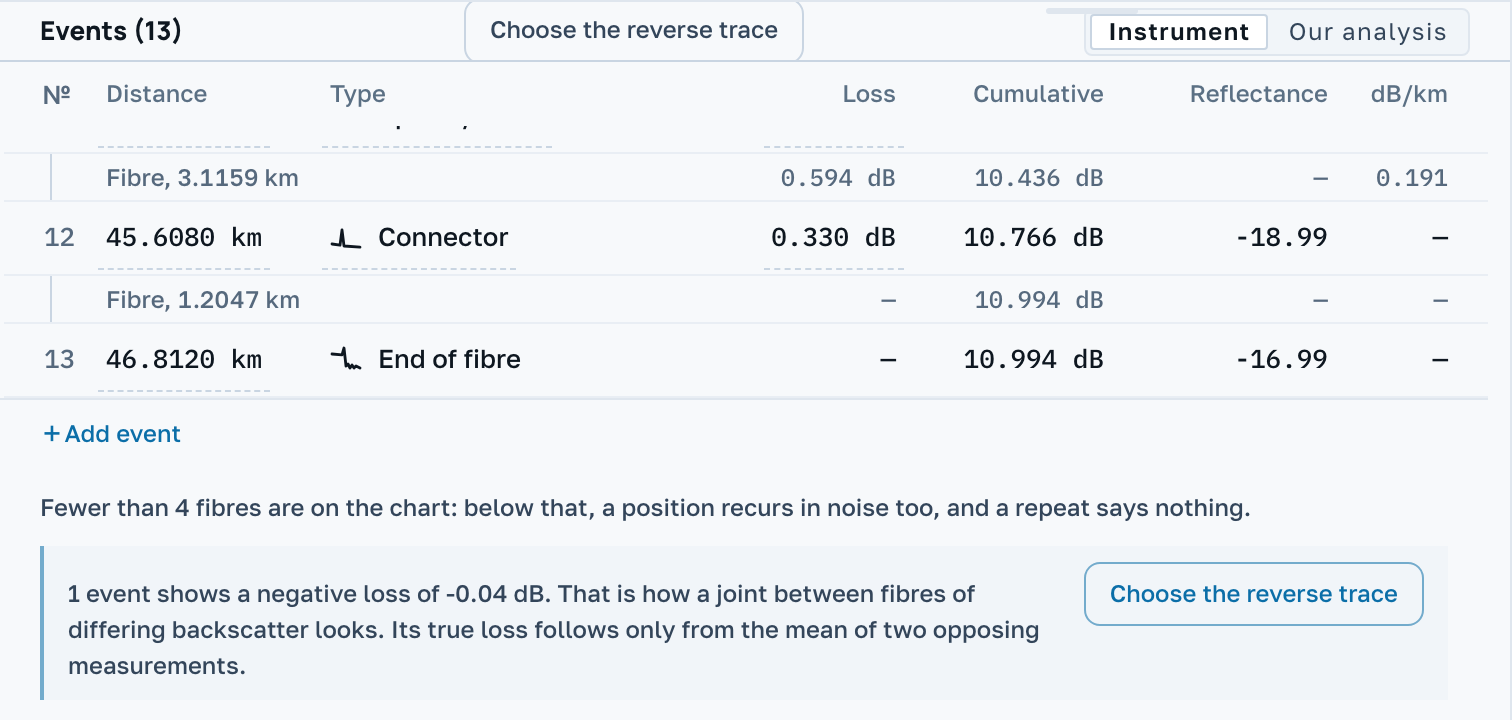
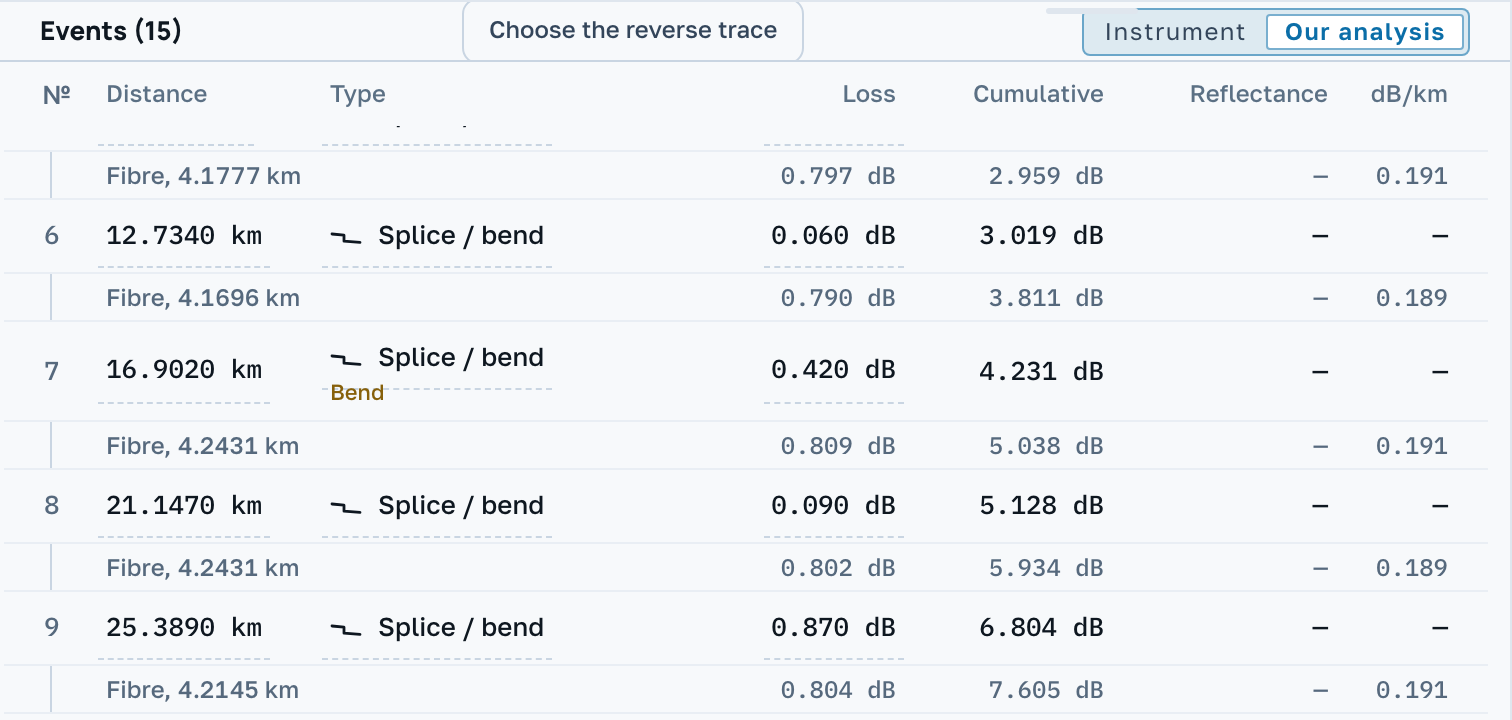
- 表格下方写的是与下一次测量有关的内容:信号在光纤末端之前就淹没在噪声里,第一个事件落在盲区内,有些事件的损耗为负。最后这一句旁边带着 选择反向测量曲线 按钮。
如果文件把它的曲线称为参考曲线或差值曲线,图表上方还会多出一行:这是辅助记录,不是对线路的测量。
偶尔应用会写“存在不像仪表记录的特征”。文件自相矛盾时就会出现这一行,并说明矛盾在哪里。这是向交来文件的人索要原始文件的理由,而不是指控。
它说的是这次测量无法证实什么。仪表的数字原样留在屏幕上,要不要重测这条线路由您决定。
7 验收阈值
阈值 标签页在右侧。填入合同要求的数值:熔接点损耗、连接器反射率、光纤衰减、全程损耗。空着的字段完全不检查。
只要设了阈值,表格里就会出现判定列,超限的数值变红,并用文字说明测得多少、对照的是哪个阈值。整个文件的汇总在表格旁边。
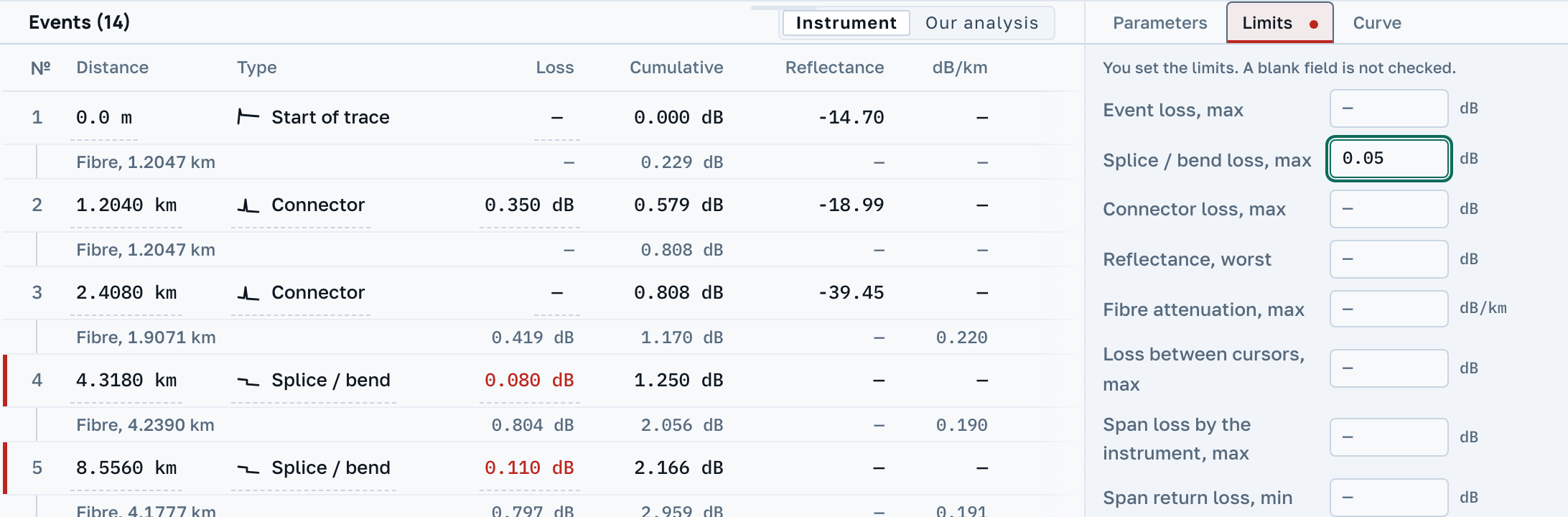
如果文件里带有仪表自己的阈值,应用会说明这一点,并提供 使用这些值。用不用由您决定,不是我们的默认设置。
应用里没有任何一套现成的数值,“行业的”也好,“典型的”也好,都没有。标准来自合同,由按这份合同验收工作的人自己填入。
仪表从未记录的量不做判定:这一行不会显示绿色的“合格”,而是直接说明没有可检查的内容。
可以检查的有:事件损耗,分别检查熔接点和连接器的损耗,反射率,光纤衰减,光标之间的损耗,全程损耗,全程光回损,以及 PON 模式下分光器超出分配的损耗。文件的每个波长都有自己的一组阈值:其中空着的字段沿用通用值,填了的只对这个波长生效。点击汇总会跳到第一处超限:表中选中那一行,图表也移到那里。对一对反向测量曲线,判定按平均损耗给出。
8 比较光纤
一次打开整盘光缆:一个文件夹、一批文件或者一个压缩包。图上能放下多少曲线就放多少,每条有自己的颜色,而且颜色属于文件,所以移除旁边的曲线不会让别的曲线换颜色。
第八条以后的曲线统一用暗淡的色调绘制:能区分开的颜色正好八种,再加第九种色调只会让比较失真。当前曲线总是画在最上层。
逐根翻看光纤
列表标题栏中的 单条 让图上只留下当前曲线,此后点击卡片会替换它,而不是叠加上去。四十八根光纤就这样一根接一根看完。全部 恢复您之前的那组曲线。也可以用键盘翻看:点一下卡片,之后每按一次上下方向键就打开相邻的文件。Home 和 End 打开第一个和最后一个。
从第九个文件起,列表上方会出现搜索框。它查找文件名、压缩包内的路径和仪表记录的波长,所以 1310 能找到名称里没有这个数字的测量曲线。输入文件编号时要加符号:#7 让列表只留下第七个文件,按 Enter 打开它。不加符号时,数字会在文件名中查找。
同一根光纤的两个波长
把同一根光纤在 1310 和 1550 nm 下的测量放到图上。比较结果要在 我们的分析 视图中看。熔接点在两个波长上的损耗相同,宏弯在较长的波长上损耗明显更大。应用会给这样的事件标上“宏弯”,并在表格上方说明这根光纤是用哪些波长测的。如果第二条曲线不在图上,但列表里有匹配的文件,应用会提供 在图上显示。
如果仪表把每个波长存成单独的文件,比如 Fiber001_1310 和 Fiber001_1550,图表上方的提示条会告诉您找到了多少对。成对显示 让图上只留下当前光纤和它另一个波长的文件,此后这一对会随您打开的光纤一起切换。第二个波长会自动进入报告。列表标题栏中的 全部 或图表工具栏中的 按名称配对 按钮可以关闭这个模式。

一条线路各光纤上重复出现的位置
图上有同一条线路的四根或更多光纤时,应用会比较它们的事件所在的位置。在大多数光纤上重复出现的位置列在表格上方。那里是什么,文件不会说明:是接头盒还是连接器,要靠您自己知道。只统计图上的曲线,而不是列表中的所有文件。
9 一对相反方向的测量
单向测量熔接点总会有点偏差:接头两侧的光纤散射光的能力不同,在一端测得的损耗偏大多少,在另一端就偏小多少。真实值是两次相反方向测量的平均值。
打开同一根光纤的两条测量曲线,点 选择反向测量曲线。应用按距离匹配事件,并显示配对表:正向、反向、平均损耗以及两者之差。解除配对 让一切恢复原样。
反向曲线以镜像方式绘制(反向测量曲线),偏移量由应用自己选好,让两条曲线的交叉处清楚可读。
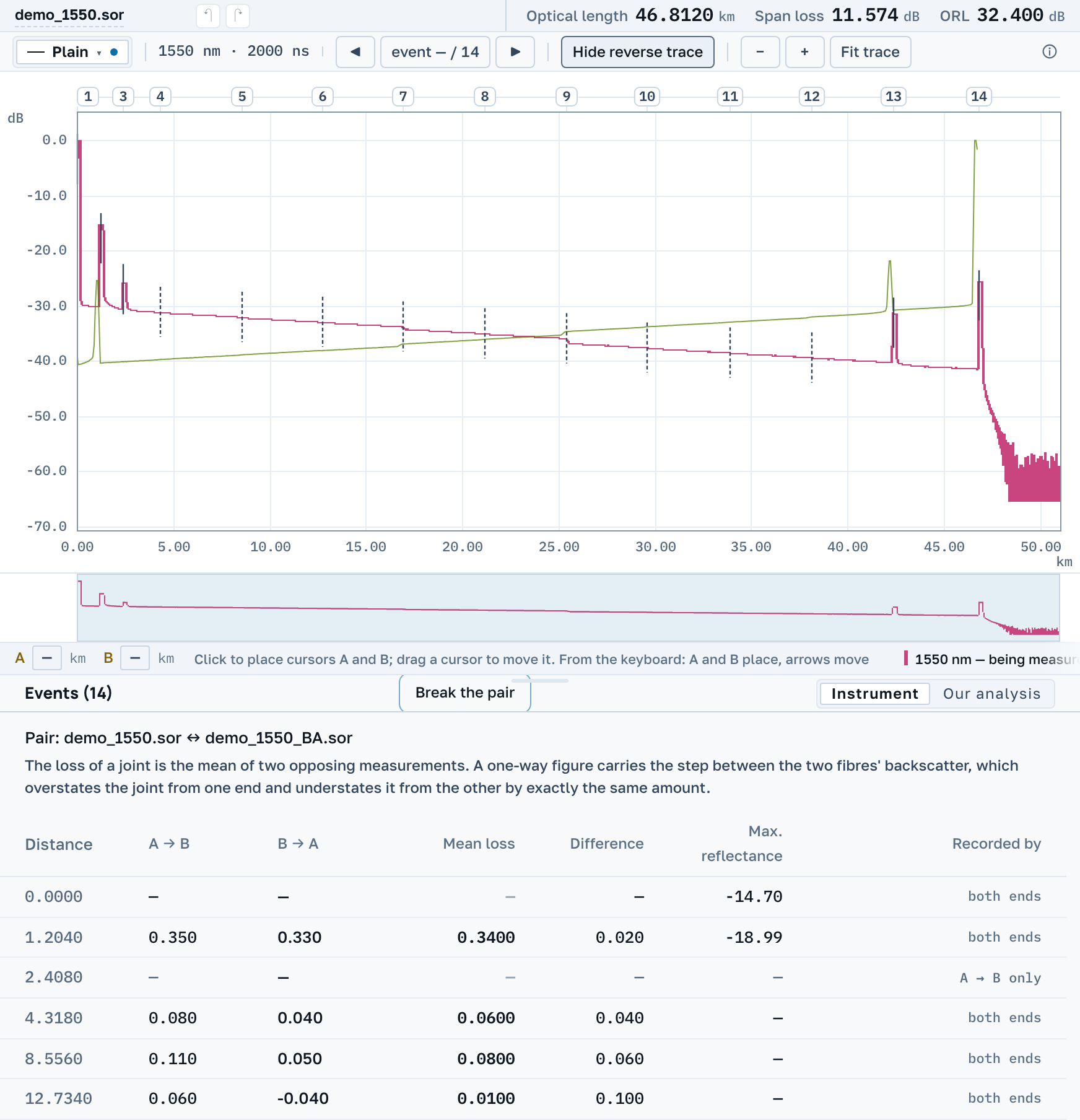
这是增益事件:不是仪表出错,也不是缺陷,而是同一个背向散射差异从一侧看到的样子。两端一平均,数字就回到应有的位置。
选择窗口会列出每个文件的波长、脉冲宽度和长度,方便选对另一端。如果两次测量在波长、光纤长度、折射率或脉冲宽度上不一致,应用会在配对表上方说明。只从一端看到的事件没有平均值,也没有判定。如果反向曲线没有自动对齐,放下光标 A,应用会按它把曲线对齐。
10 PON 网络
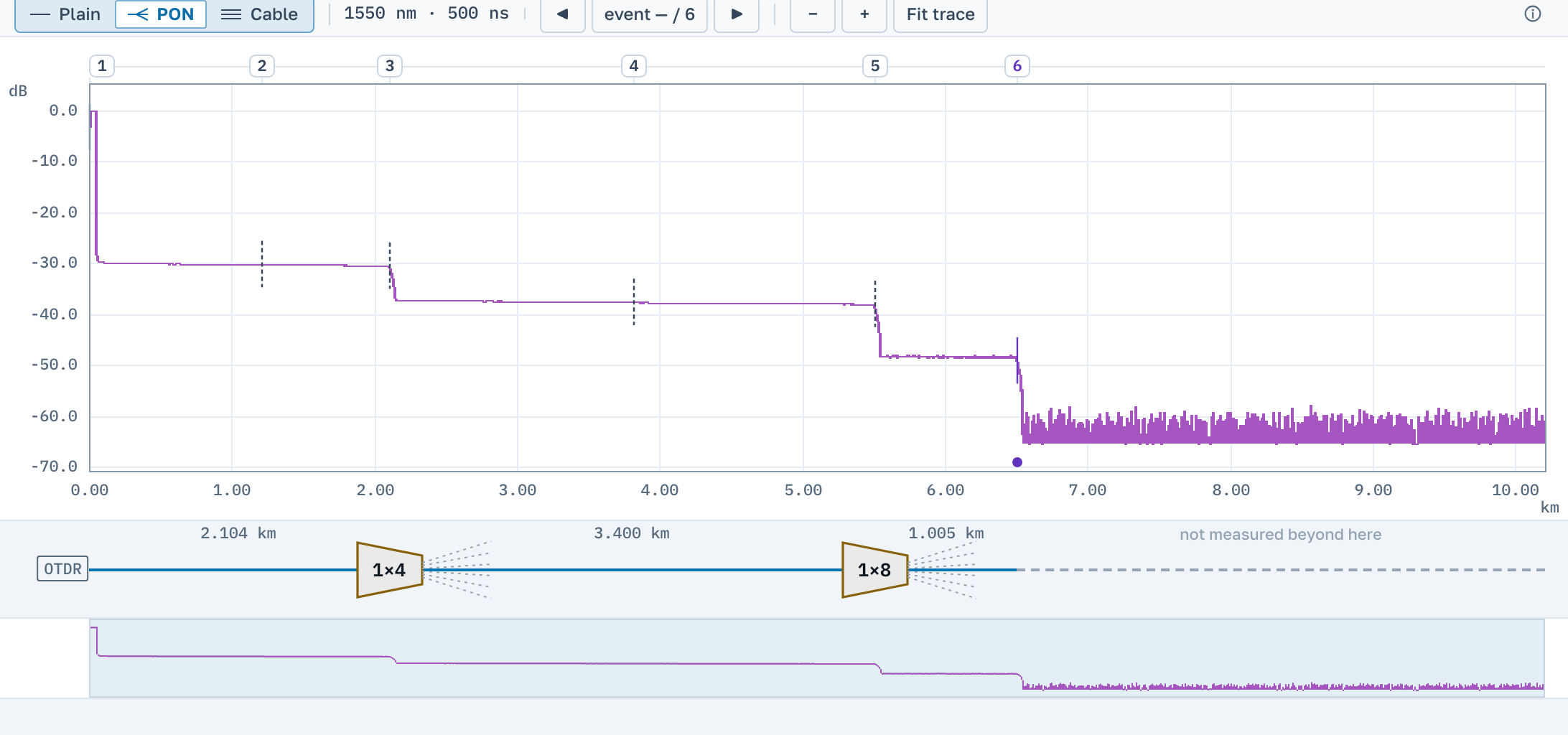
PON 视图由表格上方的 常规 / PON / 光缆 视图开关打开。关闭时,它对文件和屏幕没有任何改变。
事件类型我们不替您决定:分光比由您自己在事件行中选择。之后应用算出功率分配,并显示该事件在此之外还多损耗了多少。和施工方要谈的正是这部分超出量。
看起来像分光器的台阶处会出现建议;行中的 标记 采纳它,表格标题栏中的按钮一次采纳全部建议。在同一行里还可以取消标记。
在这个视图中,图表上方会画出线路示意图:仪表、各区段及其长度、已标记的分光器,以及分析终止处的一条虚线。
11 修改与撤销
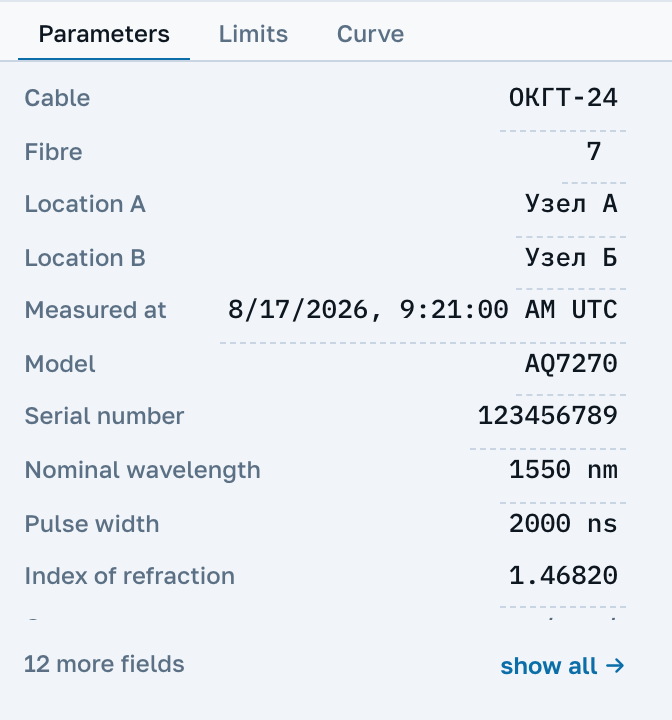
测量的表头信息在 参数 标签页中编辑:光缆、光纤、A 点和 B 点、操作员、折射率。点击数值打开输入框,Enter 保存,Esc 取消。
折射率会改变长度:输入框下方会显示原来的值,以及光学长度和光纤末端因此移动了多少。文件名就在它所在的地方编辑,也就是图表上方那一行,它会带进分享链接和报告页。
这个标签页里还列出了仪表对这次测量记下的全部信息:型号和序列号、波长、脉冲宽度、平均次数、采样间隔、检测阈值。该脉冲宽度下的盲区由应用计算。
编辑曲线
裁剪 按光标或可见部分截取测量曲线,电平平移 把曲线整体移动,单个采样点的修改 修正单个尖峰。每项修改都会事先说清楚它要做什么。
一切都可以撤销:用文件名上方的按钮,或者按 Cmd/Ctrl+Z;Cmd/Ctrl+Shift+Z 则把修改恢复回来。旁边的计数器显示这个文件已经有多少处修改。
12 报告与链接
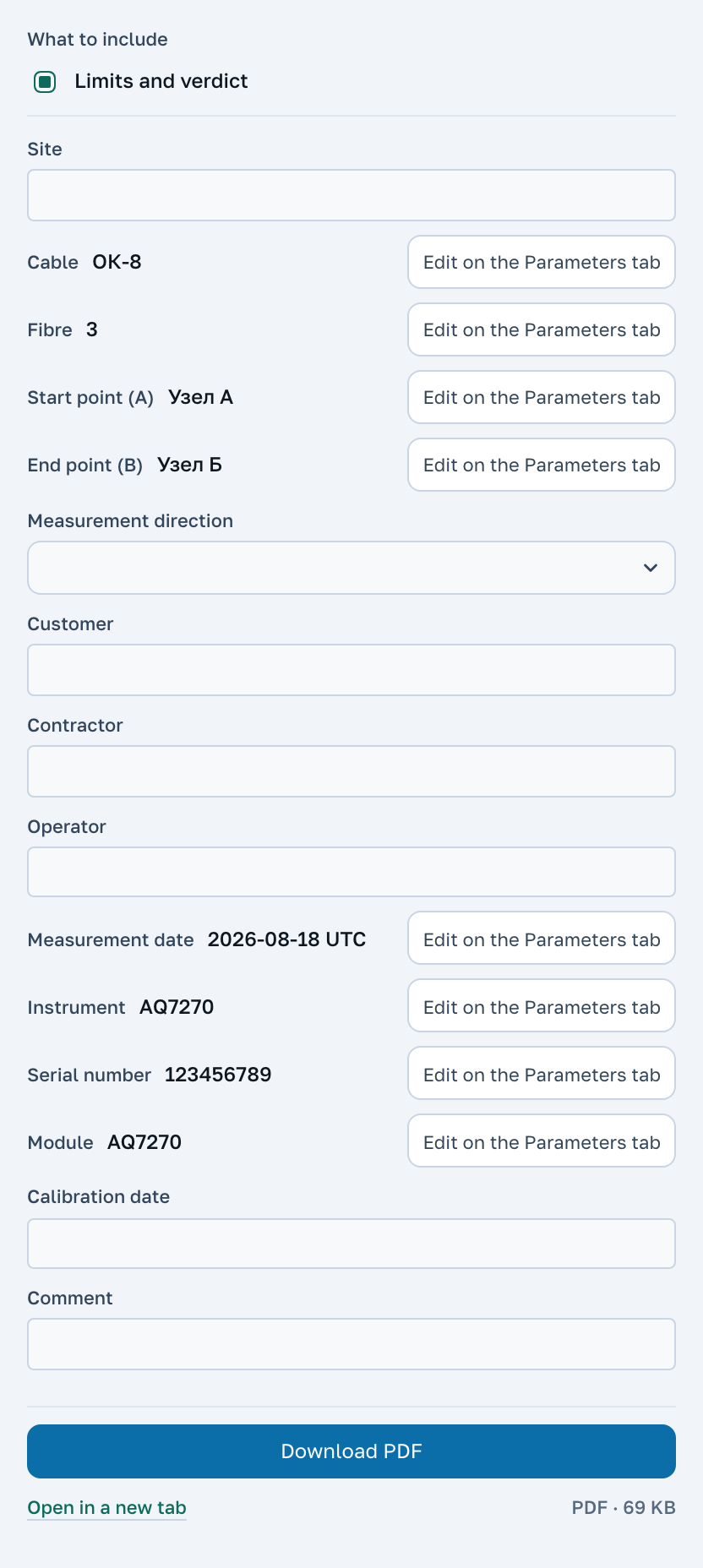
报告 按钮为这根光纤生成一张报告页:工程表头、曲线、事件表、汇总数字,设置了阈值时还有判定。下载之前报告页会完整显示,您可以先检查一遍,再选择要包含哪些内容。窗口第一行的 报告语言 可以用与界面不同的语言打印报告页,比如给国外的客户。这个选择会保存在当前浏览器中。
文件里没有的工作字段(工地、客户、施工方)直接在报告窗口中填写。勾选 阈值与判定,报告页会印出阈值和判定。光标 A 和 B 的读数 把您在光标 A 和 B 之间的测量放在曲线下方;用邮箱登录、两个光标都放好之后,才会出现这个复选框。在新标签页中打开 在单独的标签页中显示报告页。
下载 PDF 得到报告页。下载 CSV 把同样的事件导出为能在 Excel 中打开的表格,用邮箱登录后才能使用。
报告页上印有代码和一个可用手机相机扫描的方块。客户凭它们在我们这里打开同一条测量曲线,什么都不用安装就能查看。
分享测量曲线
分享 生成一个有效期两周的链接,并复制到剪贴板。链接打开的是一份副本:收到的人可以像处理自己的文件一样处理它,他们的修改永远不会影响您的屏幕。
把文件带走
标题栏中的 下载 .sor 给出包含您全部修改的当前文件,这些修改的记录就写在文件内部。其他格式的文件没有这个按钮,要先把它做成 .sor,方法是点 转换为 .sor。
您收到了一份报告
如果您是凭报告页上的代码或二维码打开测量曲线的,图表上方会出现一行带报告日期的提示。下载报告 (PDF) 给出的就是那张报告页。测量曲线作为您自己的副本打开:可以测量、编辑,报告不会因此改变;恢复为报告中的状态 让副本回到报告里的样子。

13 光损耗测试结果
光损耗测试仪的文件和测量曲线一样打开:EXFO 的 .olts 和 .oltsx,以及 Fluke 的 LinkWare 数据库 .flw。这类文件里没有曲线,所以图表的位置换成了结果卡片。
卡片显示每个波长两个方向的损耗和它们的平均值、阈值和余量、ORL、长度、参考以及仪表。如果文件里有多根光纤,卡片上会有一张光纤表,列出每根的结论。
EXFO 的 .opm 也能打开:光功率计的读数,带相对参考的损耗,或者带功率及其窗口。手动测得的 ORL 读数也能打开。
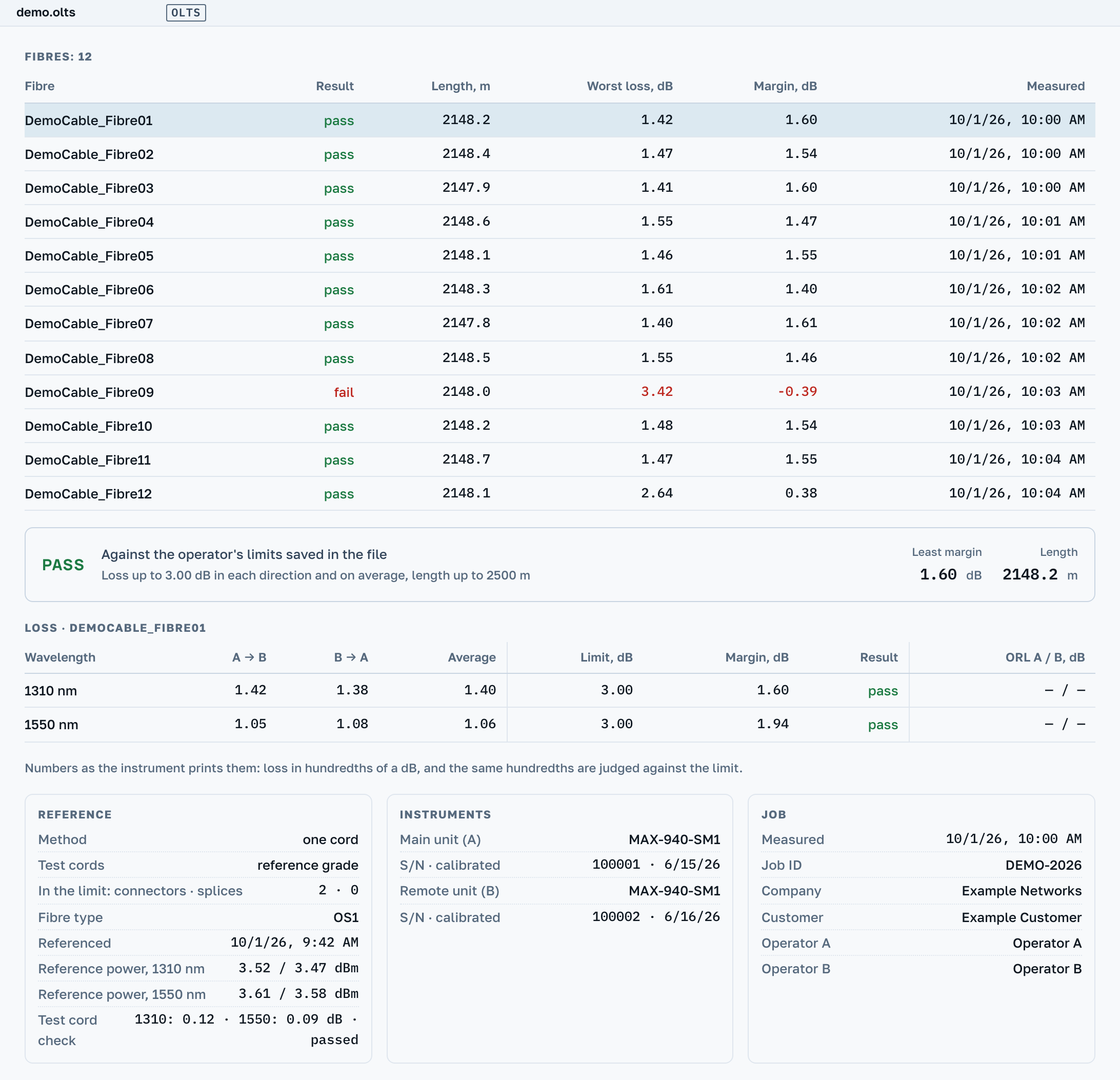
有依据才给判定:文件里以数字写着操作员的阈值,或者仪表自己记录了判定。如果文件只写了某个标准的名称,就没有判定,因为我们不提供标准数值。卡片会说明结论从何而来。
报告 为每根光纤打印一张报告页。登录后报告页带代码和二维码,用自己的模板时会印在您的信笺上。文件以只读方式打开,也不能由它生成 .sor,因为里面没有曲线。
在报告页窗口中勾选 文件中的全部光纤,会生成汇总报告页:第一页是结论和所有光纤的表格,之后每根光纤一页。这属于专业版。
余量怎么读、判定从何而来,见知识库。
14 手势与按键
所有手动操作,汇总在一张表里。
| 操作 | 结果 |
|---|---|
| 鼠标滚轮 | 沿距离轴缩放 |
| 在图上拖动 | 放大框出的区段 |
| 双击 | 回到整条测量曲线 |
| 点击曲线 | 放置光标 A,再点一次放置 B |
| A 键和 B 键 | 用键盘放置光标 |
| 左右方向键 | 移动选中的光标 |
| 点击事件行 | 让图表对准该事件 |
| Cmd/Ctrl+Z | 撤销对文件的修改 |
| Cmd/Ctrl+Shift+Z 和 Cmd/Ctrl+Y | 恢复已撤销的修改 |
| 单指在图上滑动 | 沿光纤移动 |
| 双指 | 在手机或平板上缩放 |
| 轻点曲线 | 放置光标,再点一次放置第二个 |
| 文件列表中的上下方向键 | 打开相邻的文件 |
| 文件列表中的 Home 和 End | 打开第一个或最后一个文件 |
手机上没有框选缩放,也没有双击,这些由双指和 显示全长 按钮代替。
15 为什么数字和您的仪表不一样
相差零点零几 dB 很平常,并不说明有人出了错。数字之间有合理差异,原因有下面四个。
- 方法。2P、LSA 和 5P 对同一个熔接点的算法不同,仪表的事件表用的是它自己的方法。要拿同类的数字来比。
- 长度。长度有三个:记录到了多远、操作员两个标记之间的距离,以及光纤本身的末端。用不同的长度算出的每公里衰减可以相差好几倍。
- 光回损。各厂商计算 ORL 的约定不同:算不算远端的反射,从区段起点算还是从零算。我们显示文件里记录的值。
- 检测阈值。事件表里有哪些行,是仪表在测试时选定的。我们的检测器不沿用它的阈值,所以“我们的分析”里的行往往更多。
我们绝不替仪表写东西。文件里没有的字段保持空白,不会变成零。
16 能放多少文件、文件多大
单个文件最大 3 MB。这已经很宽裕:我们见过的最大的测量曲线也只有它的八分之一。压缩包中的每个条目也是同样的上限。
未登录时,工作区可放 96 个文件,图上同时显示 8 条曲线。用邮箱登录后提高到 576 和 24。文件保存在您的浏览器里,关闭标签页也不会丢。
压缩包最多解压 32 MB 的内容。放不下的会逐个列出并说明原因,而不是悄悄丢掉。
与服务器的连接断开时,应用会用一行文字说明:连接恢复之前,数字不会更新。浏览器空间不足时,文件照常打开和下载,但刷新页面后需要重新打开。
17 语言、外观与安装
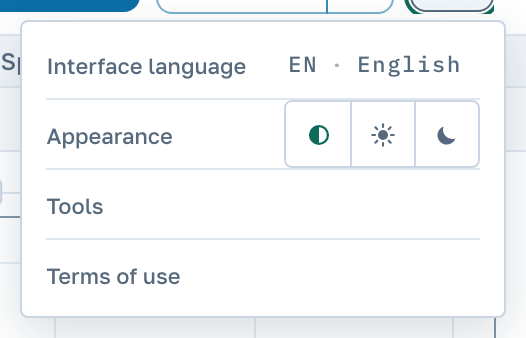
点标题栏中的 更多 按钮会打开菜单。界面语言 切换应用的语言,外观 选择浅色主题、深色主题或跟随系统。同一个菜单里还有 工具(计算线路数据的计算器)和 使用条款。
安装为程序
在电脑上的 Chrome 和 Edge 中,OTDR Master 可以像普通程序一样安装:安装图标在浏览器的地址栏里。应用会有自己的图标和窗口,之后双击 .sor、.trc、.msor 等文件就能在其中打开。计算仍然由服务器完成,所以没有网络连接时应用无法工作。
新版本发布了
我们发布更新后,已打开的标签页里会出现一行带 刷新 按钮的提示。刷新之后,已打开的文件仍留在列表中。
在手机上
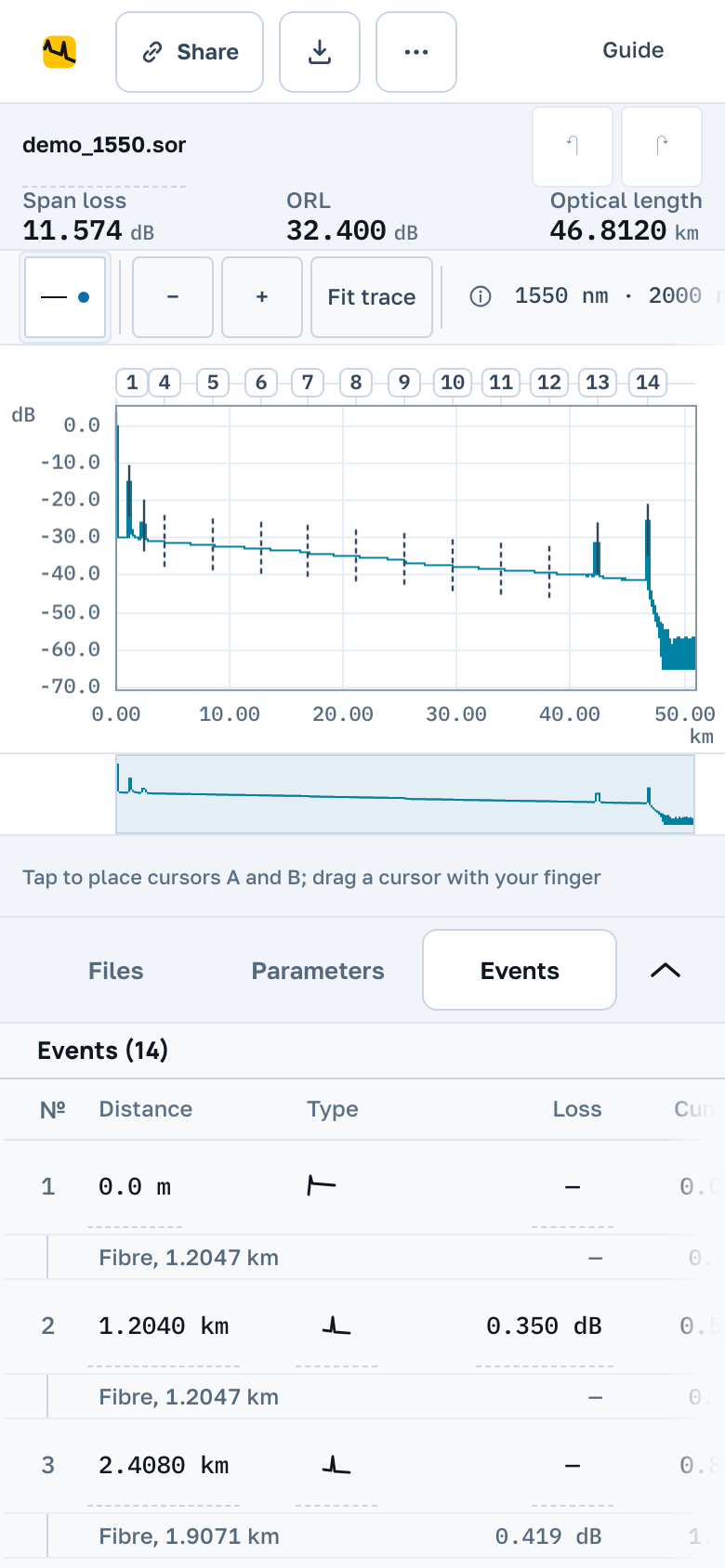
手机上屏幕只有一列:上方是图表,下方是带 文件、参数 和 事件 标签页的面板。面板可以收起,给图表腾出更多空间。报告 和 下载 .sor 在 导出 菜单里。
18 三个方案
一根一根地查看、测量、编辑和交付光纤是免费的,以后也一直如此。用邮箱登录同样免费,会多出空间、“我的账户”页面,以及能链接回测量曲线的报告。专业版收费:它面向有几十根光纤、要以一份文档交给客户的工程。
| 您要做的事 | 未登录 | 师傅 | 专业版 |
|---|---|---|---|
打开任何仪表的文件、测量、编辑、保存为 .sor | 有 | 有 | 有 |
| PON 模式,把测量曲线链接发给同事 | 有 | 有 | 有 |
| 一根光纤的 PDF 报告 | 有 | 有 | 有 |
| 工作区中的测量曲线和图上的曲线 | 96 · 8 | 576 · 24 | 2048 · 48 |
| 浏览器中的文件空间 | 32 MB | 128 MB | 512 MB |
| 在任何设备上继续工作,“我的账户” | 无 | 有 | 有 |
| 报告上的代码和二维码,导出 CSV | 无 | 有 | 有 |
| 一根光纤两端测量的报告,含两端平均值 | 无 | 有 | 有 |
| 项目 | 无 | 一个,3 天内可编辑 | 不限数量,始终可编辑 |
| 光缆汇总:整套光纤生成一份 PDF 和一个 Excel 工作簿 | 无 | 无 | 有 |
| 批量编辑:一次修改所有文件的某个表头字段 | 无 | 无 | 有 |
| “光缆”模式:按光缆盘出厂数据检查光纤 | 无 | 无 | 有 |
| 整个项目:完整性、反向测量曲线、项目报告 | 无 | 无 | 有 |
| 报告页上的光标 A 和 B 读数 | 无 | 有 | 有 |
| 固定光标、自己的报告模板、项目的阈值汇总 | 无 | 无 | 有 |
数一数上一个工程您一份一份做了多少报告。如果超过十根光纤,光缆汇总一次就能全部生成,批量编辑也省得您在每个文件里重复同样的修改。可以免费试用三天:见下文“试用”。
19 师傅:用邮箱登录
点标题栏中的 登录,输入您的邮箱地址。您会收到一封带链接和验证码的邮件:打开链接,或者在同一个窗口里输入验证码。不需要密码。邮件中的链接 15 分钟内有效,且只能用一次。
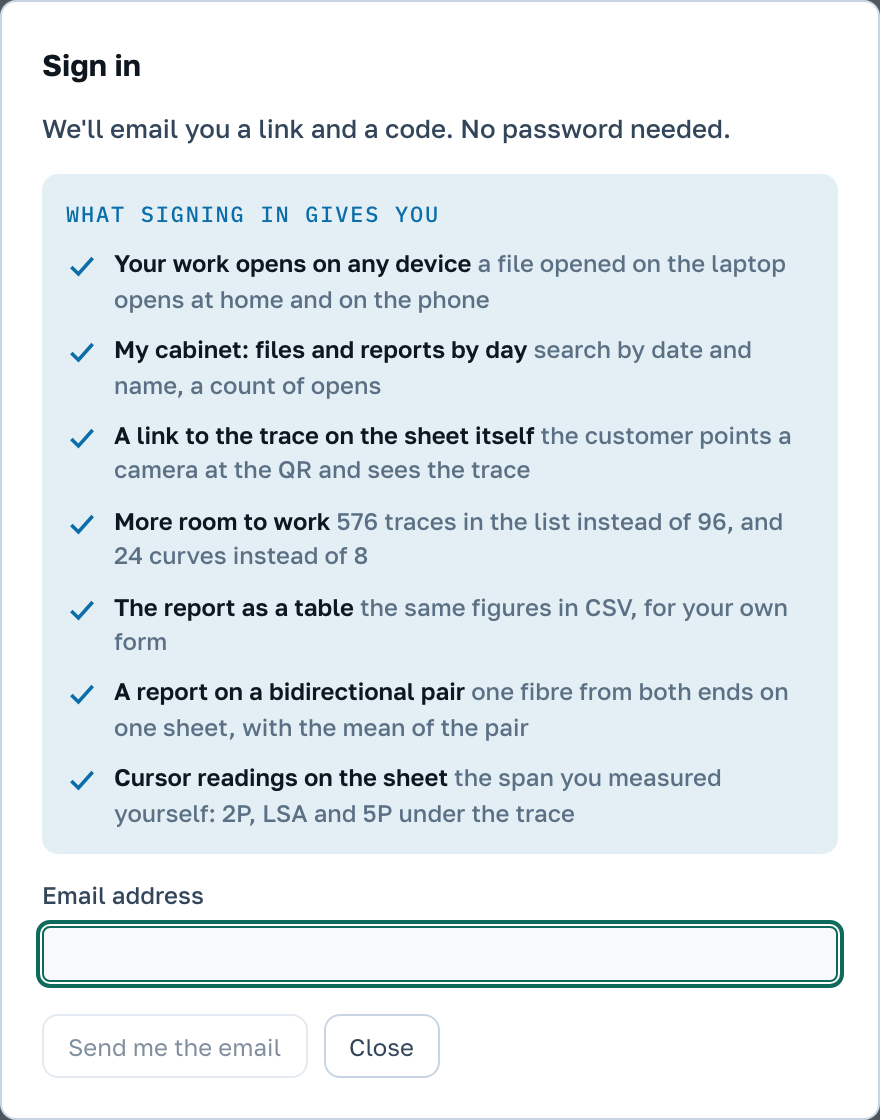
登录前在这个浏览器里打开的文件会转入您的账户。此后在任何电脑和手机上都能看到您的工作:在笔记本上打开一条测量曲线,回到家它已经在列表里了。
退出 会询问是否从这台电脑上移除已打开的文件。在公用电脑上一定要移除,否则下一个人会看到您的工作。保存在账户里的文件不受影响。
登录后多了什么
- 更多空间。工作区 576 条测量曲线而不是 96 条,图上 24 条曲线而不是 8 条,浏览器里 128 MB 而不是 32 MB。
- 报告上的代码和二维码。客户用手机相机对准方块,或者输入短代码,就能在我们这里看到同一条测量曲线,什么都不用安装。报告上的链接不会过期,除非您把它删除。
- CSV。报告里的数字以表格形式给出,用于您自己的测试记录表。
- 两端测量曲线的报告。一根光纤从两端测得的结果放在同一份报告里,并给出两端平均值。它只针对一根光纤;整套光纤由专业版的光缆汇总来做。
- 一个项目。见“项目”。
我的账户
从您邮箱地址下方的菜单中打开。左边是文件,右边是报告,都按日期排列;日历用圆点标出有工作的日子。搜索可以按名称找文件,按名称或报告上印的代码找报告。
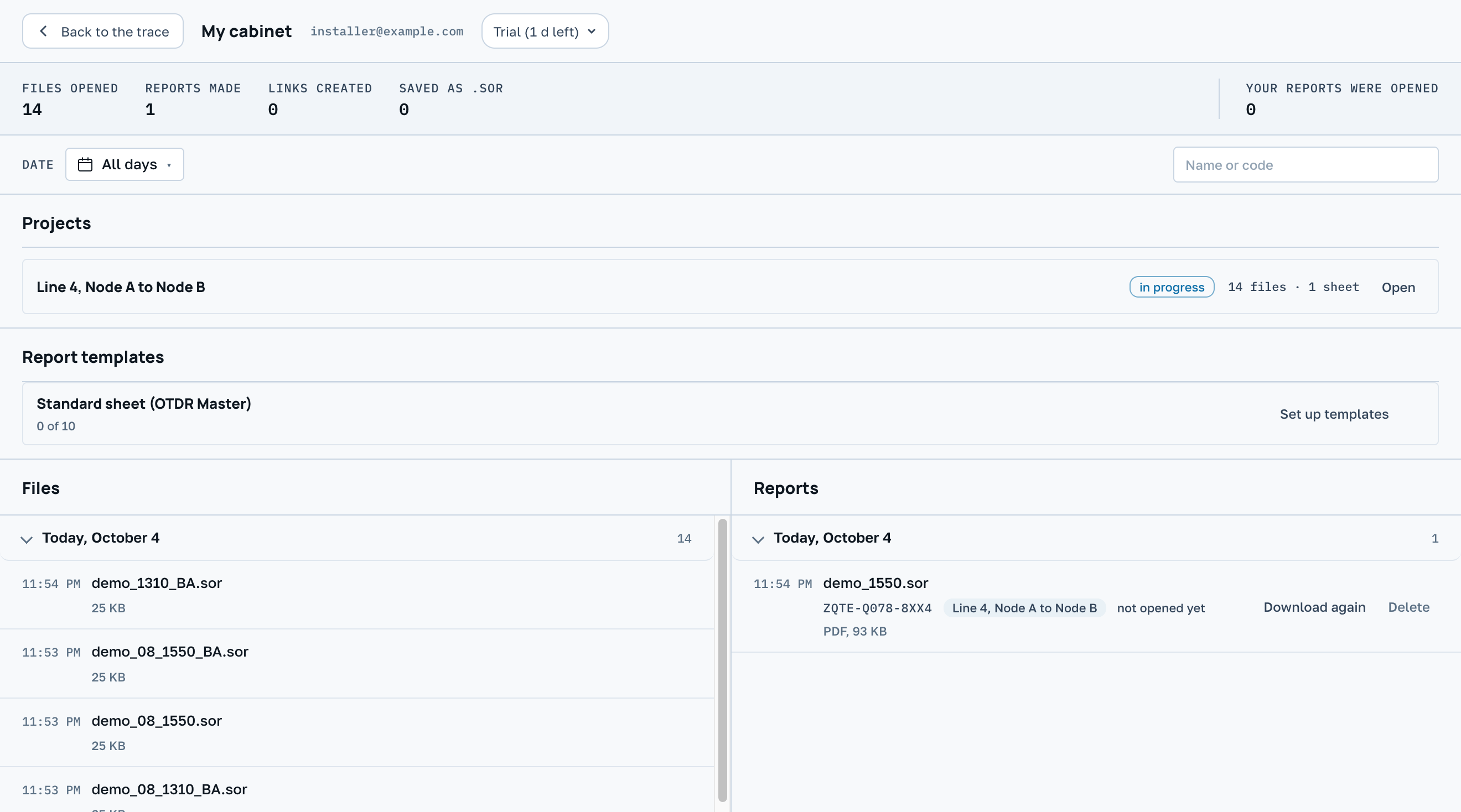
每份报告都有 重新下载,给出的就是您当初交出去的那个文件。删除 会删除它的链接,纸上的代码从此打不开测量曲线。顶部的计数器显示您打开了多少文件、生成了多少报告和链接,客户打开您的报告多少次,以及最近一次是什么时候。
20 项目
一个项目对应一项工程:一条线路、一根光缆或一份订单。它有名称、客户、A 端和 B 端以及说明。工程的文件和报告都放在里面,半年后您也能在“我的账户”里按客户、文件名或报告代码找到它。
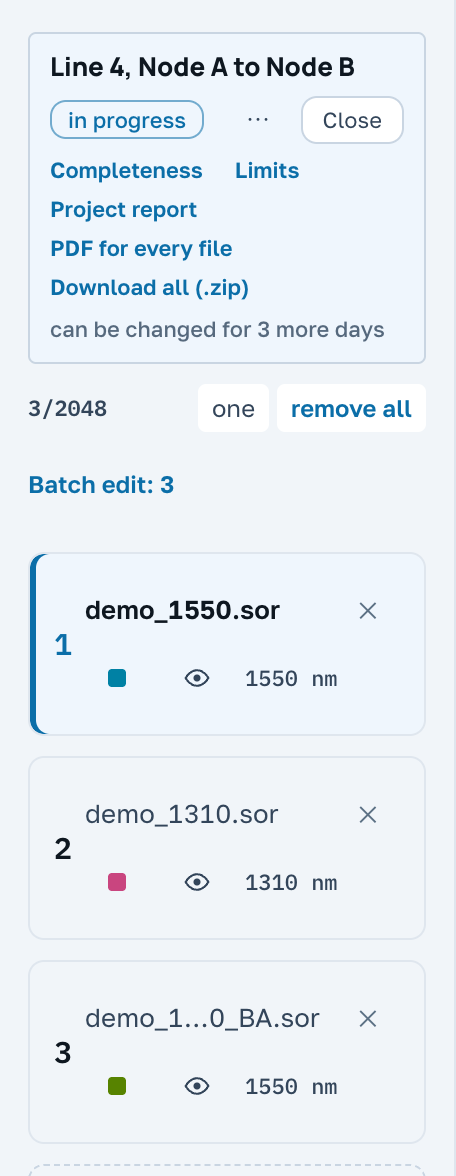
点文件列表上方的 项目,再点 新建项目。窗口里的勾选项会把列表中的所有文件一次放进项目;文件还没齐的话,就取消勾选。点 创建项目 后,列表上方会出现一条带项目名称的项目栏。
项目打开时
- 列表只显示项目里的文件。
- 拖进窗口的文件会进入项目。
- 卡片上的叉号把文件移出项目,提示中的 放回 再把它放回去。文件本身仍留在“我的账户”里。
- 项目打开时生成的报告归属这个项目,“我的账户”会在报告旁注明项目。
- 项目栏中的项目名称打开项目卡片,可以在那里编辑字段,也能找到 标记为已交付。关闭 恢复普通列表。
师傅方案只有一个项目
免费方案只有一个项目,从创建时起三天内可以修改,项目栏会显示还剩几天。之后项目对修改关闭:不能往里添加,也不能往外移出,它的文件在任何地方都不能编辑,即使从普通列表打开也不行。也不能为了给新项目腾位置而删除它。
已关闭的项目随时都能查看。要修正其中某个文件,打开它并点 单独打开:项目之外会出现一份副本,您可以随意处理。您交付的工程保持交付时的原样。指向这类文件的链接或报告代码,打开的也是副本。
专业版的项目数量不限,始终可以编辑;卡片上的 删除项目 会删除项目,而它的文件和报告仍留在“我的账户”里。付费之后,已关闭的项目会重新开放编辑。
21 专业版:付费买的是什么
专业版接手您原本要在每根光纤上手工重复的事:一份接一份的报告,以及在每个文件里做同样的修改。
光缆汇总
打开这根光缆的所有文件,点 报告,在“包含哪些内容”下选择带文件数量的“光缆”一行。每个文件的光纤编号和测量端由服务器自己确定:根据文件内容、文件名或者顺序。结果是“光纤与测量端”表:服务器弄错的地方由您改正,多余的文件标为 不纳入。

- “光缆各光纤”页。每根光纤一行:长度、从每一端测得的端到端损耗及其平均值、衰减、平均熔接点损耗、ORL、最差的事件及其距离,以及按您的阈值得出的结论。下方是整根光缆的平均值、最小值和最大值。
- “熔接点损耗”页。大多数光纤上都有事件的位置,以及每根光纤在每个位置的熔接点损耗,取两端的平均值。
- “光纤与文件对应”页。哪个文件进了哪一行,以及应用对每一对注意到了什么。
- 每根光纤一页,前提是勾选了 每根光纤一页:和单根光纤一样的报告,全部放在一个 PDF 里。
下载 PDF 把汇总生成一份文档,下载 Excel 生成一个工作簿,每个波长一个工作表。对比波长 会再加一个工作表,列出两个波长下的熔接点损耗和它们的差值。一份汇总能容纳整个工作区,最多 2048 个文件,各光纤的报告页也在同一个 PDF 里。超过 96 个文件的文件集没有预览:点 下载 PDF 时才开始生成,窗口会显示生成进度,需要几分钟。
所有页面使用同一比例 让所有报告页上的测量曲线用同一个比例绘制,各光纤更容易比较。如果设置了阈值,汇总里会有“阈值汇总”页。
批量编辑
仪表的日期错了,光缆字段里是工厂名称,测试记录却要求写工程名称?列表上方的批量编辑按钮会打开一个窗口:选一个字段,输入数值,它就会写进列表中所有可见的文件。可以同时改几个字段:光缆、光纤、A 点和 B 点、日期、操作员、折射率、波长以及其他表头字段。
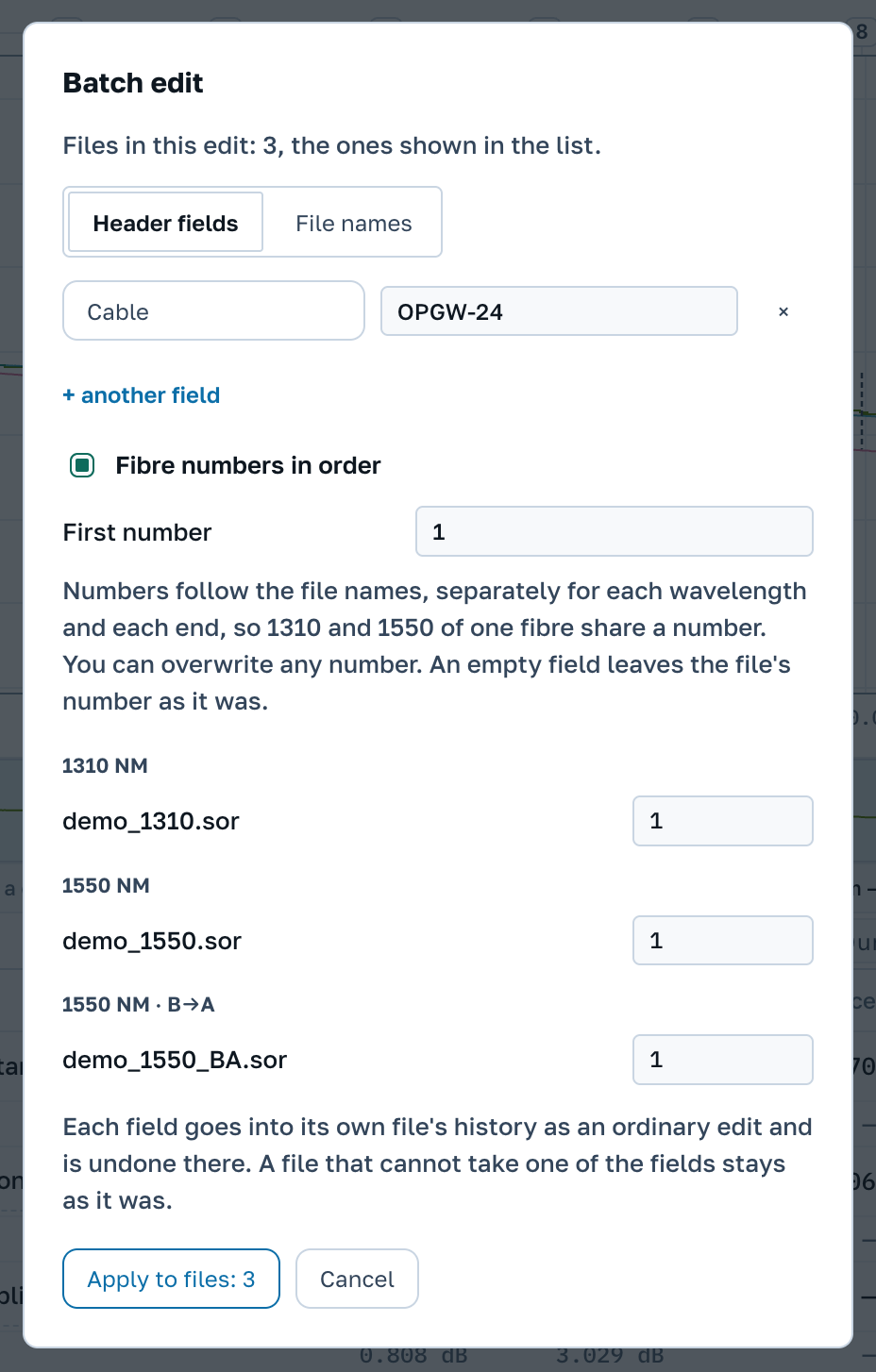
每个值都作为一次普通修改写进对应文件的修改记录,也可以在那里撤销。不适用这个字段的文件保持原样,窗口会列出它的名字。
按顺序编号光纤 选项在每个文件的表头中写入光纤编号。编号按文件名的顺序排,每个波长、每一端分别编号,所以同一根光纤的 1310 和 1550 编号相同。起始编号 设定从几开始,列表中的任何编号都可以手动改写。
文件名 标签页按模板给文件重命名。按钮会把每个文件的名称、光缆、光纤、波长和测量端填进模板,{fibre:3} 用零把编号补足三位。列表中的任何名称都可以手动修改,窗口会标出重名的文件。
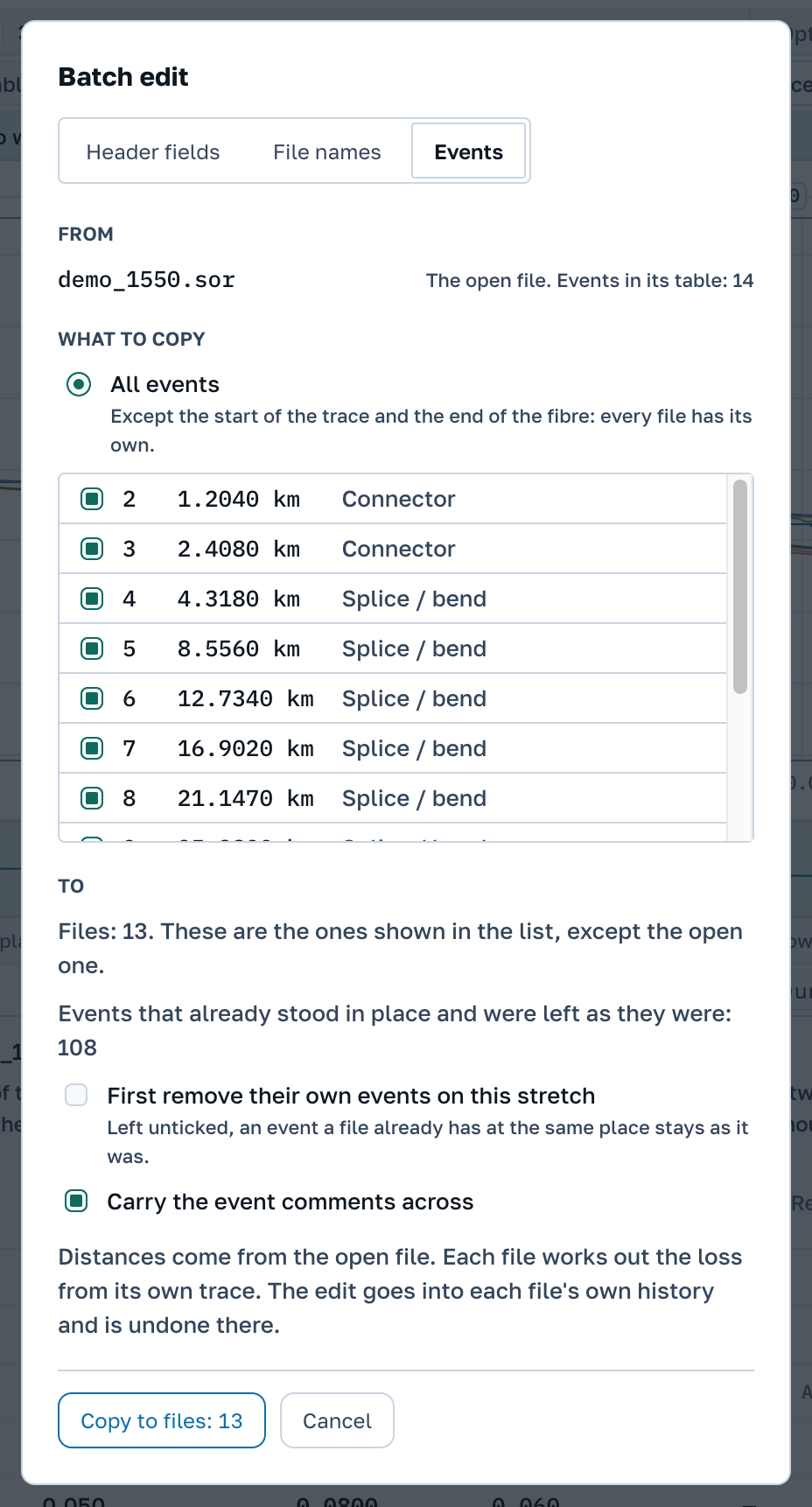
事件 标签页把一根光纤上的标注搬到其他光纤上。在当前文件中标出接头盒,应用就会在列表中每个文件的相同距离处放置事件,每个文件按自己的曲线算出各处的损耗。可以复制全部事件,也可以只复制光标 A 和 B 之间的一段,用复选框可以去掉其中任意一行。测量曲线的起点和光纤末端不复制,每个文件都有自己的。文件中同一位置已经有事件的,保持原样;先清除这些文件在该区段的事件 能让标注完全一致。点按钮之前,窗口就会说明哪些放不进去:超出光纤末端的事件直接跳过;遇到其他格式的文件,窗口提供一键生成 .sor 副本。在每个文件里,这些都是普通修改,也在该文件里撤销。
“光缆”模式
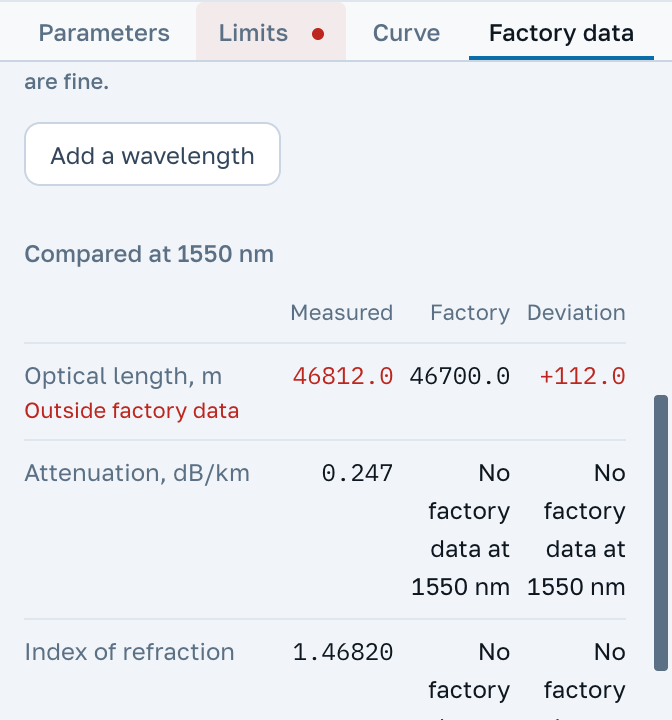
光缆盘的进货检验:出厂数据只需输入一次,每根光纤都会按长度、衰减和折射率与它比对。超出您容差的数值变红,图表上方那一行会出现 超出出厂数据 标签。
出厂数据怎么输入、每一格是什么意思,见知识库中的单独一页。
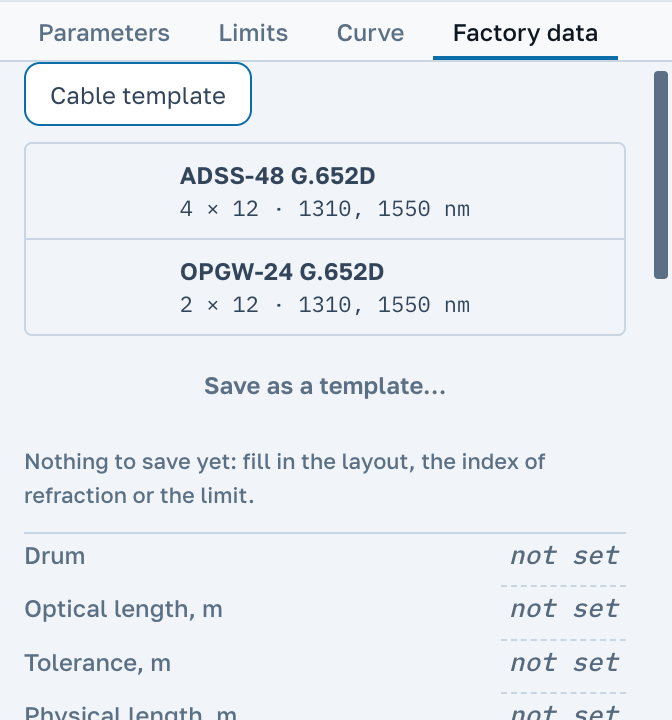
每根光纤的数字不必手动输入:出厂数据 标签页上的 粘贴一列 可以接收从出厂数据表中复制的一列长度或衰减。松套管中的光纤数量,以及松套管和光纤的颜色,也在那里输入。填好出厂数据后,报告窗口会打印进货检验表:每根光纤一行,列出它所在的松套管、颜色,以及长度和衰减相对出厂数据的偏差。
同一型号光缆的每个光缆盘,不必重新输入编排、折射率和每个波长的阈值。出厂数据 标签页上的 光缆模板 通过 保存为模板… 把它们以光缆型号的名称保存,下一个光缆盘一键就能填好。光缆盘编号、长度和出厂衰减不在模板里:每个光缆盘都有自己的。撤销 取消这次填充。模板保存在您的账户中;要重命名或删除模板,到账户页面的“光缆模板”那一行。
更多空间和项目
工作区 2048 条测量曲线,图上 48 条曲线,浏览器里 512 MB。项目数量不限,在付费期内不会对修改关闭。
整个项目
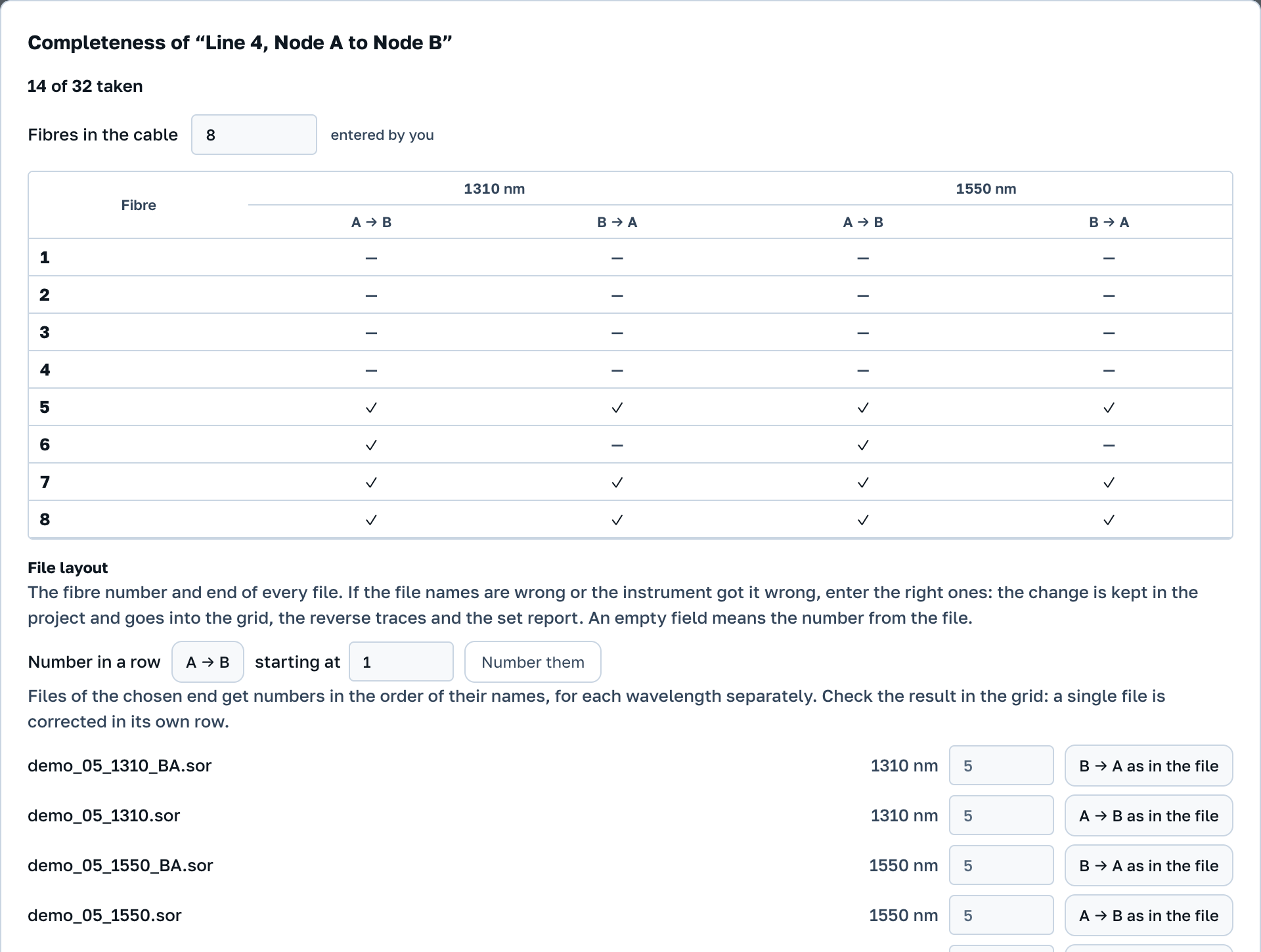
打开的项目栏上有两个按钮。完整性 打开一个网格:每根光纤一行,每个波长和每一端一列。空格表示这一端在这个波长下没有测。
网格下方是“文件编排”列表:每个文件及其光纤编号和测量端。如果文件名混乱,或者仪表写错了,就在该文件的行里填入正确的值。“连续编号”一行中的 编号 按文件名的顺序给同一端的文件编号,每个波长分别编号。改动保存在项目中,作用于网格、反向测量曲线和报告。
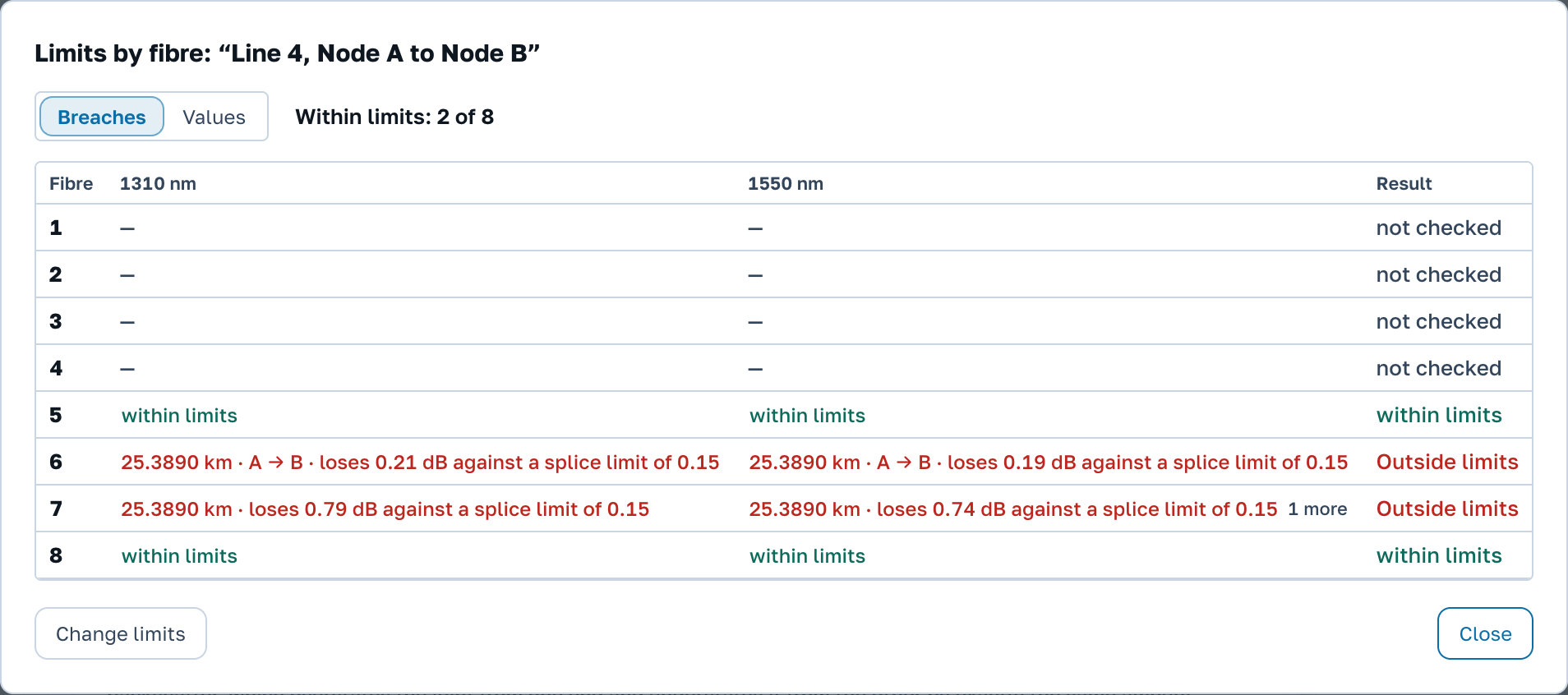
项目栏中的 阈值 打开阈值汇总:每根光纤一行,以及各自的结论。超限 视图显示什么超了阈值、在哪里、超了多少;数值 视图印出某一个波长下的数值本身。一个项目只有一组阈值,在阈值标签页中输入。如果网格的同一格落了两次测量,这一格会标上“?”:点击它,选出有效的那一次。不做这一步,项目报告就生成不了。
在项目中,反向测量曲线会按光纤编号和测量端自动配对。没配上对的地方,事件表上方的一行会说明原因:没有反向测量曲线,文件没有光纤编号,这一端已经在另一个文件里,或者反向测量曲线是用另一个波长测的。用 选择反向测量曲线 指定的配对会写进项目。
项目报告 一次针对项目的所有文件打开报告窗口,包括没有在这个浏览器里打开的文件。下载 PDF 和 下载 Excel 给出整个项目的汇总。为所有文件生成 PDF 不用打开文件,就为项目中的每根光纤生成一份 PDF 报告:一根光纤的两个波长和两端都放进同一份报告,每份报告立即归入项目,并带有自己的代码。全部下载(.zip) 把项目打包成一个压缩包:originals 文件夹里是添加时原样的文件,sor 里是每个文件带修改记录的 .sor 版本,reports 里是项目中生成的报告、Excel 工作簿和 CSV 表格,外加一份整个项目的最新汇总。
自己的报告页
报告模板在您的账户页面里,“报告模板”那一行;报告窗口中的 设置模板 也通向那里。左边是当前测量曲线的报告页,右边是设置:标志、标志下方最多四行公司信息、报告页标题和表头字段。字段可以关闭、改名、上移或下移,也可以添加带自己数值的自定义字段。再往下选择报告页印哪些内容,以及末尾的签字行。修改自动保存,左边的报告页随之变化。

最多可以有十个模板。标为 默认使用 的模板会一直用来打印,直到您在报告窗口的 模板 一行里选了别的。在项目卡片中勾选这个项目使用的模板:压缩包和 为所有文件生成 PDF 会按每个模板各出一份,一个模板一个文件夹。修改模板只影响之后的报告,已经出具的保持原样。
如果连自己的报告页都不合用,就把数字导到 Excel。项目报告中的 下载 Excel 给出一个含项目汇总的工作簿,每根光纤一行;勾选 每根光纤一页 后,同一个工作簿里还会有每根光纤的事件表。之后按客户要求的任何格式制作测试记录即可。
22 试用
凡是应用提示某项功能属于付费方案的地方,旁边都有 免费试用:光缆汇总、批量编辑、“光缆”模式,以及第二个项目的窗口。点击它会开启完整的专业版,为期三天,报告数量不限。每个账户只能试用一次,而且需要登录。
您邮箱地址下方的菜单会显示试用的截止日期。
试用期间的项目
- 试用期间总共可以有两个项目,包括您作为师傅已有的那一个。
- 新项目在试用结束前都可以修改,创建它的窗口会注明日期。
- 试用期间不能删除项目。
- 三天已过的师傅项目仍对修改关闭,试用不会让它重新开放。
试用结束后,付费功能关闭,试用期间的项目也像师傅项目一样对修改关闭。您的文件、报告和项目都会保留。
23 付款
购买专业版 在您邮箱地址下方的菜单里,每条“付费”提示旁边也有。期限有两种:31 天的一个月,US$14.97;365 天的一年,US$119.88。得到的内容完全相同。
用美元稳定币付款:TRON 网络上的 USDT,或 Base 网络上的 USDC。在付款页面选择期限和方式,点开具账单的按钮,就会显示金额。随后页面会给出地址、钱包用的二维码和精确到最后一位的金额:我们靠这个金额认出您的付款,所以请一分不差地转账,交易所的手续费另外加上。
账单有效期为一天。页面可以关掉:转账一到,权限会自动开通,付款确认会发到您的邮箱。剩余天数显示在您的账户里,就在邮箱地址旁的标签上,旁边还有一个“到期前 7 天提醒”的复选框。不会自动扣款。如果在期限结束前再次付款,新的期限会接在剩余天数之后。
没法用这种方式付款?选择 银行卡、转账或发票:银行卡或转账、给公司开发票,或者其他方式。请求会发到我们的邮箱,我们会在 24 小时内回复。
延伸阅读
本指南介绍的是应用本身。测量本身、仪表和现场实践,见知识库。