База знаний · Съёмка
Как пользоваться рефлектометром Fluke OptiFiber Pro и читать его отчёт
OptiFiber Pro — модуль рефлектометра, который ставится на основной блок Versiv. Здесь порядок работы с ним, от настроек теста до сохранённого результата, и то, как результат становится отчётом в программе LinkWare PC. Порядок пересказан по руководству Fluke Networks и справке LinkWare, названия кнопок прибора стоят в кавычках.
Трасса OptiFiber Pro приходит файлом .tst, и здесь он открывается без LinkWare. Результаты сертификации меди и базы LinkWare .flw не открываются.
Автор: Вера (начинающий специалист) ·
Настройки теста
Всё, что определяет тест, задаётся на экране настройки до нажатия «TEST».
Auto OTDR
В типе теста выбирают «Auto OTDR»: прибор сам смотрит на волокно и подбирает настройки съёмки, так что подбирать импульс и диапазон руками не обязательно. Там же отмечают длины волн, на которых снимать.
Тип волокна и предел теста
В «Fiber Type» выбирают тип волокна, в «Test Limit» — предел, по которому прибор вынесет «PASS» или «FAIL». Предел выбирают под конкретную работу: от него зависит вердикт каждого теста. Откуда берутся такие пределы, разобрано в гайде о порогах годности.
Проект и Cable ID
С домашнего экрана заводится проект: в нём настройки и тесты одной работы и её результаты. Там же задаются идентификаторы кабелей, автосохранение и конец волокна, с которого идёт замер.
Катушки и сам тест
Fluke советует снимать с нормализующей и приёмной катушками: без них у первого и последнего разъёма линии нет обратного рассеяния ни до, ни после, и измерить их нечем. Катушки берут из того же волокна, что и линия. В настройках включают компенсацию катушек, а в инструментах выбирают способ «Launch + Tail»: катушки соединяют друг с другом через адаптер, прибор снимает их и просит отметить событие на стыке. После этого длины катушек вычитаются из всех расстояний.
Перед тестом чистят и осматривают разъёмы катушек и линии, собирают схему «катушка, линия, катушка» и нажимают «TEST».
Прошедший тест сохраняют кнопкой «SAVE», не прошедший можно отложить кнопкой «FIX LATER». Результат ложится под Cable ID в текущий проект. С прибора он уезжает на компьютер по USB, на флешку или через сеть в облачный LinkWare Live.
Как читать результат и отчёт Fluke
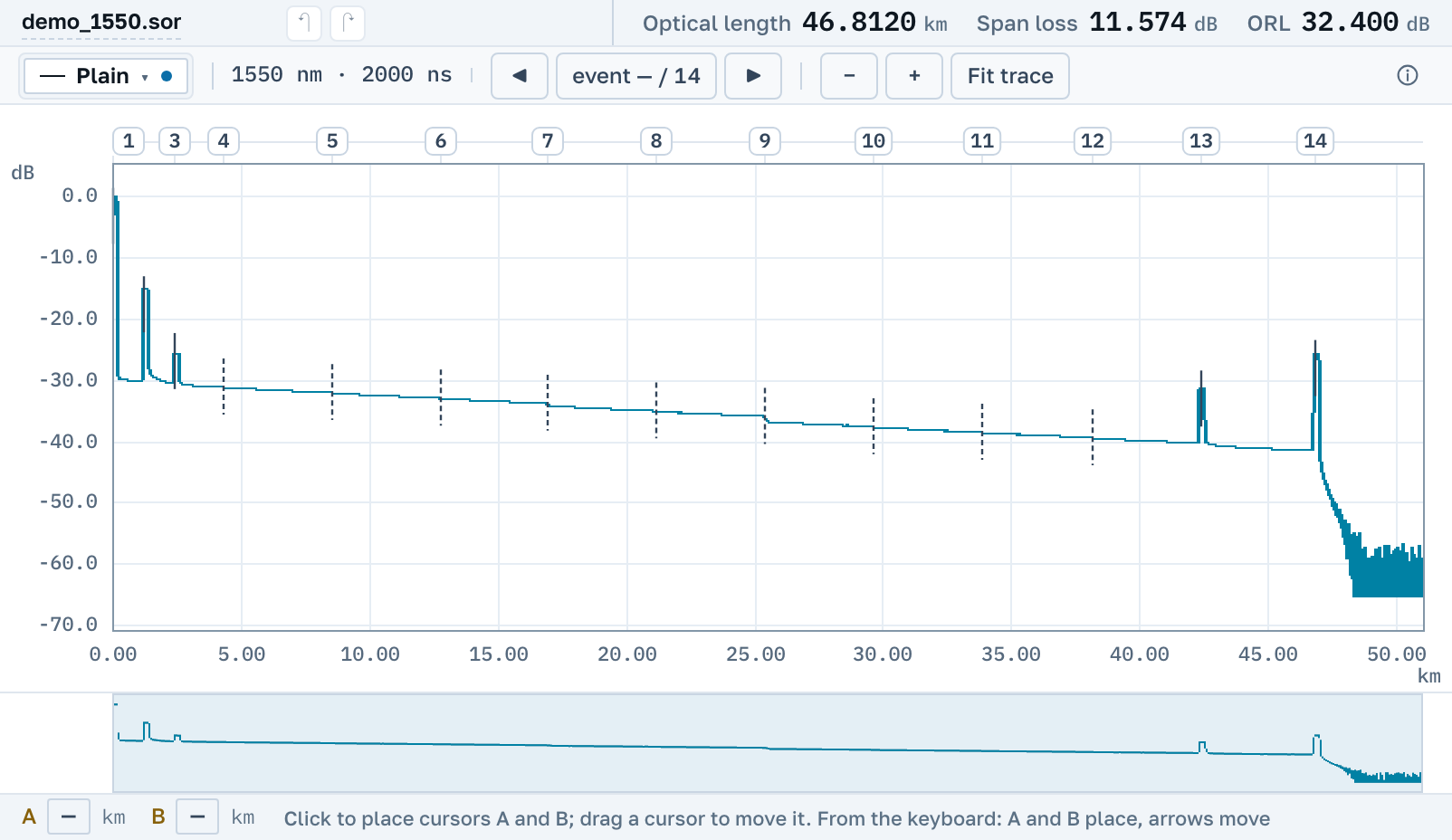
Результат прибор показывает тремя видами. EventMap — схема линии: события значками, длина волокна и общие потери, а нажатие на событие открывает его подробности. TABLE — таблица событий с расстоянием, потерей, отражением и типом. TRACE — сама рефлектограмма: на ней видны мёртвые зоны за отражениями и то, что таблица называет призраками и усилениями.
Отчёт печатает LinkWare PC, сам прибор этого не делает: результаты переносятся в её базу, и из базы собирается печатный отчёт. Что в нём показывать и как он выглядит, настраивается, а вместо стандартного логотипа можно поставить свою картинку. Для записи рефлектометра там же задаётся участок, начало и конец отрезка на трассе. Тогда итоги записи считаются по нему, а данные теста при этом не удаляются.
Из LinkWare трассу можно выгрузить в Bellcore .sor: по файлу на длину волны, с Cable ID и концом волокна в имени. Так результат Fluke отдают тем, у кого LinkWare нет.
Тот же файл здесь
Откройте .tst с OptiFiber Pro, и на экране будут трасса на каждой длине волны, таблица событий прибора и параметры съёмки, на любой системе и без LinkWare. Событие, которое Fluke называет gainer, у нас называется Усиление, и рядом с ним объяснение, откуда взялся минус. Трассу можно сохранить в .sor прямо отсюда.
База LinkWare .flw и результаты сертификации меди здесь не открываются: это не трассы рефлектометра. Свой бланк PDF по трассе собирается здесь же, бесплатно.