Base de conocimiento · Medición en campo
Cómo usar un OTDR VIAVI y leer su informe
Este es el orden de trabajo en la aplicación OTDR de los equipos VIAVI: las plataformas T-BERD/MTS, SmartOTDR y los demás que llevan el mismo firmware. Más abajo vemos cómo leer el resultado en la pantalla del equipo y en el informe PDF que genera él mismo. Seguimos el manual de usuario de VIAVI con nuestras palabras.
El equipo guarda un .sor normal y puede guardar trazas superpuestas en un solo archivo .msor. Los dos se abren aquí.
Autora: Vera (recién llegada al sector) ·
En esta página
Dos modos, y qué comprobar antes de Start
En un VIAVI la medición empieza eligiendo uno de dos modos, y antes de lanzarla el equipo comprueba por sí mismo dos cosas.
Smart TEST o Expert OTDR
Smart TEST mide a partir de un archivo de configuración ya preparado: en él están todos los ajustes de medición y las reglas de guardado, y antes de Start solo se puede ajustar lo básico. Ese archivo de configuración se prepara en el modo Expert OTDR, donde están abiertos todos los ajustes y el análisis completo. Así que Expert se configura una vez, y luego la cuadrilla mide en Smart TEST.
Un conector inspeccionado
El manual empieza por inspeccionar y limpiar la cara del conector, y solo después conectarlo al puerto. Tras Start, el equipo muestra durante unos segundos la calidad de la conexión, de modo que un primer conector defectuoso se detecta enseguida y no al terminar toda la medición.
Luz en la fibra
Si hay tráfico en la fibra, el equipo lo detecta y pregunta si continuar. Si responde que no, la medición no empieza. Si responde que sí, empieza, pero la luz ajena en la fibra estropea la traza, y de esa medición no se puede fiar.
Medición
En Expert se fijan las longitudes de onda, el rango, el ancho de pulso y el tiempo de adquisición, o se elige un modo automático en el que el equipo los fija por sí mismo. En los ajustes avanzados están los umbrales de detección, el índice de refracción y el coeficiente de retrodispersión. Ahí también se rellena el Link ID: trabajo, cable, número de fibra, ubicaciones A y B y el sentido de la medición, de A a B o al revés.
El modo Real time muestra la traza mientras se forma y mide con cursores la pérdida, la ORL y la reflectancia durante la adquisición. Una medición normal avanza con una barra de progreso, y al final el equipo emite un pitido y abre el resultado con una ventana de veredicto Pass o Fail. El ancho de pulso funciona como en cualquier OTDR: un pulso largo ve más lejos, uno corto distingue eventos muy juntos.
Los umbrales de alarma se fijan en Alarms, y para ellos no hace falta volver a medir nada: se aplican a lo ya medido. Hay tres niveles: sin alarma, aviso y fallo. Un aviso pinta la fila de amarillo; un fallo, de rojo. Los umbrales pueden ser suyos o un conjunto listo de alguna de las normas del sector, y entonces son cifras de la norma, no del equipo. En qué se diferencia un umbral de aceptación de una norma lo explica la guía sobre los umbrales de aceptación.
Cómo leer un resultado y un informe VIAVI
Tras la medición se abre la vista SmartLink. Arriba está la línea de eventos con el icono de alarma, en el centro un esquema del enlace con cada evento dibujado como icono y abajo la tabla del enlace con los totales de cada longitud de onda: verde dentro de los límites, rojo en caso de fallo. Al tocar un icono se ven el tipo de evento y el umbral a partir del cual cuenta como defecto, y en caso de fallo también una posible causa. Además de SmartLink hay una vista de traza y una vista de tabla, y la tabla se puede filtrar para dejar solo las filas con fallo.
El equipo agrupa los eventos que están demasiado juntos. Para los eventos sueltos de un grupo no se muestra la pérdida, y la reflectancia del grupo es la peor de sus partes. Otros fabricantes lo llaman evento combinado: el equipo no separó a los vecinos, y solo una nueva medición con pulso corto puede separarlos después. El tipo de cualquier evento se cambia con una pulsación larga sobre su icono.
El informe sale de la tecla de informe rápido en la página de resultados: junto al .sor el equipo escribe un archivo PDF o de texto con el mismo nombre. Desde el explorador de archivos se puede generar un PDF de muchos archivos a la vez, una traza por página o varias por página, y los informes de distintos archivos se unen en uno con la tecla Merge. El logotipo de VIAVI de la cabecera del informe se cambia por el suyo si coloca un archivo logo.jpg en la raíz del disco del equipo.
El mismo archivo aquí
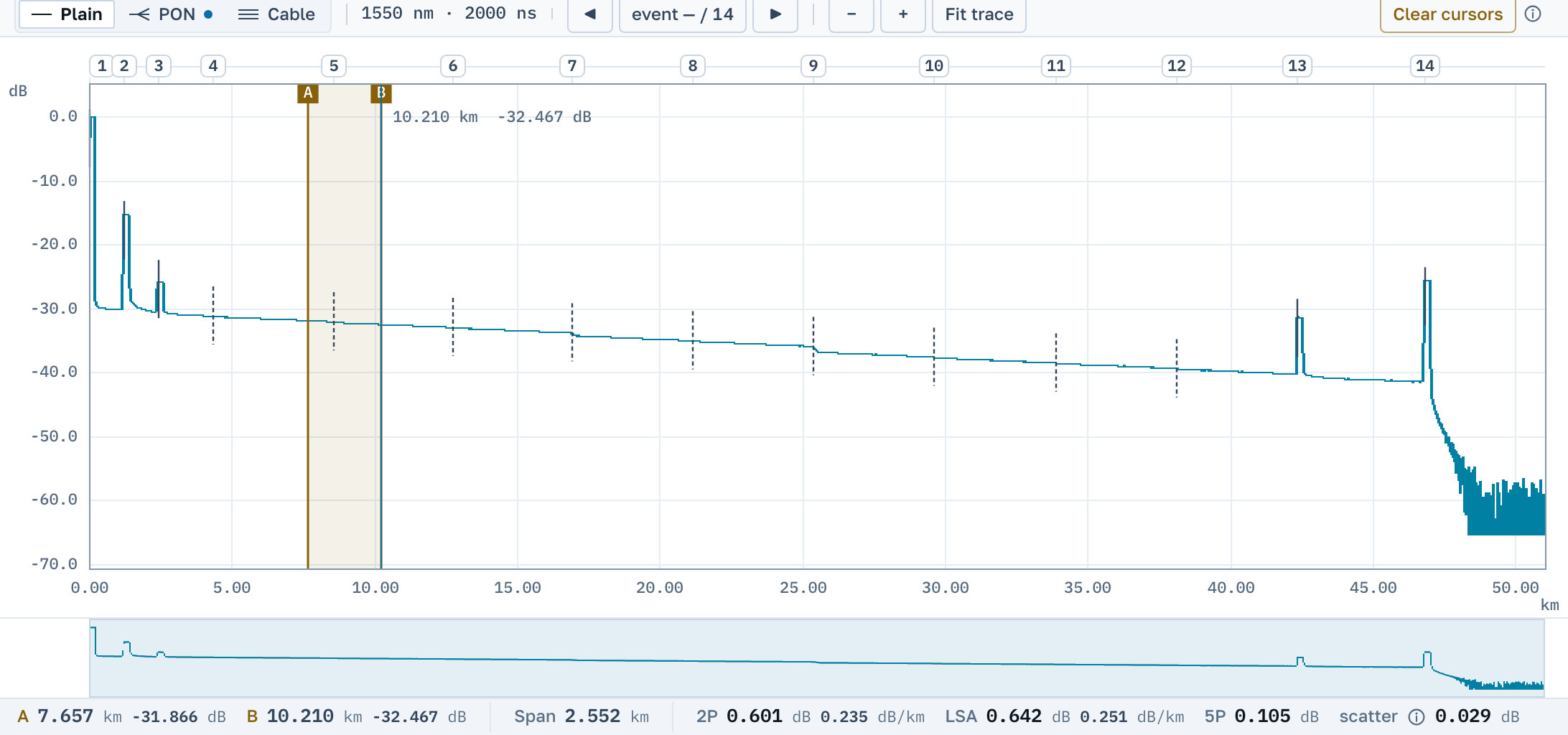
Abra un .sor o un .msor de un equipo VIAVI y la pantalla mostrará la traza, la tabla de eventos que registró el equipo y los parámetros de adquisición. Las trazas de un .msor entran en la lista una a una, y la ventana de selección puede abrirlas todas a la vez. Si abre dos trazas de la misma fibra medidas desde extremos opuestos, puede emparejarlas para que la pérdida de empalme se lea como el promedio de los dos sentidos.
Un informe PDF de VIAVI no se abre aquí: es un documento, no una medición. Su propia hoja PDF de la traza la puede hacer aquí mismo, gratis.