Manual
Cómo se usa OTDR Master
Diecinueve secciones sobre la propia aplicación: qué se pulsa, qué significa lo que aparece en respuesta y qué dan el inicio de sesión por correo y el plan Profesional. La física de la medición está explicada aparte, en la base de conocimiento.
Sobre el ancho de pulso, la zona muerta, los tipos de evento y el presupuesto de pérdida: base de conocimiento
1 Abrir un archivo
Arrastre el archivo a cualquier punto de la ventana o pulse Abrir archivo. Si no tiene ninguno a mano, Abrir un ejemplo coloca en la pantalla una traza real de 46 km, y sobre ella funciona todo lo que se describe abajo.
No es solo .sor. Los formatos de equipos de EXFO, Anritsu, Fluke, Yokogawa y otros se abren igual, y un archivo .zip, .7z o .rar no hace falta descomprimirlo: la aplicación toma las trazas de su interior y pregunta cuáles abrir.
El formato de otro fabricante se lee, pero no se edita
Un archivo escrito en algo distinto de Bellcore se abre solo para lectura: no se puede editar ni volver a guardar. Cuando sí necesita trabajar con él, pulse Convertir a .sor. Aparecerá una segunda fila en la lista, una copia editable.
El archivo que abre viaja a nuestro servidor y se analiza allí: en el navegador no se lee nada. Qué hacemos con él está en las condiciones de uso.
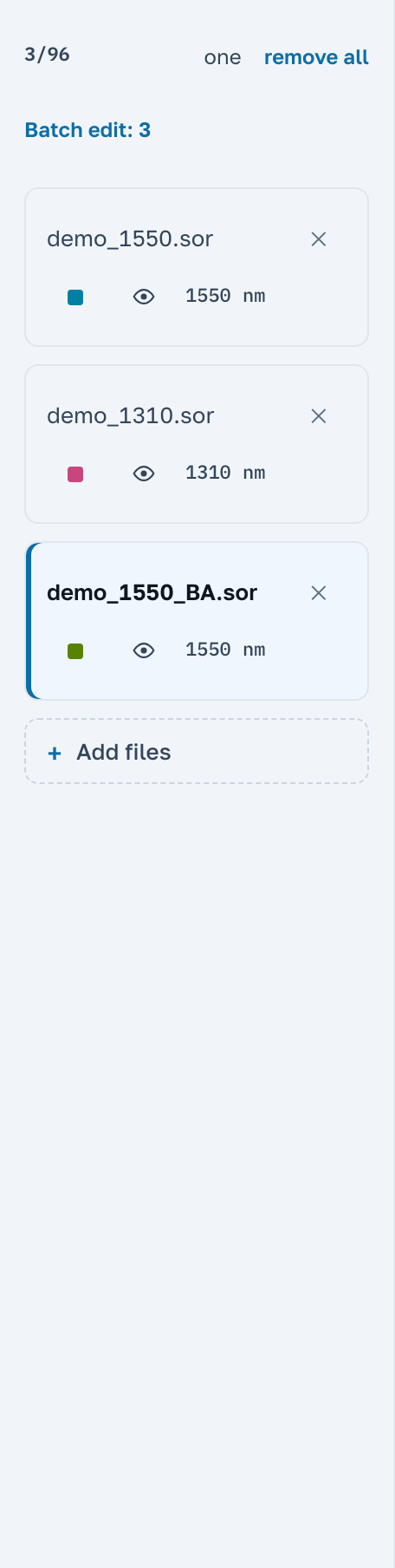
La lista de archivos abiertos está a la izquierda. Al pulsar una tarjeta ese archivo pasa a ser el de trabajo: sus valores entran en la tabla y en los parámetros. El ojo mantiene la curva en el gráfico sin convertir el archivo en el de trabajo, y la cruz lo quita del todo. El número a la izquierda de la tarjeta es el lugar del archivo en la lista. Si quitas un archivo, los números de abajo suben y no quedan huecos.
2 Mirar la traza
La rueda del ratón cambia la escala, arrastrar sobre el gráfico acerca el tramo marcado y un doble clic devuelve la traza entera. Lo mismo hace Ajustar traza, mientras que Ajustar todas las curvas elige una ventana donde quepan todas las abiertas.
Debajo del gráfico está la barra de vista general: la traza completa con un rectángulo alrededor del tramo visible. Se arrastra con el ratón, un clic fuera lleva la ventana a ese punto y la rueda la desplaza a lo largo. La escala no la toca nunca: de eso se ocupan los botones de acercamiento.
La escala de decibelios sigue a lo que está en la pantalla. Acérquese a un empalme y la vertical se estira sola, de modo que un escalón invisible en la traza entera se vuelve evidente.
Notas sobre los eventos
Cada evento registrado por el equipo lleva una nota corta sobre la curva: el tipo, la pérdida, la atenuación de la fibra que sigue. Si estorban, Ocultar notas en el panel sobre el gráfico las quita, y la elección se recuerda para la próxima vez.
Escalonar las curvas las separa en vertical para ver la forma de cada una. Mientras están escalonadas no se lee el nivel de ninguna en el eje, y la aplicación lo dice justo debajo del gráfico.
3 Medir con los cursores
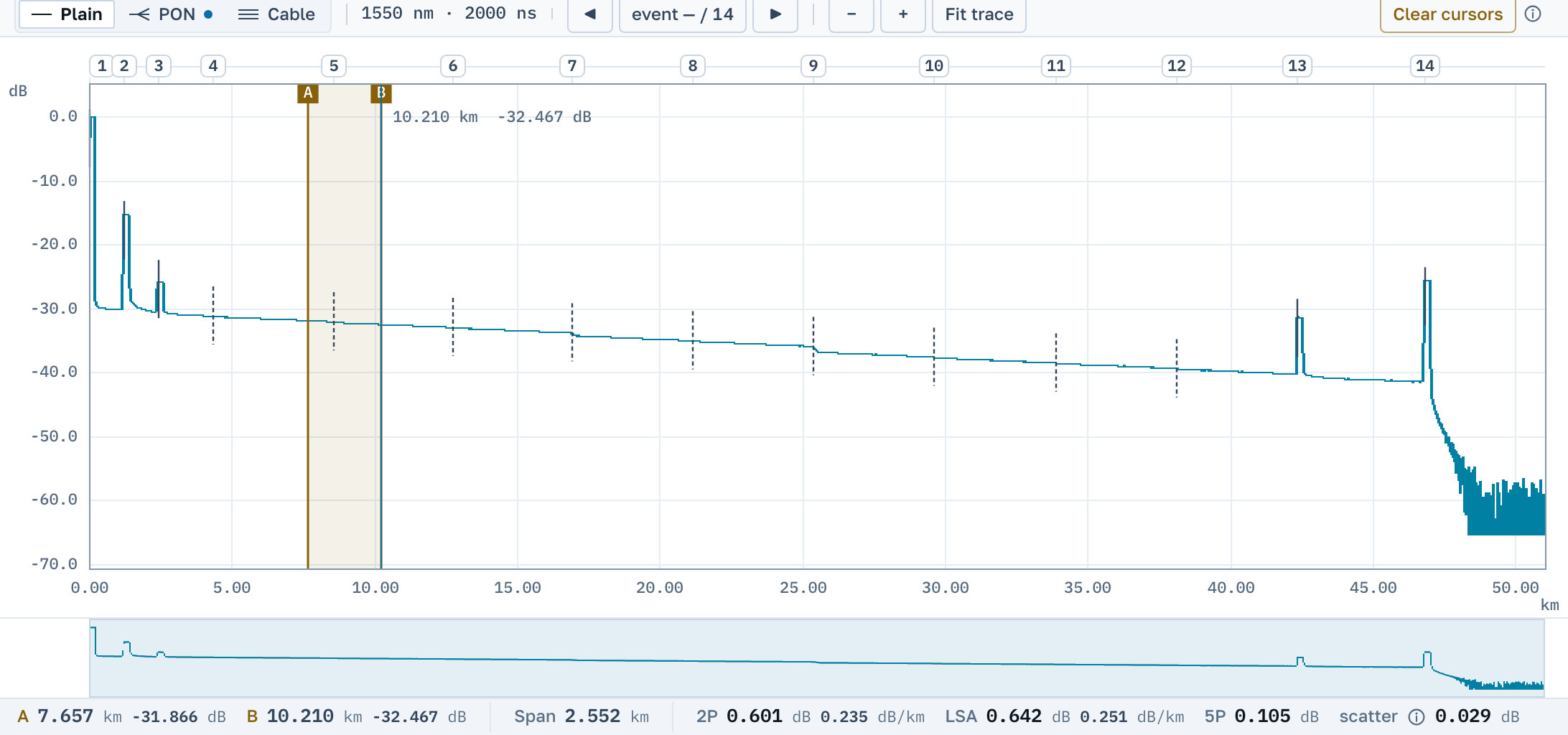
Pulse dos veces sobre la curva: aparecen los cursores A y B. Un cursor se arrastra, y desde el teclado las teclas A y B los colocan mientras las flechas los mueven. La barra bajo el gráfico imprime la distancia y el nivel en cada uno, la longitud del segmento entre ellos y tres mediciones.
Tres cifras que responden a tres preguntas
- 2P es la diferencia de nivel justo bajo los cursores. Está siempre, no supone nada, y es la cifra que va al acta por un segmento.
- LSA es mínimos cuadrados entre los cursores. En una fibra ruidosa es más estable que 2P.
- 5P es la pérdida del empalme en sí: se ajustan dos rectas a la fibra limpia por fuera de los cursores, y la cifra es el salto entre sus prolongaciones.
Lea 5P. Con 2P queda fibra entre los cursores, y su atenuación se suma a la pérdida del evento.
Significa que aquí no hay una cifra en la que se pueda confiar: hay poca fibra limpia cerca o las rectas salieron irregulares. Su dispersión está impresa junto al guion, y en ese punto la medición que sirve es 2P.
Para quitar los cursores, pulse Quitar cursores en ese mismo panel sobre el gráfico.
4 La tabla de eventos
Abajo a la izquierda están las filas que escribió su equipo: número, distancia, tipo de evento, pérdida, reflectancia y la pérdida acumulada desde el inicio de la traza. Al pulsar una fila el gráfico apunta a ese punto, así que no hay que buscar el evento a mano.
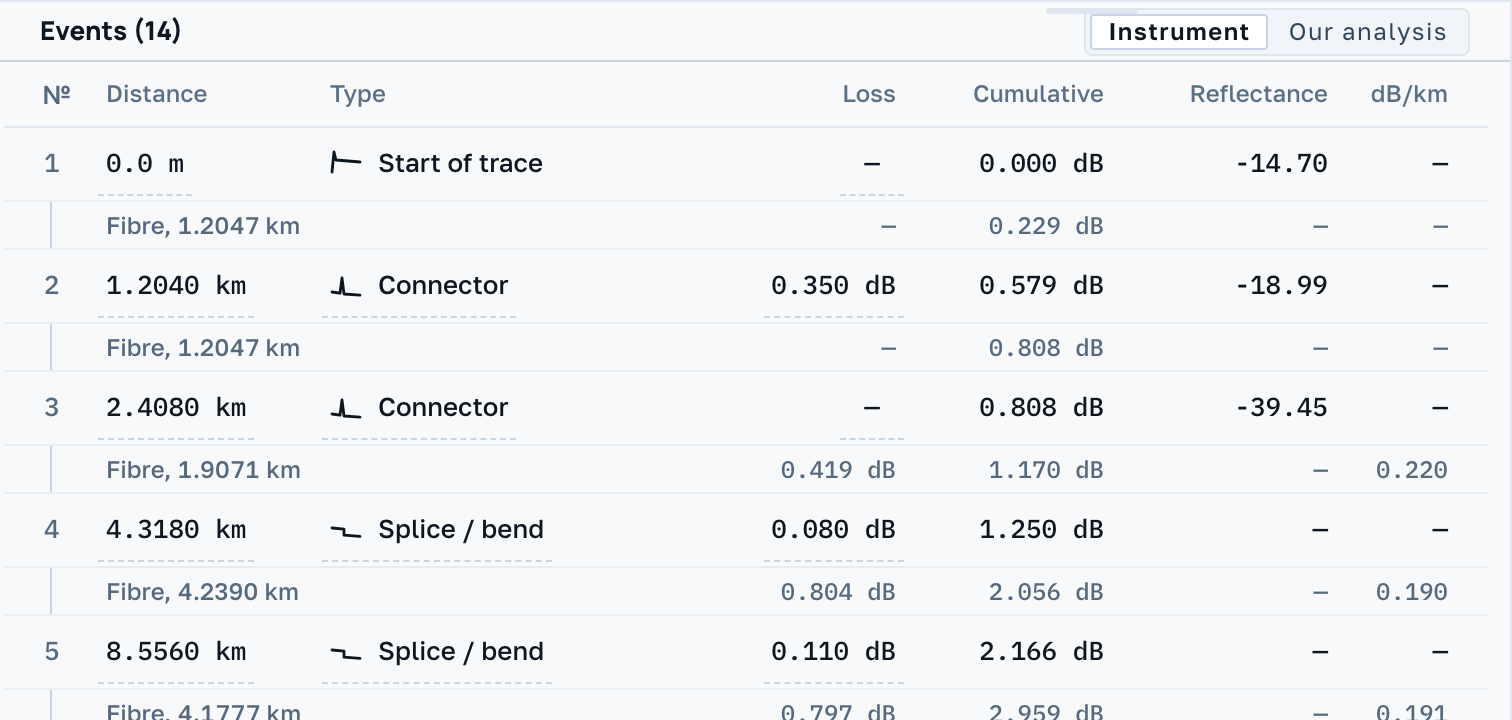
Una fila se puede corregir: Editar los valores cambia las cifras, Eliminar el evento quita la fila, Añadir al archivo crea una nueva. Todo eso son ediciones del archivo y se pueden deshacer.
El equipo o nuestro análisis
El conmutador Equipo / Nuestro análisis cambia la pregunta que responde la tabla. A la izquierda está lo que dice el archivo. A la derecha, lo que encontramos nosotros recorriendo la curva con nuestro propio detector, y nuestras filas llevan un punto.
Un conmutador resaltado significa que tenemos algo que añadir: o el equipo no escribió ninguna fila, o terminó la fibra donde la curva continúa.
Es el umbral de detección de su equipo, grabado en el archivo en el momento de la captura: un evento más bajo que el umbral no entra en la tabla. No se ha perdido nada ni falla nada de nuestro lado: es un ajuste de aquella medición.
5 Umbrales de aceptación
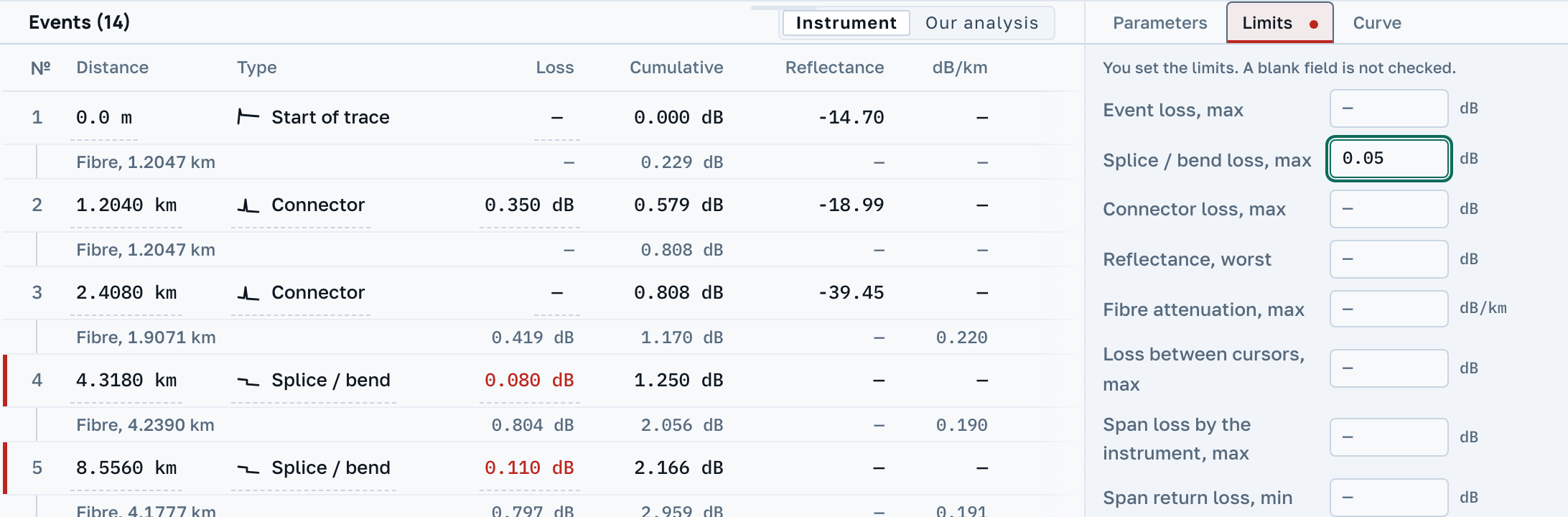
La pestaña Umbrales está a la derecha. Escriba lo que exige su contrato: pérdida del empalme, reflectancia del conector, atenuación de la fibra, pérdida total del tramo. Un campo vacío no se comprueba en absoluto.
En cuanto hay un umbral, en la tabla aparece la columna de veredicto, y un incumplimiento se pinta de rojo y lo dice con palabras: cuánto se midió y frente a qué umbral. El resumen de todo el archivo está junto a la tabla.
Si el archivo trae los umbrales del propio equipo, la aplicación lo dice y ofrece Usar estos. Es su decisión, no un valor por omisión nuestro.
En la aplicación no hay ni un solo juego de valores preparado, ni del sector ni «habitual». La norma viene del contrato, y la escribe quien entrega el trabajo bajo ese contrato.
Una magnitud que el equipo no registró no se juzga: en lugar de un «dentro de los umbrales» verde, la fila dice con franqueza que no había nada que comprobar.
6 Comparar fibras
Abra un carrete entero de una vez: una carpeta, varios archivos o un archivo comprimido. En el gráfico entran tantas curvas como quepan, cada una con su color, y el color pertenece al archivo, así que quitar una curva vecina no repinta nada.
Las curvas a partir de la octava se dibujan en un tono apagado común: hay exactamente ocho colores distinguibles, y un noveno matiz convertiría la comparación en una mentira. La curva de trabajo se dibuja siempre por encima.
Pasar las fibras de una en una
una en la cabecera de la lista deja en el gráfico solo la curva de trabajo, y a partir de ahí pulsar una tarjeta la sustituye en vez de añadirla: así se repasan cuarenta y ocho fibras seguidas. todas devuelve exactamente el conjunto que había antes. También puedes pasar de uno en uno con el teclado: haz clic en una tarjeta y cada pulsación de la flecha arriba o abajo abre el archivo vecino. Inicio y Fin abren el primero y el último.
A partir del noveno archivo aparece un buscador sobre la lista. Busca por el nombre, por la ruta dentro del archivo comprimido y por la longitud de onda del equipo, así que 1310 encuentra una traza que no lleva ese número en el nombre. El número de archivo se escribe con un signo: #7 deja en la lista el séptimo archivo y Enter lo abre. Sin el signo, el número se busca en los nombres.
7 Un par de sentidos opuestos
Una medición en un solo sentido siempre miente un poco en el empalme: las fibras a ambos lados de la unión dispersan la luz de forma distinta, y en un extremo la pérdida queda tan sobrestimada como subestimada en el otro. La verdad es la media de las dos mediciones opuestas.
Abra las dos trazas de una misma fibra y pulse Elegir la traza en sentido contrario. La aplicación empareja los eventos por distancia y muestra la tabla del par: directa, inversa, pérdida media y la diferencia entre ambas. Deshacer el par lo devuelve todo.
La curva inversa se dibuja en espejo (Traza en sentido contrario) y la aplicación elige sola el desplazamiento para que el cruce se lea.
Así se ve una ganancia aparente: ni error del equipo ni defecto, sino la misma diferencia de retrodispersión vista desde un lado. La media del par pone la cifra en su sitio.
8 Redes PON
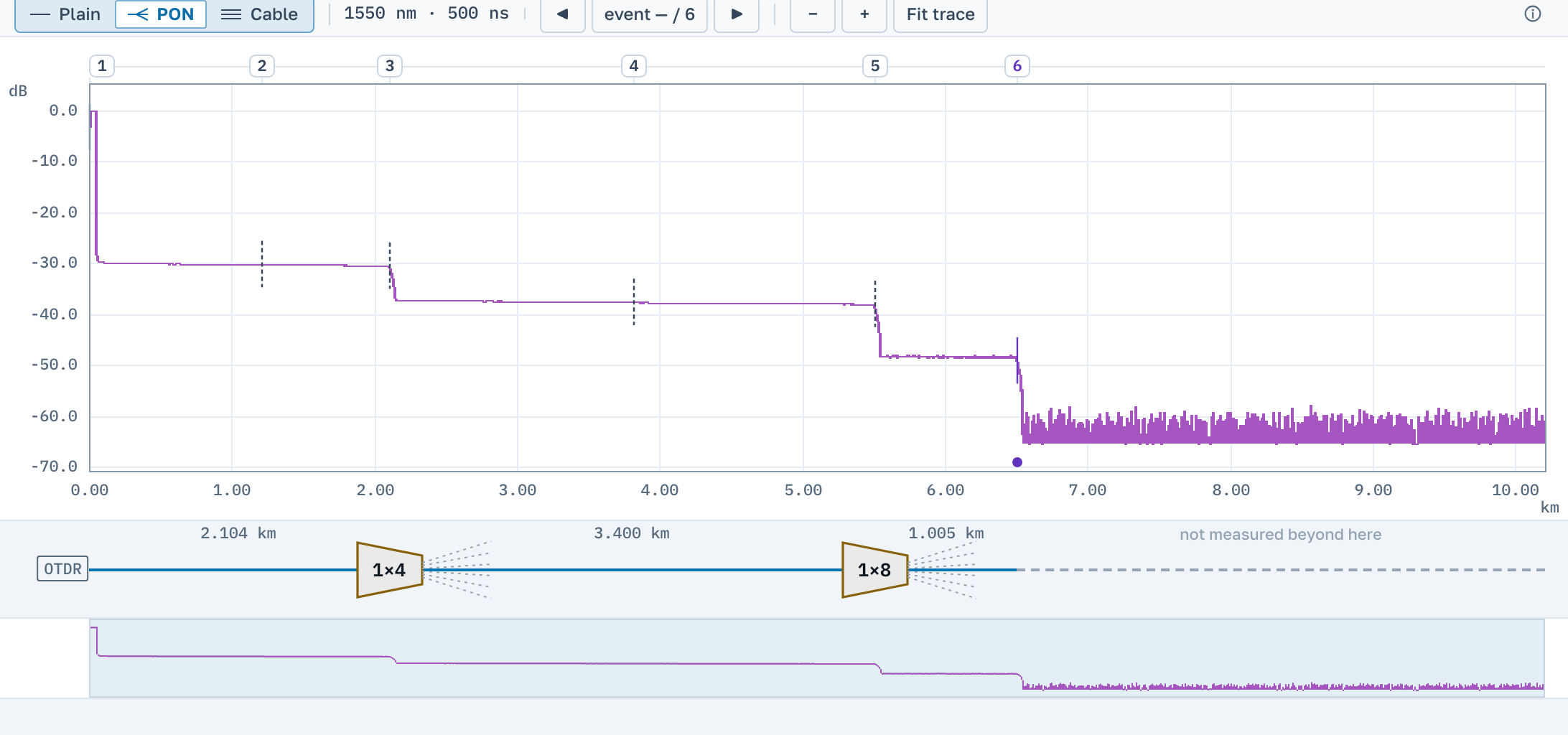
La vista PON se activa con el conmutador Normal / PON / Cable sobre la tabla. Desactivada, no cambia absolutamente nada ni en el archivo ni en la pantalla.
El tipo de evento no lo decidimos por usted: la relación del divisor la nombra usted mismo, eligiéndola en la fila del evento. Después la aplicación calcula el reparto de potencia y muestra cuánto perdió el evento por encima de él, y ese exceso es de lo que se habla con el instalador.
Donde un escalón se parece a un divisor aparece una sugerencia; Marcar en la fila la acepta, y el botón de la cabecera de la tabla acepta todas las sugerencias a la vez. La misma fila vuelve a quitar la marca.
En esta vista se dibuja sobre el gráfico un esquema del tramo: el equipo, las secciones con sus longitudes, los divisores marcados y una línea de puntos donde el análisis ya no llega.
9 Ediciones y deshacer
La cabecera de la medición se edita en la pestaña Parámetros: cable, fibra, puntos A y B, operador, índice de refracción. Pulse un valor para abrir el campo, Enter guarda, Esc cancela.
El índice de refracción cambia la longitud: bajo el campo aparece el valor anterior junto con cuánto se movieron la longitud óptica y el final de fibra. El nombre del archivo se edita donde está escrito, en la línea sobre el gráfico, y viaja al enlace compartido y a la hoja del informe.
Editar la curva
Recorte corta la traza por los cursores o por el tramo visible, Desplazamiento de nivel la mueve entera y Corrección de una muestra arregla un pico aislado. Cada edición dice de antemano qué va a hacer exactamente.
Todo se deshace: con los botones sobre el nombre del archivo o con Cmd/Ctrl+Z, mientras que Cmd/Ctrl+Shift+Z devuelve lo deshecho. Al lado hay un contador de cuántas ediciones lleva ya este archivo.
10 El informe y el enlace
El botón Informe arma una hoja por fibra: la cabecera del trabajo, la curva, la tabla de eventos, los totales y, si hay umbrales, el veredicto. La hoja se muestra entera antes de descargarla, de modo que se puede revisar y elegir qué incluir. La primera fila de la ventana, Idioma del informe, imprime la hoja en otro idioma que la pantalla, por ejemplo para un cliente de otro país. La elección se recuerda en este navegador.
Descargar PDF entrega la hoja. Descargar CSV entrega los mismos eventos como tabla para Excel, y se abre tras iniciar sesión por correo.
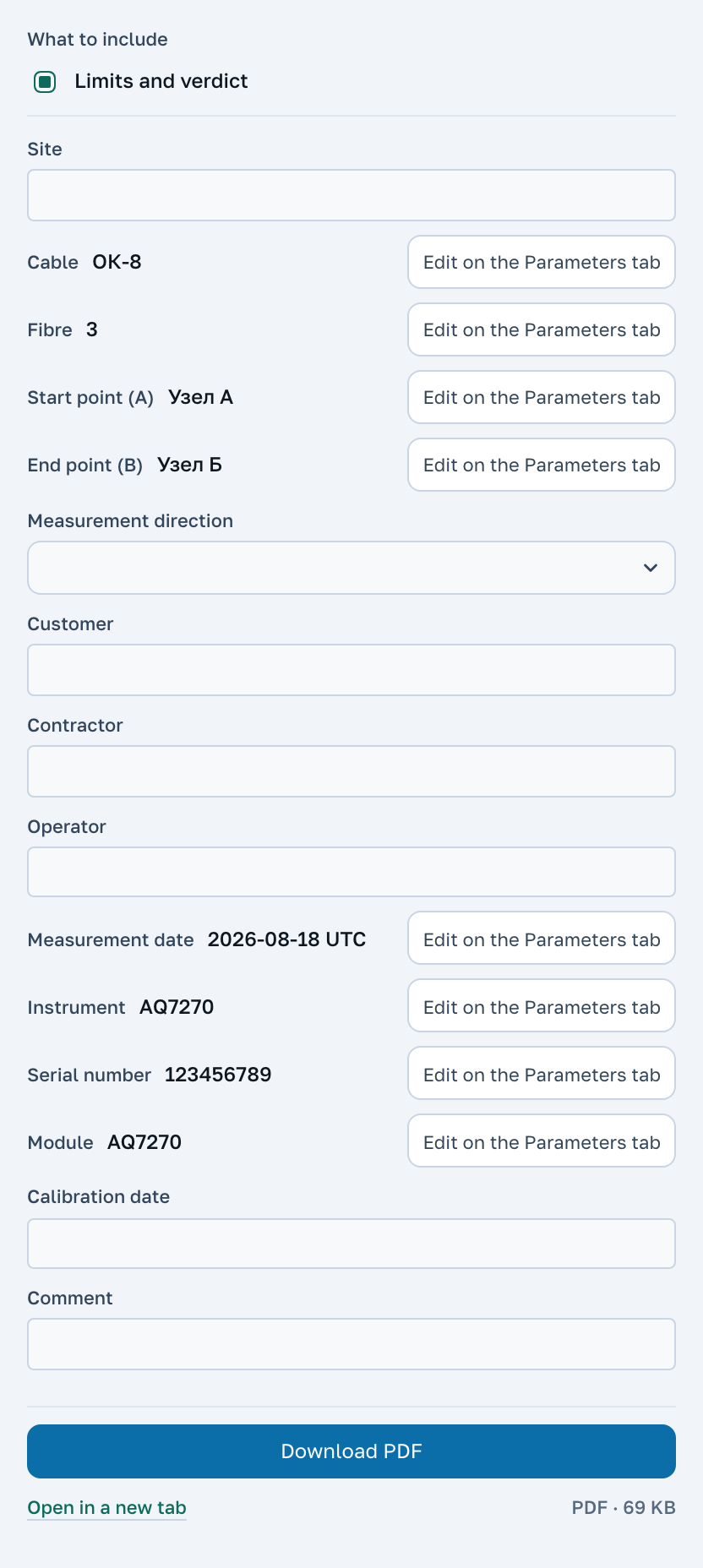
La hoja lleva un código y un cuadro para la cámara del teléfono. Con ellos su cliente abre la misma traza en nuestro sitio y la mira sin instalar nada.
Compartir una traza
Compartir crea un enlace que vive dos semanas y lo deja en el portapapeles. Abre una copia: quien lo reciba trabaja con ella como con su propio archivo, y sus ediciones no tocan su pantalla.
11 Gestos y teclas
Todo lo que se hace con la mano, en una tabla.
| Acción | Qué ocurre |
|---|---|
| Rueda del ratón | Escala en el eje de distancia |
| Arrastrar sobre el gráfico | Acercar el tramo marcado |
| Doble clic | Volver a la traza entera |
| Clic sobre la curva | Colocar el cursor A; el siguiente clic coloca B |
| Teclas A y B | Colocar un cursor desde el teclado |
| Flechas izquierda y derecha | Mover el cursor seleccionado |
| Clic en una fila de evento | Apuntar el gráfico a ese evento |
| Cmd/Ctrl+Z | Deshacer una edición del archivo |
| Cmd/Ctrl+Shift+Z y Cmd/Ctrl+Y | Rehacer lo deshecho |
| Un dedo sobre el gráfico | Recorrer la fibra |
| Dos dedos | Escala en teléfono y tableta |
| Tocar la curva | Colocar un cursor; el siguiente toque coloca el segundo |
| Flechas arriba y abajo en la lista de archivos | Abrir el archivo vecino |
| Inicio y Fin en la lista de archivos | Abrir el primer o el último archivo |
En el teléfono no hay zoom por arrastre ni doble clic: los sustituyen dos dedos y el botón Ajustar traza.
12 Por qué las cifras no coinciden con su equipo
Una diferencia de centésimas de decibelio es lo normal y no significa que nadie se haya equivocado. Abajo hay cuatro motivos por los que las cifras discrepan con toda legitimidad.
- El método. 2P, LSA y 5P cuentan el mismo empalme de forma distinta, y el equipo usó el suyo para su propia tabla. Compare lo igual con lo igual.
- La longitud. Hay tres: hasta dónde llegó el registro, la distancia entre los marcadores del operador y el final de la fibra misma. La atenuación por kilómetro calculada sobre longitudes distintas difiere varias veces.
- La pérdida de retorno. Los fabricantes calculan la ORL con convenios distintos: con o sin la reflexión del extremo lejano, desde el inicio del tramo o desde cero. Nosotros mostramos lo que dice el archivo.
- El umbral de detección. Las filas de la tabla las eligió el equipo al capturar. Nuestro detector no hereda su umbral, y por eso en «Nuestro análisis» suele haber más filas.
Lo que nunca hacemos es escribir en lugar del equipo. Un campo que el archivo no trae se queda vacío en vez de convertirse en un cero.
13 Cuántos archivos y de qué tamaño
Un archivo de hasta 3 MB. Va sobrado: la traza más pesada que hemos visto es ocho veces menor. El mismo margen se aplica a cada entrada dentro de un archivo comprimido.
Sin iniciar sesión el área de trabajo sostiene 96 archivos y el gráfico, 8 curvas a la vez. Iniciar sesión por correo las sube a 576 y 24. Los archivos viven en su navegador y sobreviven al cierre de la pestaña.
Un archivo comprimido se descomprime hasta 32 MB de contenido. Lo que no cupo se nombra uno por uno con su motivo, en vez de descartarse en silencio.
14 Tres planes
Ver, medir, corregir y entregar una fibra a la vez es gratis, y lo seguirá siendo. Iniciar sesión por correo también es gratis y añade espacio, una cuenta y un informe que enlaza con la traza. Profesional es de pago: es para obras con decenas de fibras que se entregan al cliente como un solo documento.
| Qué hace | Sin iniciar sesión | Maestro | Profesional |
|---|---|---|---|
Abrir un archivo de cualquier equipo, medir, corregir, guardar en .sor | sí | sí | sí |
| Modo PON, un enlace a la traza para un colega | sí | sí | sí |
| Una hoja PDF por una fibra | sí | sí | sí |
| Archivos en el área de trabajo y curvas en el gráfico | 96 · 8 | 576 · 24 | 2048 · 48 |
| Espacio para archivos en el navegador | 32 MB | 128 MB | 512 MB |
| Su trabajo desde cualquier ordenador, «Mi cuenta» | no | sí | sí |
| Código y QR en el informe, exportación a CSV | no | sí | sí |
| Informe de una fibra desde ambos extremos, con la media del par | no | sí | sí |
| Proyectos | no | uno, editable 3 días | sin límite, siempre editable |
| Resumen del cable: todo el conjunto en un PDF y un libro Excel | no | no | sí |
| Edición en lote: un campo de la cabecera en todos los archivos a la vez | no | no | sí |
| Modo «Cable»: comparación con los datos de fábrica del carrete | no | no | sí |
| Proyecto completo: completitud, trazas en sentido contrario, informe del proyecto | no | no | sí |
Cuente cuántos informes hizo uno por uno en su última obra. Si había más de diez fibras, el resumen del cable los reúne en un solo paso, y la edición en lote le ahorra repetir la misma corrección en cada archivo. Puede probarlo gratis durante tres días: vea «Periodo de prueba» más abajo.
15 Maestro: inicio de sesión por correo
Pulse Entrar en la cabecera y escriba su dirección. Llegará un correo con un enlace y un código: abra el enlace o escriba el código en la misma ventana. No hay contraseña. El enlace del correo funciona 15 minutos y una sola vez.
Los archivos que abrió en este navegador antes de iniciar sesión pasan a su cuenta. A partir de ahí su trabajo se ve desde cualquier ordenador y desde el teléfono: abrió una traza en el portátil, y en casa ya está en la lista.
Qué añade iniciar sesión
- Más espacio. 576 archivos en el área de trabajo en vez de 96, 24 curvas en el gráfico en vez de 8 y 128 MB en el navegador en vez de 32.
- Código y QR en el informe. Su cliente apunta la cámara del teléfono al cuadrado o escribe el código corto y ve la misma traza en nuestro sitio, sin instalar nada. El enlace del informe no caduca hasta que usted lo retire.
- CSV. Las mismas cifras del informe, en tabla: para su propio formulario de protocolo.
- Informe de trazas en ambos sentidos. Una fibra medida desde los dos extremos en un solo informe, con la media del par. Este informe es por una fibra; el conjunto de fibras lo reúne el resumen del cable de Profesional.
- Un proyecto. Más detalles en «Proyectos».
Mi cuenta
Se abre desde el menú bajo su dirección. A la izquierda los archivos, a la derecha los informes, y ambos están organizados por días; el calendario marca con un punto los días con actividad. La búsqueda encuentra un archivo por su nombre, y un informe por su nombre o por el código del informe.
Cada informe tiene Descargar de nuevo, que entrega el mismo archivo que usted presentó. Eliminar retira el enlace, y el código en papel deja de abrir la traza. Los contadores de arriba muestran cuántos archivos abrió, cuántos informes y enlaces hizo, cuántas veces sus clientes abrieron sus informes y cuándo fue la última vez.
16 Proyectos
Un proyecto reúne una sola obra de entrega: una línea, un cable o un pedido. Tiene un nombre, un cliente, los extremos A y B y una descripción. Los archivos e informes de la obra están juntos en él, y seis meses después la encontrará en su cuenta por cliente, nombre de archivo o código del informe.
Pulse Proyectos sobre la lista de archivos y luego Nuevo proyecto. La casilla de la ventana pone de inmediato todos los archivos de la lista en el proyecto; desactívela si todavía no están todos. Tras Crear proyecto aparece una franja con su nombre sobre la lista.
Mientras el proyecto está abierto
- La lista muestra exactamente los archivos del proyecto.
- Un archivo soltado en la ventana entra en el proyecto.
- La cruz de la tarjeta saca el archivo del proyecto, y Devolver en el aviso lo regresa. El archivo en sí permanece en la cuenta.
- Un informe hecho con el proyecto abierto queda asociado a él, y la cuenta escribe el nombre del proyecto junto al informe.
- El nombre del proyecto en la franja abre su tarjeta: ahí se corrigen los campos y está Marcar como entregado. Cerrar devuelve la lista normal.
Maestro tiene un proyecto
En el plan gratuito hay un proyecto, y se puede modificar durante tres días desde que se crea: la franja indica cuántos días quedan. Después se cierra para correcciones: no se le puede añadir nada, no se le puede quitar nada, y sus archivos no se corrigen en ningún sitio, ni siquiera abiertos desde la lista normal. Tampoco se puede eliminar para crear uno nuevo.
Un proyecto cerrado siempre se puede leer. Para corregir uno de sus archivos, ábralo y pulse Abrir por separado: aparece una copia fuera del proyecto, con la que se puede hacer de todo. La obra entregada queda tal como la entregó. El enlace o el código del informe de ese archivo también abren la copia.
Profesional tiene proyectos sin límite, siempre editables, y Eliminar proyecto en la tarjeta quita el proyecto dejando sus archivos e informes en la cuenta. Tras pagar, los proyectos cerrados se abren de nuevo para correcciones.
17 Profesional: por qué pagar
Profesional se encarga de lo que sin él se repite a mano en cada fibra: informe tras informe y la misma corrección en cada archivo.
Resumen del cable
Abra todos los archivos del cable, pulse Informe y elija en «Qué incluir» la línea «Cable» con el número de archivos. El servidor determina solo el número de fibra y el extremo de cada archivo: del propio archivo, de su nombre o por orden. El resultado es la tabla «Fibras y extremos»: corrija donde el servidor se equivocó, y marque un archivo de más como no incluir.
- Hoja «Fibras del cable». Una fila por fibra: longitud, pérdida de extremo a extremo desde cada extremo y su media, atenuación, pérdida media en empalmes, ORL, el peor evento con su distancia y un resultado según sus umbrales. Abajo, la media, el mínimo y el máximo del cable.
- Hoja «Pérdidas en empalmes». Los puntos donde la mayoría de las fibras tiene un evento, y la pérdida de empalme de cada fibra en cada punto, promediada entre los dos extremos.
- Hoja «Fibras y sus archivos». Qué archivo fue a qué fila y qué notó la aplicación en el par.
- Una hoja por cada fibra, si marca Una hoja por cada fibra: el mismo informe que el de una fibra, pero todos en un PDF.
Descargar PDF entrega el resumen como un solo documento, Descargar Excel lo entrega como un libro donde cada longitud de onda tiene su hoja. Comparar longitudes de onda añade al libro una hoja con las pérdidas en empalmes en dos longitudes de onda y la diferencia entre ellas. Un resumen admite todo el espacio de trabajo, hasta 2048 archivos, y las hojas de las fibras llegan en el mismo PDF. Un conjunto de más de 96 archivos no tiene vista previa: se prepara al pulsar Descargar PDF, la ventana muestra el avance y tarda unos minutos.
Edición en lote
¿El equipo perdió la fecha, el campo de cable tiene el nombre de fábrica y el protocolo necesita el de la obra? El botón «Editar en lote» sobre la lista abre una ventana: elija el campo, escriba el valor, y se aplicará a todos los archivos visibles en la lista. Se pueden tomar varios campos: cable, fibra, puntos A y B, fecha, operador, índice de refracción, longitud de onda y otros campos de la cabecera.
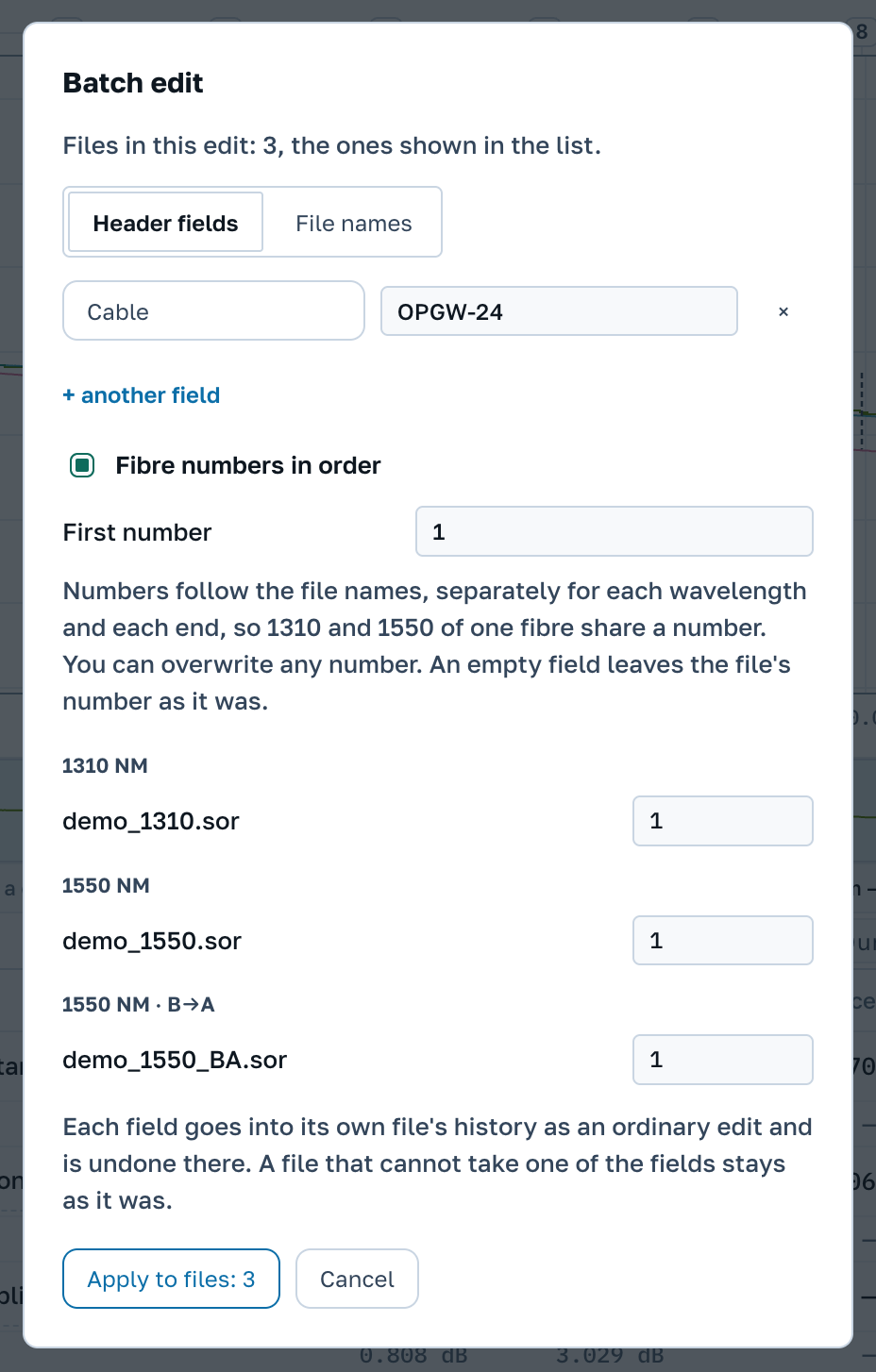
Cada valor entra en el historial de su archivo como una corrección normal, y se puede deshacer ahí mismo. El archivo al que el campo no corresponde queda como estaba, y la ventana lo nombra.
La casilla Números de fibra en orden escribe un número de fibra en la cabecera de cada archivo. Los números siguen el orden de los nombres, por separado para cada longitud de onda y cada extremo, así que 1310 y 1550 de una misma fibra comparten número. Primer número fija desde dónde empezar, y cualquier número de la lista se puede reescribir a mano.
La pestaña Nombres de archivo renombra los archivos según una plantilla. Los botones insertan en la plantilla el nombre, el cable, la fibra, la longitud de onda y el extremo de cada archivo, y {fibre:3} completa el número con ceros hasta tres cifras. Cualquier nombre de la lista se corrige a mano, y la ventana marca los nombres que coinciden.
Modo «Cable»
Control de entrada del carrete: escribe los datos de fábrica una vez, y cada fibra se compara con ellos en longitud, atenuación e índice de refracción. Lo que sale de su tolerancia se pone en rojo, y en la línea sobre el gráfico aparece la etiqueta Fuera de los datos de fábrica.
Cómo rellenar los datos de fábrica y qué significa cada celda está en una página aparte de la base de conocimiento.
Más espacio y proyectos
2048 archivos en el área de trabajo, 48 curvas en el gráfico y 512 MB en el navegador. Proyectos sin límite, y no se cierran para correcciones mientras el pago esté activo.
El proyecto completo
La barra de un proyecto abierto tiene dos botones. Completitud abre una cuadrícula: una fila por fibra y una columna por longitud de onda y extremo. Una celda vacía significa que ese extremo no se midió en esa longitud de onda.
Debajo de la cuadrícula está la lista «Asignación de archivos»: cada archivo con su número de fibra y su extremo. Si los nombres de los archivos están cruzados o el equipo grabó otra cosa, escriba los correctos en la fila del archivo. Numerar, en la línea «Numerar seguidos», numera los archivos de un extremo en el orden de sus nombres, por separado para cada longitud de onda. El cambio queda en el proyecto y se aplica a la cuadrícula, a las trazas en sentido contrario y al informe.
En un proyecto la traza en sentido contrario se empareja sola, por número de fibra y extremo. Donde no hay pareja, la línea sobre la tabla de eventos dice por qué: no hay traza en sentido contrario, el archivo no tiene número de fibra, ese extremo ya está en otro archivo o la traza en sentido contrario se midió en otra longitud de onda. La pareja que usted indica con Elegir la traza en sentido contrario se guarda en el proyecto.
Informe del proyecto abre la ventana del informe con todos los archivos del proyecto a la vez, también los que no están abiertos en este navegador. Descargar PDF y Descargar Excel entregan el resumen de todo el proyecto. PDF de todos los archivos hace un informe PDF para cada fibra del proyecto sin abrir los archivos: las dos longitudes de onda y los dos extremos de una fibra van en un solo informe, y cada informe se guarda en el proyecto con su propio código. Descargar todo (.zip) entrega el proyecto en un solo archivo: la carpeta originals tiene los archivos tal como se añadieron, sor tiene cada uno en .sor con su registro de cambios, y reports tiene los informes, libros Excel y tablas CSV hechos en el proyecto y un resumen reciente de todo el proyecto.
Su propia hoja
Las plantillas del informe están en su cuenta, en la fila «Plantillas de informe»; también lleva allí Configurar plantillas en la ventana del informe. A la izquierda está la hoja de la traza abierta, a la derecha los ajustes: el logotipo, hasta cuatro líneas con los datos de la empresa debajo, el título de la hoja y los campos de la cabecera. Un campo se puede ocultar, renombrar, subir o bajar, o puede añadir uno propio con su valor. Debajo se elige qué imprime la hoja y las líneas de firma del final. Los cambios se guardan solos y la hoja de la izquierda cambia con ellos.

Puede tener hasta diez plantillas. La marcada con Imprimir por defecto se imprime mientras no elija otra en la fila Plantilla de la ventana del informe. En la ficha del proyecto se marcan las plantillas con las que se imprime el proyecto: el archivo comprimido y PDF de todos los archivos salen con cada una, una carpeta por plantilla. Cambiar una plantilla afecta a los próximos informes; los ya entregados quedan como estaban.
Si tampoco le sirve su propia hoja, las cifras van a Excel. Descargar Excel en el informe del proyecto entrega un libro con el resumen del proyecto, una fila por fibra, y con Una hoja por cada fibra marcada el mismo libro trae la tabla de eventos de cada fibra. Con ellas arma el protocolo en la forma que pida el cliente.
18 Periodo de prueba
Donde la aplicación dice «incluido en el acceso de pago», al lado está Probar gratis: en el resumen del cable, en la edición en lote, en el modo «Cable» y en la ventana del segundo proyecto. Al pulsarlo se activa todo Profesional durante tres días, sin límite en el número de informes. El periodo se toma una vez por cuenta, y para eso hace falta iniciar sesión por correo.
El menú bajo su dirección indica hasta qué fecha dura el periodo.
Proyectos durante el periodo de prueba
- Durante el periodo hay dos proyectos, contando el que ya tenía como Maestro.
- El proyecto nuevo se puede modificar hasta el final del periodo; la ventana de creación indica la fecha.
- Durante el periodo de prueba no se puede eliminar un proyecto.
- Un proyecto de Maestro cuyos tres días ya pasaron no se reabre con el periodo: sigue cerrado para correcciones.
Cuando el periodo termina, las funciones de pago se cierran, y los proyectos del periodo se cierran para correcciones igual que un proyecto de Maestro. Los archivos, los informes y los propios proyectos permanecen con usted.
19 Pago
Comprar Profesional está en el menú bajo su dirección y junto a cada palabra «de pago». Hay dos periodos: un mes, 31 días, por 14,97 US$, y un año, 365 días, por 119,88 US$. Lo que incluyen es lo mismo.
Se paga en stablecoins en dólares: USDT en la red TRON o USDC en la red Base. En la página de pago elija el periodo y el método y pulse el botón de la factura, que muestra el importe. La página mostrará la dirección, un código QR para la billetera y el importe hasta el último dígito: por ese importe reconocemos su pago, así que transfiéralo exacto y sume la comisión del exchange.
La factura vale un día. Puede cerrar la página: el acceso se abre solo en cuanto llega la transferencia, y recibirá un correo de confirmación. Los días que quedan se ven en su cuenta, en la etiqueta junto a su dirección, con la casilla del recordatorio 7 días antes del final. No hay cobro automático. Si vuelve a pagar antes de que termine el periodo, el nuevo se suma a lo que queda.
¿No puede pagar así? Elija Tarjeta, transferencia o factura: tarjeta o transferencia, factura a una empresa u otra forma. La solicitud llega a nuestro correo y respondemos en 24 horas.
Y después
El manual describe la aplicación. La medición en sí, los equipos y la práctica de campo están en la base de conocimiento.