База знаний · Съёмка
Как пользоваться рефлектометром VIAVI и читать его отчёт
Здесь порядок работы в приложении OTDR на приборах VIAVI: платформах T-BERD/MTS, SmartOTDR и других, где стоит та же прошивка. Ниже разобрано, как читать результат на экране прибора и в PDF-отчёте, который он собирает сам. Пересказ идёт по руководству пользователя VIAVI, названия кнопок прибора стоят в кавычках.
Прибор пишет обычный .sor, а наложенные друг на друга трассы может сохранить одним файлом .msor. Здесь открываются оба.
Автор: Вера (начинающий специалист) ·
Два режима и что проверить до пуска
Съёмка на VIAVI начинается с выбора одного из двух режимов, а до пуска прибор сам проверяет две вещи.
Smart TEST или Expert OTDR
Smart TEST снимает по готовому файлу конфигурации: все параметры съёмки и правила сохранения уже в нём, а перед пуском можно поправить только основное. Сам файл конфигурации делают в режиме Expert OTDR, где открыты все настройки и весь анализ. Поэтому Expert настраивают один раз, а бригада потом снимает в Smart TEST.
Осмотренный разъём
Руководство начинает с осмотра и чистки торца разъёма и только потом подключает его к порту. После «Пуска» прибор несколько секунд показывает качество соединения, так что плохой первый разъём виден сразу, а не после всей съёмки.
Свет в волокне
Если по волокну идёт трафик, прибор замечает его сам и спрашивает, продолжать ли. Ответ «нет» съёмку не запускает. Ответ «да» запускает, но чужой свет в волокне портит трассу, и полагаться на такой замер нельзя.
Съёмка
В Expert задаются длины волн, диапазон, длительность импульса и время съёмки, а можно включить автоматический режим, в котором прибор подбирает их сам. В дополнительных параметрах стоят пороги обнаружения, показатель преломления и коэффициент рассеяния. Там же заполняется «Link ID»: задание, кабель, номер волокна, точки A и B и направление замера, от A к B или обратно.
Режим реального времени показывает трассу, пока она копится, и прямо во время съёмки меряет курсорами потери, ORL и отражение. Обычная съёмка идёт с полосой прогресса, а в конце прибор пищит и открывает результат вместе с окном вердикта «годен» или «не годен». С длительностью импульса всё как у любого рефлектометра: длинный импульс видит дальше, короткий различает события, стоящие рядом.
Пороги тревог задаются в разделе «Alarms», и переснимать ради них ничего не нужно: они применяются к уже снятому. Уровней три: без тревог, предупреждение и отказ. Предупреждение красит строку жёлтым, отказ красным. Пороги можно вписать свои или взять готовый набор по одному из отраслевых стандартов, и тогда это числа стандарта, а не прибора. Чем порог годности отличается от нормы, разобрано в гайде о порогах годности.
Как читать результат и отчёт VIAVI
После съёмки открывается вид SmartLink. Сверху линия событий со значком тревоги, в середине схема линии, где каждое событие нарисовано значком, внизу таблица линии с итогами по каждой длине волны: в норме зелёным, с отказом красным. Нажатие на значок показывает тип события и порог, выше которого оно считается дефектом, а при отказе ещё и возможную причину. Кроме SmartLink есть вид трассы и вид таблицы, и в таблице можно оставить одни строки с отказом.
События, стоящие слишком близко, прибор собирает в группу. Потеря на отдельных событиях группы не показывается, а отражение группы равно худшему из составляющих. Другие вендоры называют это совмещённым событием: прибор не разделил соседей, и разделить их потом можно только новой съёмкой на коротком импульсе. Тип любого события меняется долгим нажатием на его значок.
Отчёт делается кнопкой быстрого отчёта на странице результата: рядом с .sor прибор кладёт PDF или текстовый файл с тем же именем. Из проводника можно собрать PDF сразу по многим файлам, по трассе на страницу или по нескольку на странице, а отчёты разных файлов склеить в один кнопкой «Merge». Логотип VIAVI в шапке бланка меняется на свой, если положить файл logo.jpg в корень диска прибора.
Тот же файл здесь
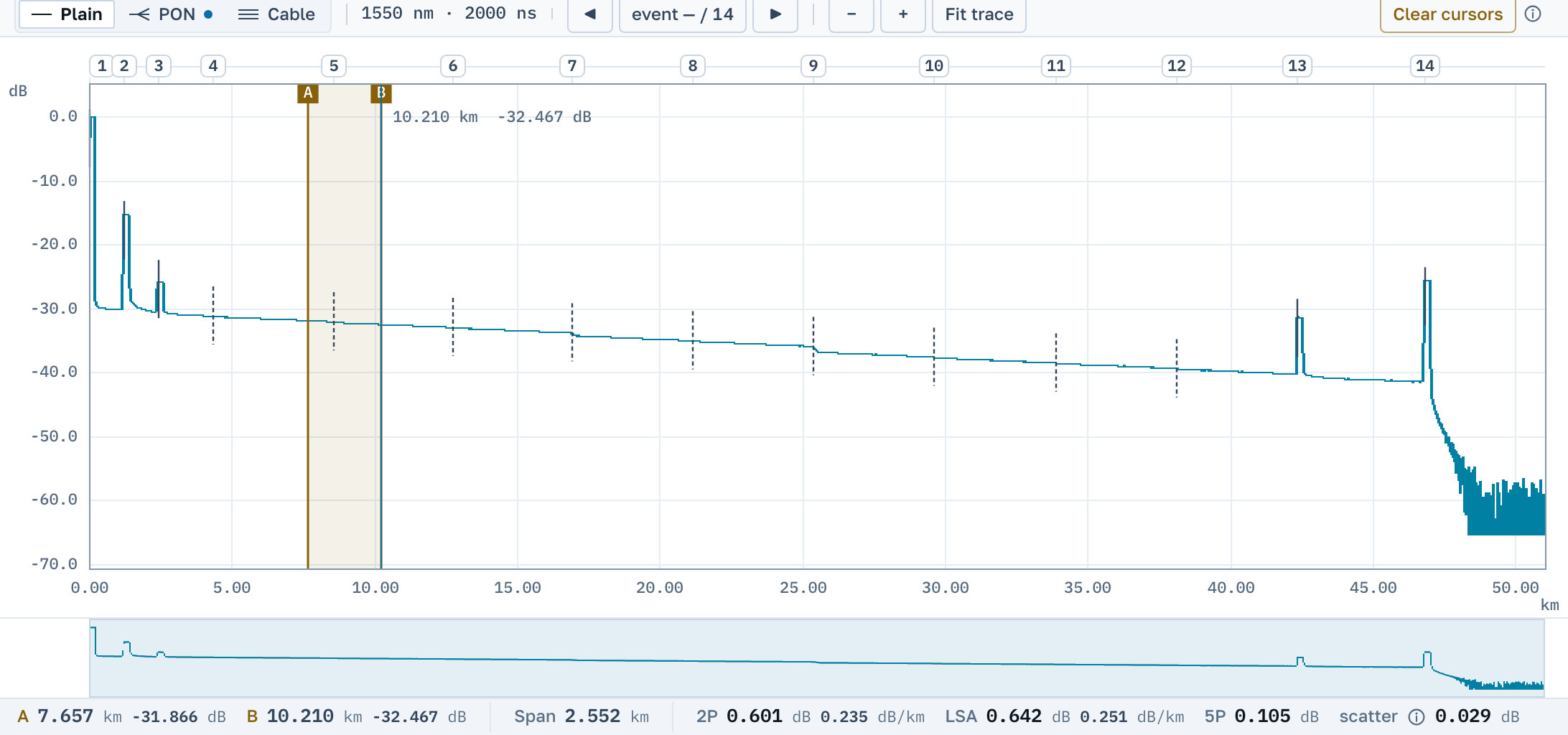
Откройте .sor или .msor с прибора VIAVI, и на экране будут трасса, таблица событий, записанная прибором, и параметры съёмки. Трассы из .msor встают в список по одной, и в окне выбора их можно открыть все разом. Если открыть две трассы одного волокна, снятые с разных концов, их можно свести в пару, и потеря на сварке будет читаться средним двух направлений.
PDF-отчёт VIAVI здесь не открывается: это документ, а не измерение. Свой бланк PDF по трассе собирается здесь же, бесплатно.