Base de conhecimento · Medição
Como usar um OTDR VIAVI e ler o relatório dele
Esta é a ordem de trabalho no aplicativo OTDR dos equipamentos VIAVI: as plataformas T-BERD/MTS, o SmartOTDR e os outros que rodam o mesmo firmware. Mais abaixo mostramos como ler o resultado na tela do equipamento e no relatório PDF que ele mesmo monta. O texto segue o manual do usuário da VIAVI com palavras nossas.
O equipamento grava um .sor comum e pode salvar curvas sobrepostas num único arquivo .msor. Os dois abrem aqui.
Autora: Vera (iniciante na área) ·
Nesta página
Dois modos, e o que conferir antes do Start
Num VIAVI a medição começa pela escolha de um entre dois modos, e antes de ela rodar o equipamento confere duas coisas por conta própria.
Smart TEST ou Expert OTDR
O Smart TEST mede a partir de um arquivo de configuração pronto: todos os ajustes da medição e as regras de gravação já estão nele, e antes do Start só o básico pode ser mexido. O arquivo de configuração em si é feito no modo Expert OTDR, onde todos os ajustes e a análise completa ficam abertos. Assim, o Expert é configurado uma vez, e depois a equipe mede em Smart TEST.
Conector inspecionado
O manual começa pela inspeção e limpeza da face do conector, e só depois ele vai na porta. Depois do Start o equipamento mostra a qualidade da conexão por alguns segundos, então um primeiro conector ruim aparece logo, e não só no fim da medição inteira.
Luz na fibra
Se há tráfego na fibra, o equipamento percebe e pergunta se deve continuar. Se a resposta for não, a medição não começa. Se for sim, ela começa, mas a luz estranha na fibra estraga a curva, e não dá para confiar numa medição assim.
Medição
O Expert recebe os comprimentos de onda, a faixa, a largura de pulso e o tempo de medição, ou um modo automático em que o equipamento escolhe tudo isso sozinho. Os ajustes avançados guardam os limiares de detecção, o índice de refração e o coeficiente de retroespalhamento. O Link ID também é preenchido ali: obra, cabo, número da fibra, locais A e B e o sentido da medição, de A para B ou o contrário.
O modo Real time mostra a curva enquanto ela se forma e mede perda, ORL e refletância com cursores durante a medição. Uma medição normal corre com uma barra de progresso, e no fim o equipamento apita e abre o resultado com uma janela de veredito Pass ou Fail. A largura de pulso funciona como em qualquer OTDR: o pulso longo enxerga mais longe, o curto separa eventos que estão perto um do outro.
Os limiares de alarme ficam em Alarms, e não é preciso medir nada de novo por causa deles: valem para o que já foi medido. São três níveis: sem alarme, aviso e falha. O aviso pinta a linha de amarelo, a falha, de vermelho. Os limiares podem ser seus ou um conjunto pronto de uma das normas do setor, e aí os números são da norma, não do equipamento. A diferença entre um limiar de aprovação e uma norma está no guia sobre os limiares de aceitação.
Como ler o resultado e o relatório da VIAVI
Depois da medição abre a vista SmartLink. No alto fica a linha de eventos com o ícone de alarme, no meio um esquema do enlace com cada evento desenhado como ícone, e embaixo a tabela do enlace com os totais de cada comprimento de onda: verde dentro dos limites, vermelho na falha. Um toque num ícone mostra o tipo do evento e o limiar acima do qual ele conta como defeito, e, na falha, também uma causa provável. Além da SmartLink há uma vista da curva e uma vista de tabela, e a tabela pode ser filtrada para mostrar só as linhas reprovadas.
O equipamento agrupa os eventos que ficam perto demais uns dos outros. Os eventos de um grupo não ganham perda própria, e a refletância do grupo é a pior entre as partes. Outros fabricantes chamam isso de evento combinado: o equipamento não separou os vizinhos, e só uma nova medição com pulso curto consegue separá-los depois. O tipo de qualquer evento se troca com um toque longo no ícone dele.
O relatório sai pela tecla de relatório rápido na página de resultados: ao lado do .sor o equipamento grava um PDF ou um arquivo de texto com o mesmo nome. Pelo explorador de arquivos dá para montar um PDF de vários arquivos de uma vez, uma curva por página ou várias por página, e os relatórios de arquivos diferentes podem ser juntados num só com a tecla Merge. O logotipo da VIAVI no cabeçalho do relatório vira o seu se você colocar um arquivo logo.jpg na raiz do disco do equipamento.
O mesmo arquivo aqui
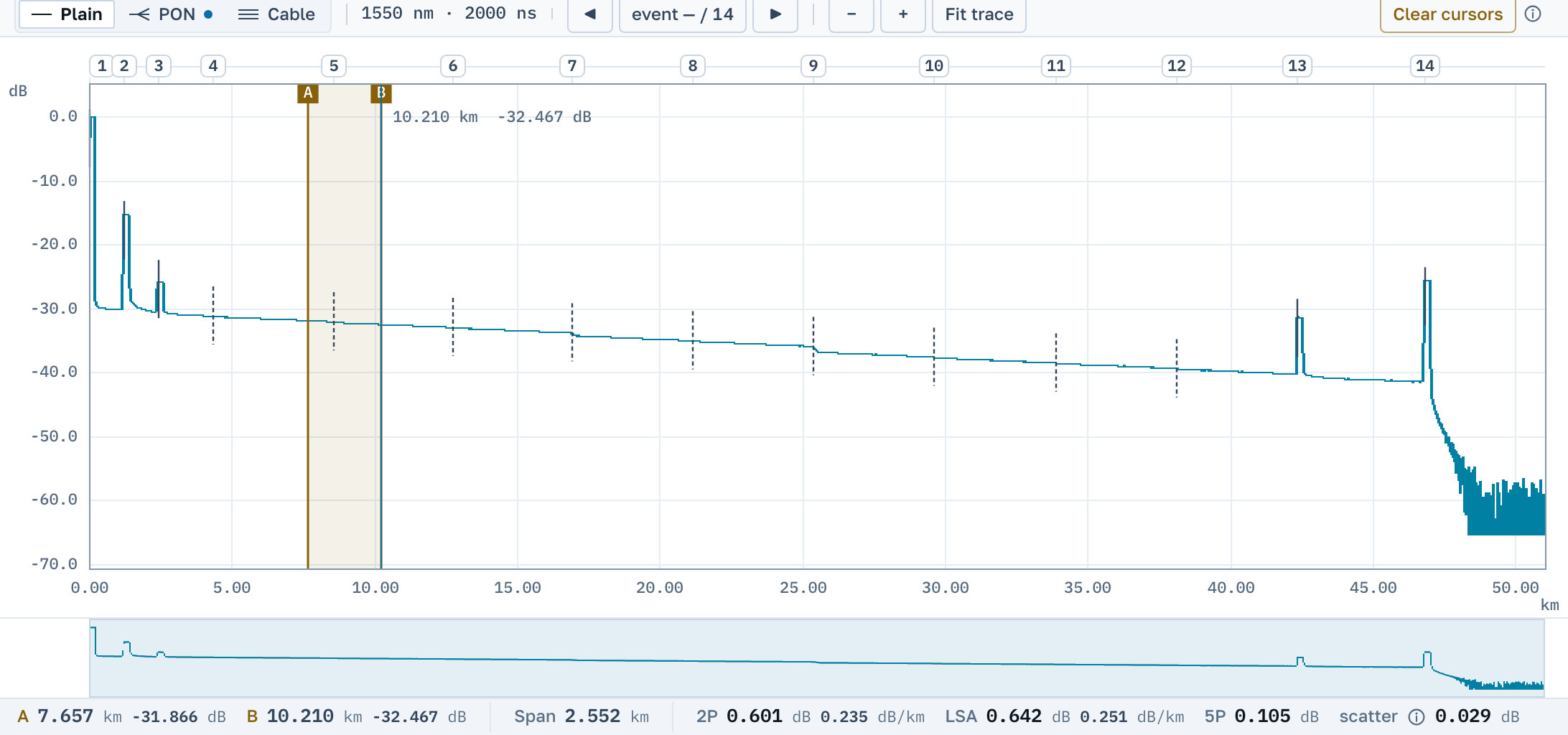
Abra um .sor ou .msor de um equipamento VIAVI e a tela mostra a curva, a tabela de eventos que o equipamento gravou e os parâmetros de aquisição. As curvas de um .msor entram na lista uma por uma, e a janela de seleção pode abrir todas de uma vez. Abra duas curvas da mesma fibra medidas de pontas opostas e elas formam um par: a perda na emenda passa a ser lida como a média dos dois sentidos.
Um relatório PDF da VIAVI não abre aqui: é um documento, não uma medição. A sua própria folha em PDF da curva é feita aqui mesmo, de graça.