Base de conocimiento · Medición en campo
Cómo usar un OTDR OPWILL y sacar sus archivos
Esta página trata del OPWILL FTS510: qué significan la pantalla de inicio y los botones, qué hay que ajustar para medir, cómo guardar la traza para que otros programas la lean y cómo copiar los archivos a una memoria USB. Seguimos el manual de usuario del equipo con nuestras palabras. Los rótulos de la pantalla van tal como están impresos.
Guardada en el formato estándar, la traza es un archivo .sor, y aquí se abre en el navegador.
Autor: Ilya (ingeniero, 6 años en fibra óptica) ·
En esta página
Qué significan la pantalla de inicio y los botones
El FTS510 tiene pantalla táctil y una columna de teclas al lado.
Pantalla de inicio
La fila superior reúne las herramientas de medida: OTDR, iOTA, VFL, LS, PM, NetTool y Fiber scope. VFL es el láser rojo para localizar roturas, LS la fuente de luz y PM el medidor de potencia. iOTA es un segundo programa de prueba junto al OTDR: usted elige la longitud de onda y las relaciones de los divisores del enlace, o deja que el equipo detecte la relación. La fila inferior tiene Control, Tool, Explorer y Safety; Explorer es el gestor de archivos.
Teclas
RUN/STOP inicia y detiene una medición. AUTO inicia la prueba inteligente, en la que el equipo elige por sí mismo el rango y el pulso. En el centro de la cruceta está Home, que vuelve a la pantalla de inicio. Debajo están OK y CANCEL.
En la pantalla OTDR
Las pestañas bajo la traza son OTDR para los ajustes, Analysis para los marcadores y las lecturas, Event para la tabla de eventos, y después Trace information y Trace overview. Los botones de la derecha son TestBegin, Open, Save, Report, Help, iOTA y Exit.
Ajustes de medición
La pestaña OTDR tiene seis campos. «Port» es SM o SM Live, y «Wavelength» depende del puerto. Para «Range» el manual aconseja de una vez y media a dos veces la longitud del enlace, o más. «Pulse» es el ancho de pulso; la guía sobre el ancho de pulso explica cómo elegirlo. «Time» es el tiempo de promediado, o el tiempo real para una traza que se refresca sin parar. «IOR» es el índice de refracción, que se fija según la longitud de onda y la fibra, y la guía sobre el índice de refracción explica por qué se toma de los datos de fábrica del cable.
SM Live es un puerto óptico aparte cuyas longitudes de onda quedan fuera de la banda del tráfico, y el manual lo usa en su prueba de PON. En la prueba inteligente solo se fijan el puerto, la longitud de onda, el tiempo de promediado y el índice, y se pulsa AUTO.
El botón Setting abre un cuadro con las pestañas General, Analysis, Storage, Pass/No Pass y Scale. En Analysis están los umbrales de evento, de reflexión y de final, cada uno automático o fijado por el usuario, y el coeficiente de retrodispersión. En el ejemplo del manual de una prueba a través de un divisor PON, lo primero que se fija es el umbral de final: un divisor pierde mucho más que un empalme, y con un umbral bajo el equipo lo tomaría por el final de la fibra. El manual no describe ningún ajuste de fibra de lanzamiento.
Guardar: elija el formato estándar
Save abre un cuadro en el que se elige la carpeta, se escribe el nombre y se escoge el tipo. Hay dos tipos, «Standard Format (*.sor)» y «Private Format (*.opd)». Elija el estándar. Un archivo .sor lo leen otros programas OTDR, este sitio incluido. El formato privado es propio de OPWILL, y nosotros no lo leemos.
El cuadro de guardado se abre en la carpeta \user\OTDR_DATA\ de la memoria interna del equipo. Para una serie de fibras, active el guardado automático: pulse Setting, abra la pestaña Storage, escriba un prefijo y un número inicial y marque «Auto save». Cada traza se guarda entonces con el prefijo, un guion bajo y el número siguiente.
Report genera un informe a partir de la traza. Usted rellena el título, la empresa, el cliente, el técnico y un comentario, marca qué incluir y lo guarda como archivo PDF, de texto, Excel o HTML, o lo imprime.
Cómo sacar los archivos del equipo
Los puertos USB del FTS510 son puertos host: admiten una memoria, un teclado o un ratón, y el manual no describe ninguna conexión por cable con un ordenador. Los archivos salen en una memoria. Conéctela, pulse Exit para ir a la pantalla de inicio y abra Explorer. Ahí la memoria interna aparece como «user» y la memoria USB como «Hard Disk». Copie los archivos de una a otra.
También hay dos vías por red. NetTool incluye un cliente FTP que envía y recibe archivos, y por el puerto RJ-45 el equipo se puede controlar desde un PC como escritorio remoto.
El programa de análisis de OPWILL para PC viene en el disco de la caja. Para ver un archivo .sor no lo necesita.
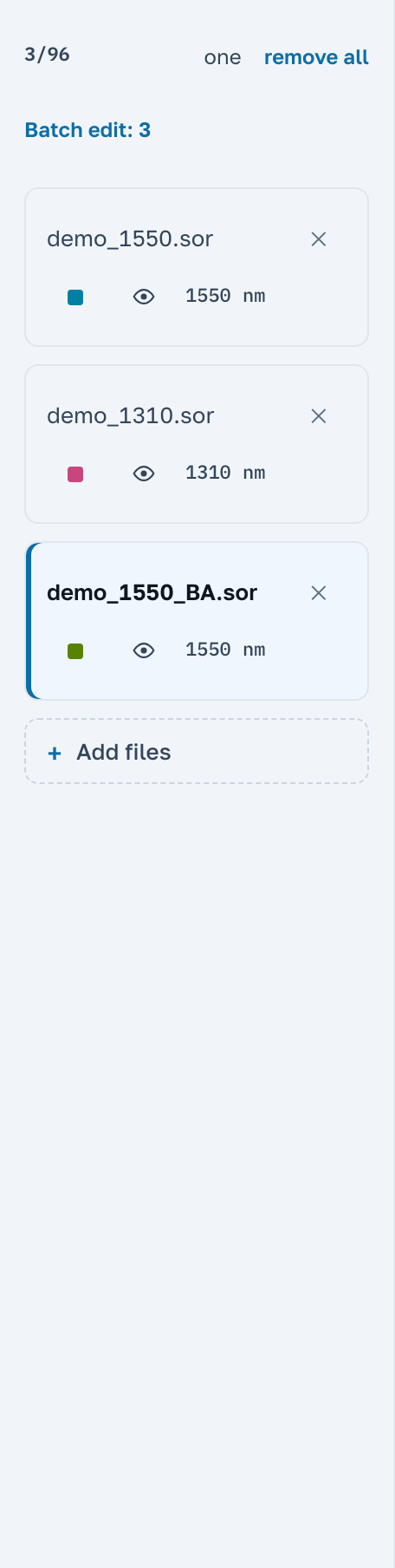
Cuando los archivos estén en el ordenador, ábralos aquí: pulse Abrir archivo o arrastre a la ventana un archivo o la carpeta entera. Verá la traza, la tabla de eventos que registró el equipo y los parámetros de adquisición. La hoja PDF de la traza y un enlace para un compañero se hacen aquí mismo, gratis.
Seguir leyendo
OTDR Master es un servicio independiente de los fabricantes y vendedores de equipos. OPWILL es una marca comercial de su titular.