Base de conhecimento · Medição
Como usar um OTDR OPWILL e tirar os arquivos dele
Esta página trata do OPWILL FTS510: o que significam a tela inicial e os botões, o que é preciso ajustar para medir, como salvar a curva de um jeito que outros programas consigam ler e como copiar os arquivos para um pen drive. O texto segue o manual do usuário do equipamento com palavras nossas. Os rótulos da tela aparecem como impressos.
Salva no formato padrão, a curva é um arquivo .sor, e ele abre aqui no navegador.
Autor: Ilya (engenheiro, 6 anos em fibra óptica) ·
Nesta página
O que significam a tela inicial e os botões
O FTS510 tem tela sensível ao toque e uma coluna de teclas ao lado dela.
Tela inicial
A fileira de cima traz as ferramentas de medição: OTDR, iOTA, VFL, LS, PM, NetTool e Fiber scope. VFL é o laser vermelho para achar rompimentos, LS a fonte de luz e PM o medidor de potência. O iOTA é um segundo programa de teste ao lado do OTDR: você escolhe o comprimento de onda e as razões dos splitters do enlace, ou deixa o equipamento detectar a razão. A fileira de baixo tem Control, Tool, Explorer e Safety, e o Explorer é o gerenciador de arquivos.
Teclas
RUN/STOP inicia e para uma medição. AUTO inicia o teste inteligente, em que o equipamento escolhe sozinho a faixa e o pulso. O direcional tem Home no meio, que volta para a tela inicial. OK e CANCEL ficam abaixo dele.
Na tela do OTDR
As abas embaixo da curva são OTDR para os ajustes, Analysis para os marcadores e as leituras, Event para a tabela de eventos, depois Trace information e Trace overview. Os botões à direita são TestBegin, Open, Save, Report, Help, iOTA e Exit.
Ajustes de medição
A aba OTDR tem seis campos. "Port" é SM ou SM Live, e "Wavelength" acompanha a porta. Para "Range" o manual recomenda de uma vez e meia a duas vezes o comprimento do enlace, ou mais. "Pulse" é a largura de pulso; como escolhê-la está no guia sobre a largura de pulso. "Time" é o tempo de média, ou tempo real para uma curva que fica se atualizando. "IOR" é o índice de refração, definido para o comprimento de onda e a fibra, e o guia sobre o índice de refração explica por que ele vem dos dados de fábrica do cabo.
SM Live é uma porta óptica separada, com comprimentos de onda fora da banda de tráfego, e o manual faz por ela o seu teste de PON. No teste inteligente você define só a porta, o comprimento de onda, o tempo de média e o índice, e aperta AUTO.
O botão Setting abre uma janela com as abas General, Analysis, Storage, Pass/No Pass e Scale. Em Analysis ficam os limiares de evento, de reflexão e de fim, cada um automático ou definido pelo usuário, e o coeficiente de retroespalhamento. No exemplo do manual de um teste através de um splitter PON, o primeiro passo é ajustar o limiar de fim: um splitter perde muito mais que uma emenda, e com um limiar baixo o equipamento o tomaria pelo fim da fibra. O manual não descreve nenhum ajuste de bobina de lançamento.
Para salvar, escolha o formato padrão
Save abre uma janela em que você escolhe a pasta, digita o nome e escolhe o tipo. São dois tipos, "Standard Format (*.sor)" e "Private Format (*.opd)". Escolha o padrão. Um arquivo .sor é lido por outros programas de OTDR, inclusive por este site. O formato privado é próprio da OPWILL, e nós não o lemos.
A janela de salvar abre na pasta \user\OTDR_DATA\ da memória interna do equipamento. Para uma série de fibras, ligue a gravação automática: aperte Setting, abra a aba Storage, digite um prefixo e um número inicial e marque "Auto save". A partir daí cada curva é salva com o prefixo, um sublinhado e o número seguinte.
Report monta um relatório a partir da curva. Você preenche o título, a empresa, o cliente, o técnico e um comentário, marca o que incluir e salva como arquivo PDF, texto, Excel ou HTML, ou imprime.
Como tirar os arquivos do equipamento
As portas USB do FTS510 são do tipo host: aceitam pen drive, teclado ou mouse, e o manual não descreve conexão por cabo com um computador. Os arquivos saem num pen drive. Conecte-o, aperte Exit para chegar à tela inicial e abra o Explorer. A memória interna aparece ali como "user" e o pen drive como "Hard Disk". Copie os arquivos de um para o outro.
Há também dois caminhos pela rede. O NetTool inclui um cliente FTP que envia e recebe arquivos, e pela porta RJ-45 o equipamento pode ser controlado de um PC como área de trabalho remota.
O programa de análise da OPWILL para PC vem no disco da caixa. Para olhar um arquivo .sor, você não precisa dele.
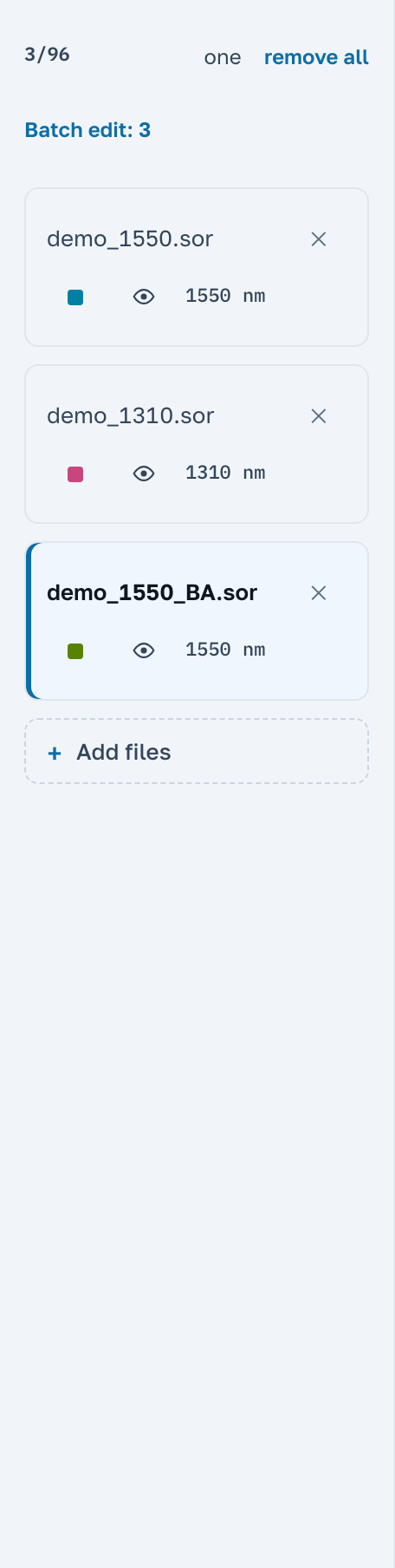
Com os arquivos no computador, abra-os aqui: clique em Abrir arquivo ou arraste para a janela um arquivo ou a pasta inteira. Você vê a curva, a tabela de eventos que o equipamento gravou e os parâmetros de aquisição. A folha em PDF da curva e um link para um colega são feitos aqui mesmo, de graça.
Continue lendo
O OTDR Master é um serviço independente dos fabricantes e vendedores de equipamentos. OPWILL é marca do seu titular.