Panduan
Cara memakai OTDR Master
Sembilan belas bagian tentang aplikasinya sendiri: apa yang ditekan, apa arti jawaban yang muncul di layar, dan apa yang diberikan oleh masuk lewat surel serta paket Profesional. Fisika pengukurannya ditulis terpisah, di basis pengetahuan.
Soal lebar pulsa, zona mati, jenis event, dan anggaran rugi: basis pengetahuan
1 Membuka file
Seret file ke bagian mana pun di jendela atau tekan Buka file. Kalau tidak ada file di tangan, Buka contoh menaruh trace sungguhan sepanjang 46 km di layar, dan semua yang diuraikan di bawah bekerja di atasnya.
Bukan hanya .sor. Format alat ukur dari EXFO, Anritsu, Fluke, Yokogawa, dan merek lain terbuka dengan cara yang sama, sedangkan arsip .zip, .7z, atau .rar tak perlu diekstrak: aplikasi mengambil trace langsung dari dalamnya dan menanyakan mana yang mau dibuka.
Format merek lain terbaca, tetapi tidak bisa diubah
File yang ditulis di luar Bellcore terbuka hanya untuk dibaca: tidak bisa diubah dan tidak bisa diunduh kembali. Kalau memang perlu dikerjakan, tekan Konversi ke .sor. Baris kedua muncul di daftar, berupa salinan yang bisa diubah.
File yang Anda buka dikirim ke server kami dan diurai di sana: di peramban file itu tidak dibaca sama sekali. Apa yang kami lakukan dengannya tertulis di ketentuan penggunaan.
Daftar file yang terbuka ada di sebelah kiri. Menekan sebuah kartu menjadikan file itu file kerja: angkanya masuk ke tabel dan ke parameter. Ikon mata menahan kurva di grafik tanpa menjadikan file itu file kerja, dan tanda silang membuang file sepenuhnya. Nomor di kiri kartu adalah posisi file dalam daftar. Jika sebuah file dihapus, nomor di bawahnya bergeser naik tanpa celah.
2 Melihat trace
Roda tetikus mengubah skala, menyeret di atas grafik memperbesar bagian yang ditandai, dan klik ganda mengembalikan seluruh trace. Paskan trace melakukan hal yang sama, sedangkan Paskan semua kurva memilih jendela yang memuat semua kurva yang terbuka.
Di bawah grafik ada bilah ikhtisar: seluruh trace dengan persegi panjang di sekitar bagian yang terlihat. Persegi itu diseret dengan tetikus, klik di luarnya memindahkan jendela ke sana, dan roda menggesernya sepanjang trace. Skalanya tidak pernah ia ubah: itu tugas tombol perbesaran.
Skala desibel mengikuti apa yang ada di layar. Perbesar pada sebuah sambungan dan sumbu tegak merentang sendiri, sehingga tangga yang tak terlihat pada trace utuh menjadi jelas.
Catatan pada event
Setiap event yang direkam alat ukur membawa catatan pendek di atas kurva: jenisnya, ruginya, redaman serat sesudahnya. Kalau mengganggu, Sembunyikan catatan di panel atas grafik membuangnya, dan pilihan itu diingat untuk lain kali.
Renggangkan kurva memisahkannya secara tegak agar bentuk tiap kurva terlihat. Selama direnggangkan, level tak satu pun bisa dibaca dari sumbu, dan aplikasi mengatakannya tepat di bawah grafik.
3 Mengukur dengan kursor
Klik kurva dua kali: kursor A dan B muncul. Kursor bisa diseret, dan dari papan ketik tombol A dan B menempatkannya sementara tombol panah menggesernya. Bilah di bawah grafik mencetak jarak dan level pada masing-masing, panjang bagian di antaranya, serta tiga pengukuran.
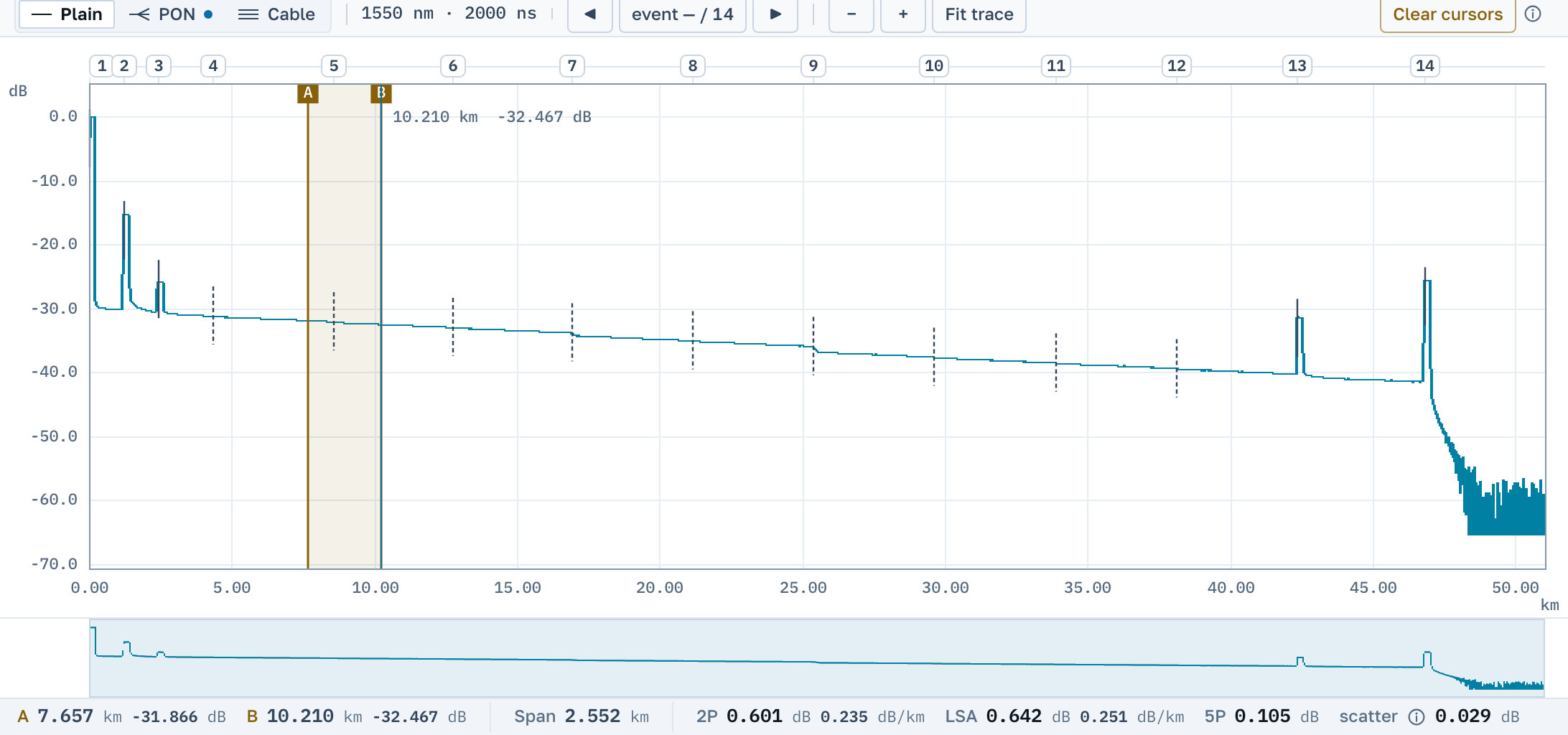
Tiga angka untuk tiga pertanyaan berbeda
- 2P adalah selisih level tepat di bawah kedua kursor. Selalu ada, tidak mengandaikan apa pun, dan itulah angka yang masuk ke berita acara untuk satu bagian.
- LSA adalah kuadrat terkecil di antara kedua kursor. Pada serat yang berisik, ia lebih stabil daripada 2P.
- 5P adalah rugi sambungan itu sendiri: dua garis dicocokkan pada serat bersih di luar kursor, dan angkanya adalah lompatan di antara perpanjangan kedua garis.
Bacalah 5P. Pada 2P masih ada serat di antara kursor, dan redamannya ikut tertambah ke rugi event.
Artinya di sini tidak ada angka yang layak dipercaya: serat bersih di sekitarnya terlalu sedikit, atau garisnya tidak rapi. Sebaran garis itu tercetak di sebelah tanda hubung, dan di titik tersebut pengukuran yang dipakai adalah 2P.
Untuk membuang kursor, tekan Hapus kursor di panel yang sama di atas grafik.
4 Tabel event
Di kiri bawah berdiri baris-baris yang ditulis alat ukur Anda: nomor, jarak, jenis event, rugi, reflectance, dan rugi terkumpul sejak awal trace. Menekan sebuah baris membidikkan grafik ke titik itu, jadi tidak perlu mencari event dengan tangan.
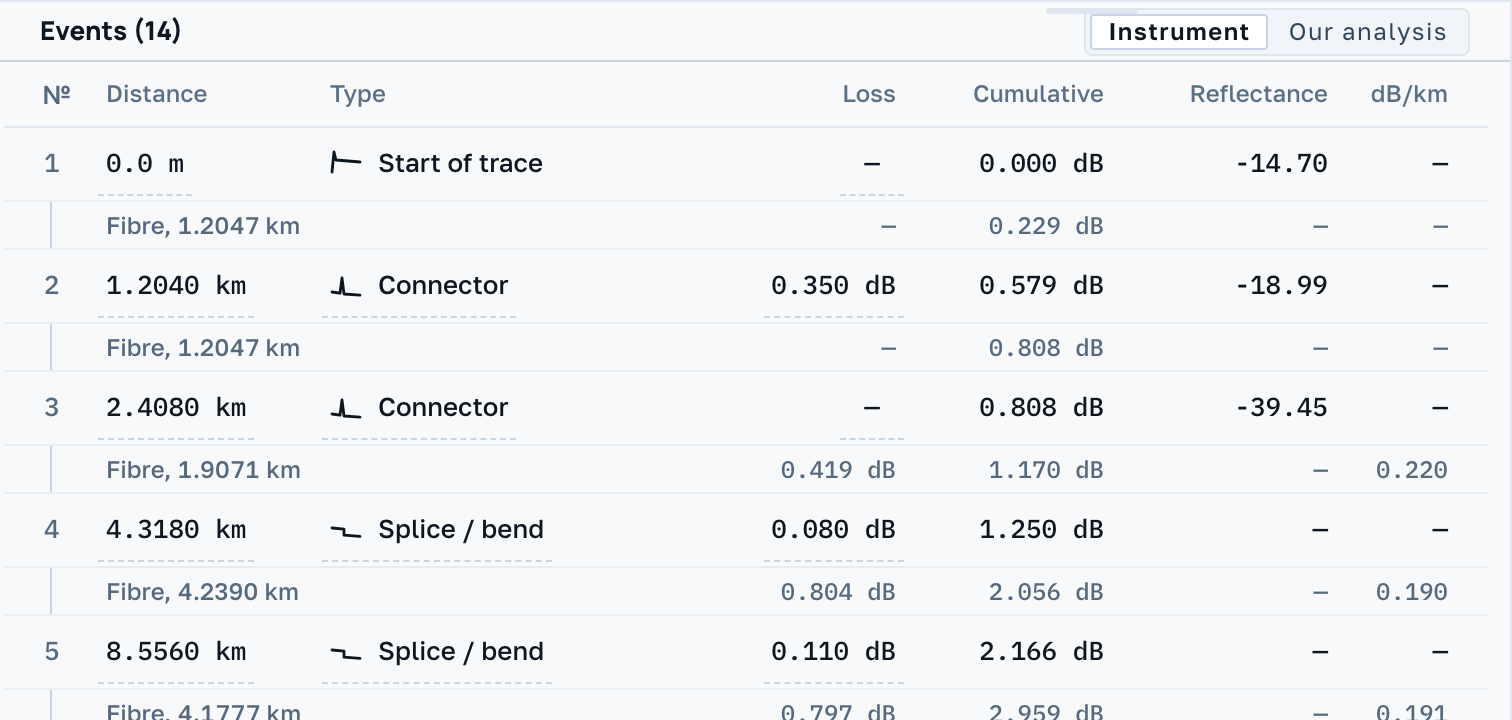
Baris bisa diperbaiki: Ubah nilainya mengganti angka, Hapus event membuang baris, Tambahkan ke file membuat baris baru. Semuanya adalah perubahan pada file dan bisa dibatalkan.
Alat ukur atau analisis kami
Sakelar Alat ukur / Analisis kami mengubah pertanyaan yang dijawab tabel. Di kiri adalah apa yang tertulis di file. Di kanan adalah apa yang kami temukan saat menyusuri kurva dengan pendeteksi kami sendiri, dan baris kami membawa satu titik.
Sakelar yang menyala berarti kami punya tambahan: entah alat ukur tidak menulis satu baris pun, entah ia mengakhiri serat di tempat kurva masih berlanjut.
Itu ambang deteksi alat ukur Anda, yang tercatat di file saat pengambilan data: event yang lebih kecil dari ambang tidak masuk tabel sama sekali. Tidak ada yang hilang dan tidak ada yang rusak di pihak kami. Itu setelan pengukuran tersebut.
5 Ambang batas serah terima
Tab Ambang batas ada di sebelah kanan. Isikan apa yang dituntut kontrak Anda: rugi sambungan, reflectance konektor, redaman serat, rugi total bagian. Kolom yang dibiarkan kosong tidak diperiksa sama sekali.
Begitu ambang diisi, kolom putusan muncul di tabel, dan pelanggaran berubah merah serta dikatakan dengan kata-kata: berapa yang terukur dan terhadap ambang yang mana. Ringkasan untuk seluruh file berdiri di samping tabel.
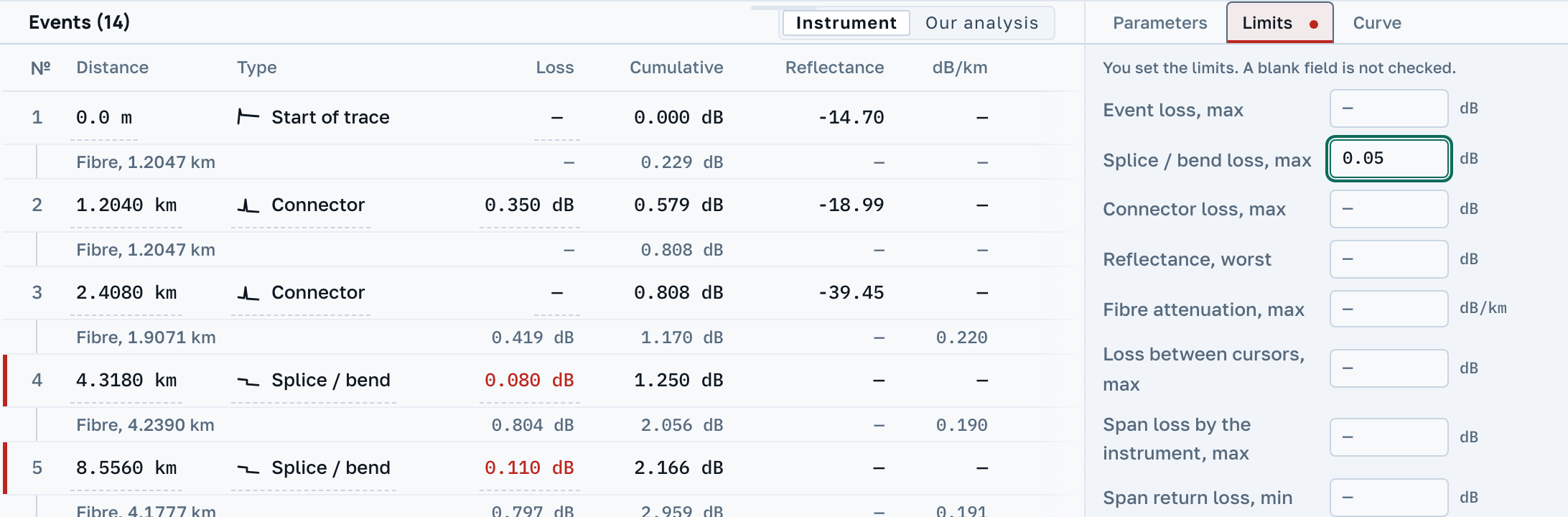
Kalau file membawa ambang milik alat ukur itu sendiri, aplikasi mengatakannya dan menawarkan Pakai nilai ini. Itu pilihan Anda, bukan bawaan kami.
Di aplikasi tidak ada satu pun set nilai siap pakai, baik yang «standar industri» maupun yang «lazim». Norma datang dari kontrak, dan yang mengisinya adalah orang yang menyerahkan pekerjaan menurut kontrak itu.
Besaran yang tidak direkam alat ukur tidak dinilai: alih-alih «dalam ambang» berwarna hijau, barisnya terus terang mengatakan bahwa tidak ada yang bisa diperiksa.
6 Membandingkan serat
Bukalah satu haspel sekaligus: sebuah folder, beberapa file, atau satu arsip. Grafik menerima sebanyak kurva yang muat, masing-masing dengan warnanya sendiri, dan warna itu milik file, jadi membuang kurva tetangga tidak mengecat ulang apa pun.
Kurva mulai dari yang kesembilan digambar dengan satu nada redup bersama: warna yang benar-benar bisa dibedakan ada delapan, dan nada kesembilan akan membuat perbandingan menjadi dusta. Kurva kerja selalu digambar paling atas.
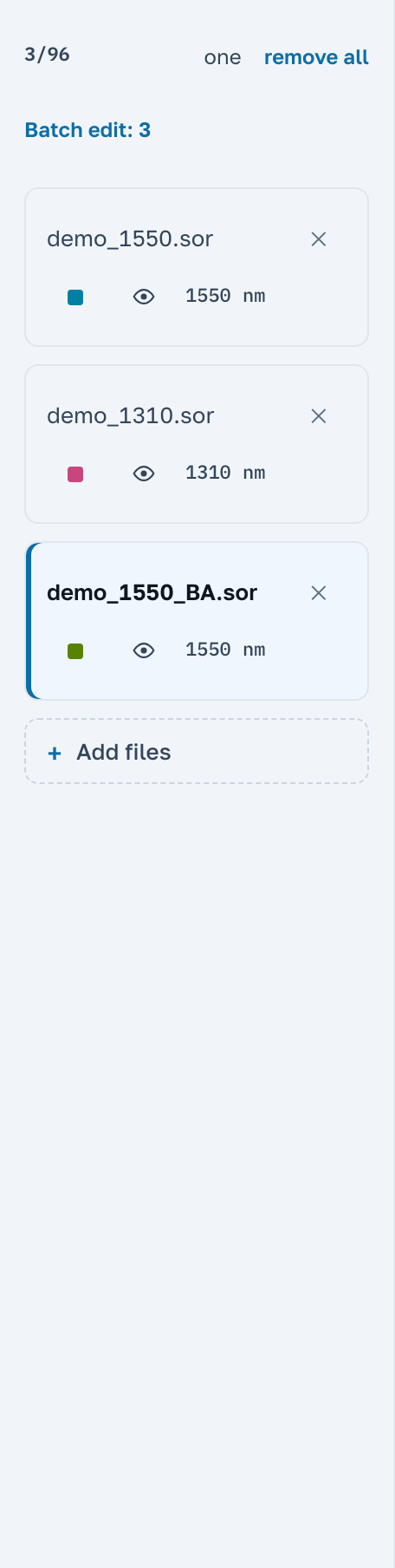
Membalik serat satu per satu
satu di kepala daftar menyisakan hanya kurva kerja di grafik, dan sesudah itu menekan sebuah kartu menggantinya alih-alih menambah. Begitulah empat puluh delapan serat ditelusuri berurutan. semua mengembalikan persis susunan yang tadi ada. Anda juga bisa membalik dengan keyboard: klik sebuah kartu, lalu setiap tekanan panah atas atau bawah membuka file di sebelahnya. Home dan End membuka yang pertama dan yang terakhir.
Mulai file kesembilan, kotak pencarian muncul di atas daftar. Ia menelusuri nama, jalur di dalam arsip, dan panjang gelombang alat ukur, sehingga 1310 menemukan trace yang namanya tidak memuat angka itu. Nomor file diketik dengan tanda: #7 menyisakan file ketujuh di daftar, dan Enter membukanya. Tanpa tanda, angka dicari di nama file.
7 Pasangan dua arah berlawanan
Pengukuran satu arah selalu sedikit menyesatkan di sambungan: serat di kedua sisi sambungan menghamburkan cahaya secara berbeda, sehingga di satu ujung ruginya terlalu besar persis sebanyak yang terlalu kecil di ujung lain. Nilai yang benar adalah rata-rata dua pengukuran berlawanan.
Buka kedua trace dari serat yang sama lalu tekan Pilih trace arah berlawanan. Aplikasi memasangkan event berdasarkan jarak dan menampilkan tabel pasangan: arah maju, arah balik, rugi rata-rata, dan selisih di antara keduanya. Lepaskan pasangan mengembalikan semuanya.
Kurva arah balik digambar tercermin (Trace arah berlawanan) dan aplikasi sendiri memilih pergeserannya agar perpotongannya terbaca.
Begitulah penguatan semu terlihat: bukan kesalahan alat ukur dan bukan cacat, melainkan selisih hamburan balik yang sama, dilihat dari satu sisi. Rata-rata pasangan menaruh angkanya kembali pada tempatnya.
8 Jaringan PON
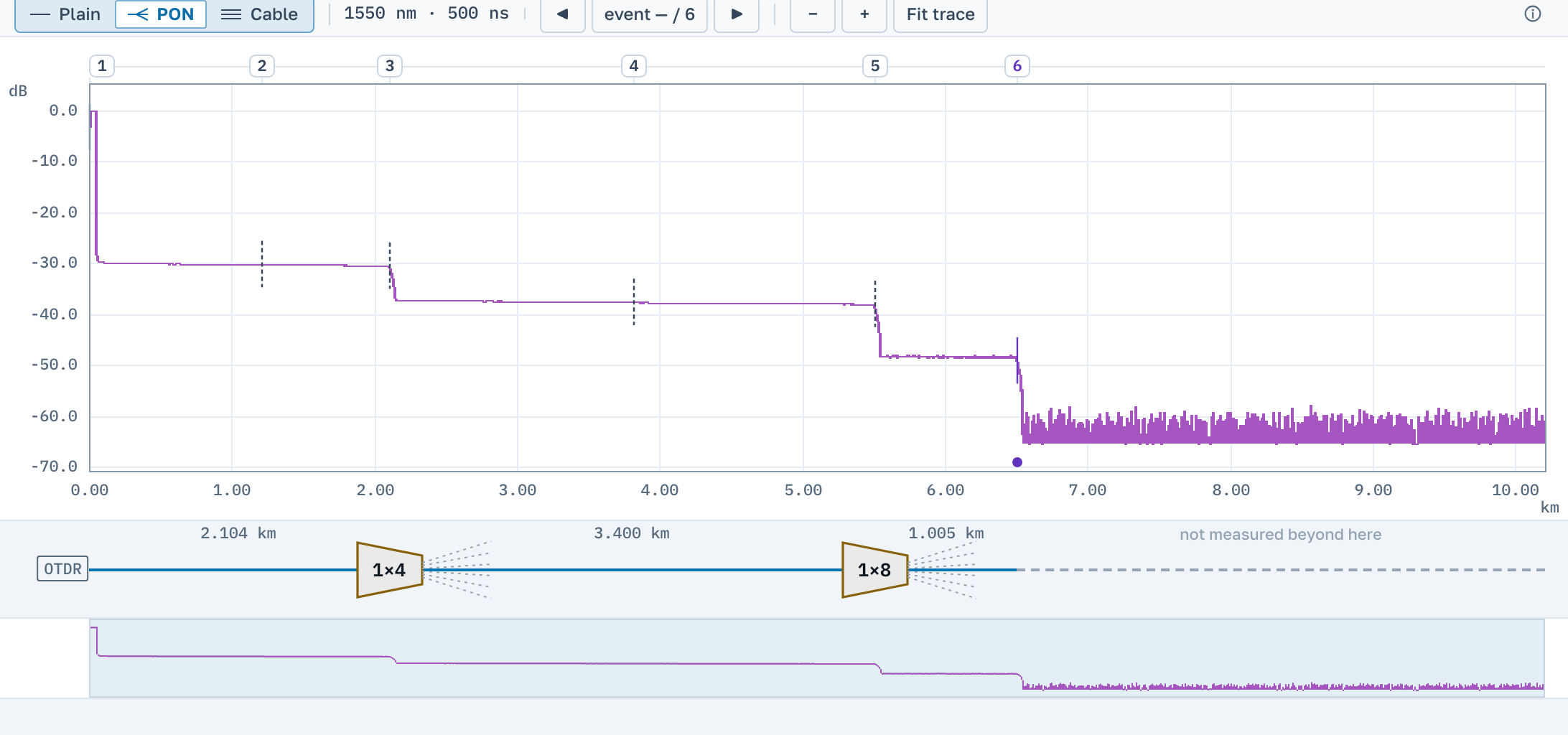
Mode PON dinyalakan lewat sakelar Biasa / PON / Kabel di atas tabel. Saat mati, ia tidak mengubah apa pun di file maupun di layar.
Jenis event tidak kami putuskan untuk Anda: rasio splitter Anda sendiri yang menyebutkannya, dengan memilihnya di baris event. Sesudah itu aplikasi menghitung pembagian daya dan menunjukkan berapa banyak event itu rugi di atas pembagian tersebut. Kelebihan itulah yang jadi bahan pembicaraan dengan pemasang.
Di tempat sebuah tangga tampak seperti splitter, muncul usulan; Tandai di baris itu menerimanya, sedangkan tombol di kepala tabel menerima semua usulan sekaligus. Baris yang sama melepaskan tanda itu lagi.
Pada mode ini, di atas grafik digambar skema bentangan: alat ukur, bagian-bagian beserta panjangnya, splitter yang sudah ditandai, dan garis putus-putus di tempat analisis tidak melangkah lebih jauh.
9 Perubahan dan pembatalan
Kepala data pengukuran diubah di tab Parameter: kabel, serat, titik A dan B, operator, indeks bias. Klik sebuah nilai untuk membuka kolomnya, Enter menyimpan, Esc membatalkan.
Indeks bias mengubah panjang: di bawah kolom muncul nilai sebelumnya berikut seberapa jauh panjang optik dan ujung serat bergeser. Nama file diubah di tempat ia tertulis, di baris atas grafik, dan nama itu ikut ke tautan berbagi maupun ke lembar laporan.
Mengubah kurva
Pemotongan memotong trace menurut kursor atau menurut bagian yang terlihat, Pergeseran level menggeser seluruh trace secara tegak, dan Perbaikan satu sampel memperbaiki satu lonjakan. Tiap perubahan menyebutkan lebih dulu apa persisnya yang akan dilakukan.
Semuanya bisa dibatalkan: dengan tombol di atas nama file atau dengan Cmd/Ctrl+Z, sedangkan Cmd/Ctrl+Shift+Z mengembalikannya. Di sebelahnya ada penghitung berapa perubahan yang sudah dibawa file ini.
10 Laporan dan tautan
Tombol Laporan menyusun satu lembar per serat: kepala pekerjaan, kurva, tabel event, ringkasan, dan putusannya (kalau ambang batas sudah diisi). Lembar itu ditampilkan utuh sebelum diunduh, jadi bisa diperiksa dan dipilih apa saja yang disertakan. Baris pertama jendela, Bahasa laporan, mencetak lembar dalam bahasa lain dari layar, misalnya untuk pelanggan dari negara lain. Pilihan diingat di browser ini.
Unduh PDF memberikan lembarnya. Unduh CSV memberikan event yang sama sebagai tabel untuk Excel, dan itu terbuka setelah masuk lewat surel.
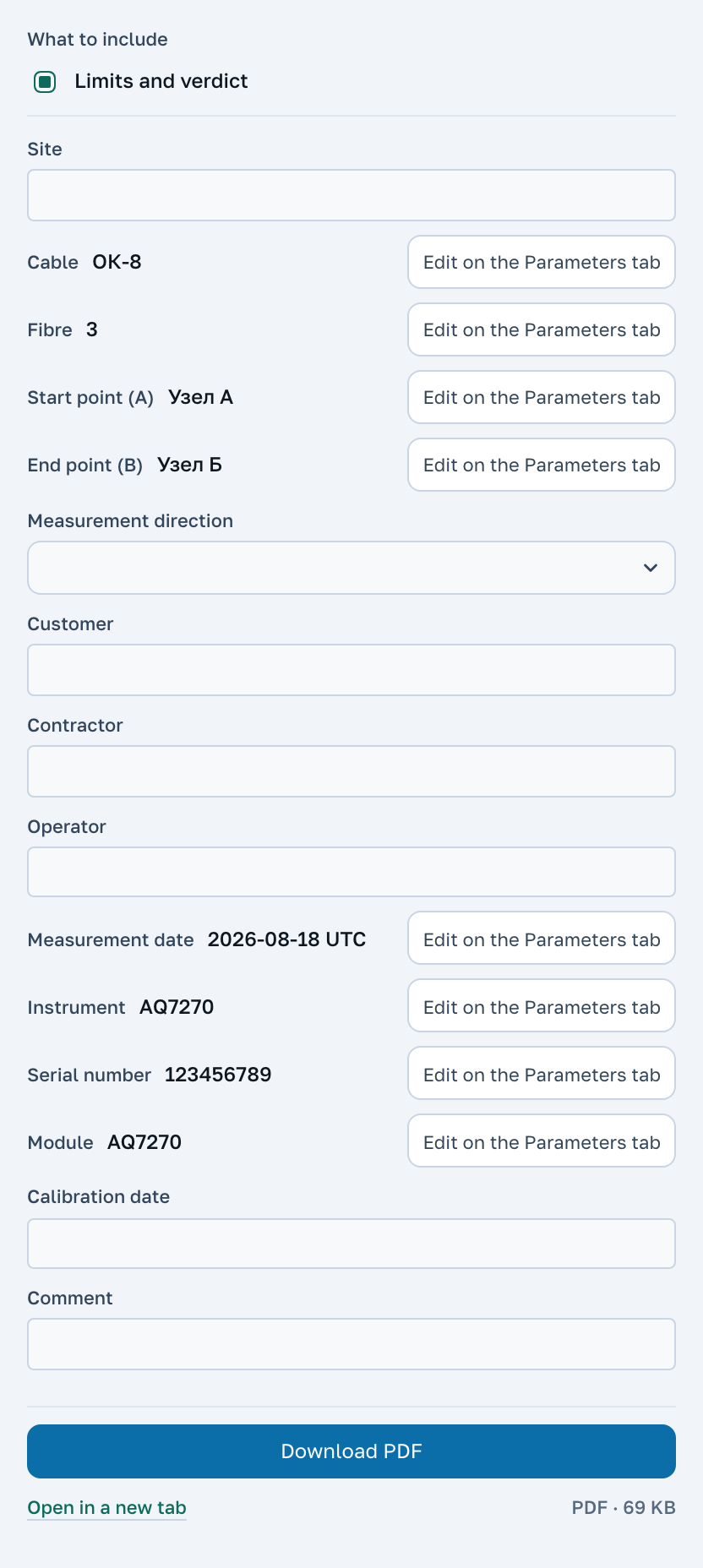
Di lembar itu ada kode dan sebuah kotak untuk kamera ponsel. Dengan keduanya pelanggan Anda membuka trace yang sama di tempat kami dan melihatnya sendiri tanpa memasang apa pun.
Membagikan trace
Bagikan membuat tautan yang hidup dua minggu dan menaruhnya di papan klip. Tautan itu membuka sebuah salinan: penerimanya bekerja dengan salinan seperti dengan filenya sendiri, dan perubahannya tidak menyentuh layar Anda.
11 Gerakan dan tombol
Semua yang dikerjakan dengan tangan, dalam satu tabel.
| Tindakan | Yang terjadi |
|---|---|
| Roda tetikus | Skala pada sumbu jarak |
| Menyeret di atas grafik | Memperbesar bagian yang ditandai |
| Klik ganda | Kembali ke seluruh trace |
| Klik pada kurva | Menempatkan kursor A; klik berikutnya menempatkan B |
| Tombol A dan B | Menempatkan kursor dari papan ketik |
| Panah kiri dan kanan | Menggeser kursor yang terpilih |
| Klik pada baris event | Membidikkan grafik ke event itu |
| Cmd/Ctrl+Z | Membatalkan satu perubahan file |
| Cmd/Ctrl+Shift+Z dan Cmd/Ctrl+Y | Mengembalikan yang dibatalkan |
| Satu jari di grafik | Menyusuri serat |
| Dua jari | Skala di ponsel dan tablet |
| Ketukan pada kurva | Menempatkan kursor; ketukan berikutnya menempatkan yang kedua |
| Panah atas dan bawah di daftar file | Membuka file di sebelahnya |
| Home dan End di daftar file | Membuka file pertama atau terakhir |
Di ponsel tidak ada perbesaran dengan seretan maupun klik ganda: penggantinya adalah dua jari dan tombol Paskan trace.
12 Mengapa angkanya berbeda dari alat ukur Anda
Selisih seperseratus desibel itu biasa, dan itu tidak berarti ada yang keliru. Di bawah ini empat alasan angka berbeda secara sah.
- Metodenya. 2P, LSA, dan 5P menghitung sambungan yang sama dengan cara berbeda, dan alat ukur memakai caranya sendiri untuk tabelnya sendiri. Bandingkan yang sejenis dengan yang sejenis.
- Panjangnya. Ada tiga: sampai mana perekaman berjalan, jarak antara penanda operator, dan ujung serat itu sendiri. Redaman per kilometer yang dihitung atas panjang yang berbeda akan meleset berkali lipat.
- Return loss. Tiap merek menghitung ORL dengan kesepakatan berbeda: dengan atau tanpa pantulan ujung jauh, dari awal bentangan atau dari nol. Kami menampilkan apa yang tertulis di file.
- Ambang deteksi. Baris di tabel dipilih oleh alat ukur saat pengambilan data. Pendeteksi kami tidak mewarisi ambang itu, dan karena itu di «Analisis kami» barisnya sering lebih banyak.
Yang tidak pernah kami lakukan adalah menuliskan sesuatu menggantikan alat ukur. Kolom yang tidak dibawa file tetap kosong, bukan berubah menjadi nol.
13 Berapa banyak file dan sebesar apa
Satu file sampai 3 MB. Itu longgar: trace terberat yang pernah kami lihat delapan kali lebih kecil. Kelonggaran yang sama berlaku untuk tiap entri di dalam arsip.
Tanpa masuk akun, area kerja menahan 96 file dan grafik menahan 8 kurva sekaligus. Masuk lewat surel menaikkannya menjadi 576 dan 24. File tersimpan di peramban Anda dan tetap ada setelah tab ditutup.
Arsip diekstrak hingga 32 MB isi. Apa pun yang tidak muat disebutkan satu per satu beserta alasannya, bukan dibuang diam-diam.
14 Tiga paket
Melihat, mengukur, memperbaiki, dan menyerahkan satu serat sekaligus itu gratis, dan akan tetap begitu. Masuk lewat surel juga gratis dan menambah ruang, sebuah akun, dan laporan yang tertaut kembali ke trace. Profesional berbayar: untuk pekerjaan dengan puluhan serat yang diserahkan ke pelanggan sebagai satu dokumen.
| Yang Anda lakukan | Tanpa masuk | Master | Profesional |
|---|---|---|---|
Membuka file dari alat ukur apa pun, mengukur, memperbaiki, menyimpan sebagai .sor | ya | ya | ya |
| Mode PON, tautan trace untuk kolega | ya | ya | ya |
| Satu lembar PDF untuk satu serat | ya | ya | ya |
| Jumlah file di ruang kerja dan kurva di grafik | 96 · 8 | 576 · 24 | 2048 · 48 |
| Ruang untuk file di browser | 32 MB | 128 MB | 512 MB |
| Pekerjaan terlihat dari komputer mana pun, «Akun saya» | tidak | ya | ya |
| Kode dan QR di laporan, ekspor ke CSV | tidak | ya | ya |
| Laporan trace dari kedua ujung, dengan rata-rata pasangan | tidak | ya | ya |
| Proyek | tidak | satu, bisa diubah 3 hari | tanpa batas, selalu bisa diubah |
| Ringkasan kabel: seluruh set dalam satu PDF dan satu buku kerja Excel | tidak | tidak | ya |
| Edit massal: satu kolom kepala data langsung ke semua file | tidak | tidak | ya |
| Mode «Kabel»: dibandingkan dengan data pabrik haspel | tidak | tidak | ya |
| Seluruh proyek: kelengkapan, trace arah berlawanan, laporan proyek | tidak | tidak | ya |
Hitung berapa banyak laporan yang Anda buat satu per satu untuk pekerjaan terakhir Anda. Kalau seratnya lebih dari sepuluh, ringkasan kabel mengumpulkannya dalam satu langkah, dan edit massal membebaskan Anda dari mengulang perbaikan yang sama di setiap file. Anda bisa mencobanya gratis selama tiga hari: lihat «Uji coba» di bawah.
15 Master: masuk lewat surel
Tekan Masuk di header dan masukkan alamat Anda. Sebuah surel akan datang dengan tautan dan kode: buka tautannya atau masukkan kodenya di jendela yang sama. Tidak ada kata sandi. Tautan di surel berlaku 15 menit dan hanya sekali.
File yang Anda buka di browser ini sebelum masuk akan berpindah ke akun Anda. Setelah itu pekerjaan Anda terlihat dari komputer mana pun dan dari ponsel: buka trace di laptop, dan di rumah trace itu sudah ada di daftar.
Apa yang ditambahkan dengan masuk
- Lebih banyak ruang. 576 file di ruang kerja alih-alih 96, 24 kurva di grafik alih-alih 8, dan 128 MB di browser alih-alih 32.
- Kode dan QR di laporan. Pelanggan Anda mengarahkan kamera ponsel ke kotak itu atau mengetik kode singkatnya dan melihat trace yang sama di tempat kami, tanpa perlu memasang apa pun. Tautan di laporan tidak kedaluwarsa sampai Anda mencabutnya.
- CSV. Angka yang sama seperti di laporan, dalam bentuk tabel: untuk berita acara Anda sendiri.
- Laporan trace dari kedua arah. Satu serat yang diukur dari kedua ujung dalam satu laporan, dengan rata-rata pasangan. Laporan ini untuk satu serat; kumpulan serat dikumpulkan oleh ringkasan kabel milik Profesional.
- Satu proyek. Selengkapnya di «Proyek».
Akun saya
Terbuka dari menu di bawah alamat Anda. Di kiri file, di kanan laporan, keduanya disusun per hari; kalender menandai hari dengan aktivitas dengan sebuah titik. Pencarian menemukan file berdasarkan nama, dan laporan berdasarkan nama atau kode di laporan.
Setiap laporan punya Unduh lagi, yang memberi file yang sama seperti yang Anda serahkan. Hapus mencabut tautannya, dan kode di kertas berhenti membuka trace-nya. Penghitung di atas menunjukkan berapa banyak file yang Anda buka, berapa banyak laporan dan tautan yang Anda buat, berapa kali pelanggan Anda membuka laporan Anda, dan kapan terakhir kali.
16 Proyek
Sebuah proyek mengumpulkan satu pekerjaan serah terima: satu jalur, satu kabel, atau satu pesanan. Ia punya nama, pelanggan, ujung A dan B, serta deskripsi. File dan laporan pekerjaan itu ada bersama di dalamnya, dan enam bulan kemudian Anda akan menemukannya di akun berdasarkan pelanggan, nama file, atau kode laporan.
Tekan Proyek di atas daftar file, lalu Proyek baru. Centang di jendela itu langsung memasukkan semua file di daftar ke proyek; hilangkan centangnya kalau belum semua file ada. Setelah Buat proyek, sebuah bilah dengan namanya muncul di atas daftar.
Selama proyek terbuka
- Daftar menampilkan persis file-file proyek itu.
- File yang dilepas ke jendela masuk ke proyek.
- Tanda silang di kartu mengeluarkan file dari proyek, dan Kembalikan di notifikasi mengembalikannya. File itu sendiri tetap ada di akun.
- Laporan yang dibuat saat proyek terbuka terikat padanya, dan akun mencatat nama proyek di sebelah laporan itu.
- Nama proyek di bilah membuka kartunya: di sana kolom-kolomnya diperbaiki dan ada Tandai sebagai diserahkan. Tutup mengembalikan daftar biasa.
Master hanya punya satu proyek
Di paket gratis hanya ada satu proyek, dan bisa diubah selama tiga hari sejak dibuat: bilahnya menuliskan berapa hari lagi tersisa. Setelah itu proyek ditutup untuk perbaikan: tidak ada yang bisa ditambahkan ke dalamnya, tidak ada yang bisa dikeluarkan darinya, dan file-file proyek tidak bisa diperbaiki di mana pun, bahkan kalau dibuka dari daftar biasa. Menghapusnya untuk membuat yang baru juga tidak bisa.
Proyek yang tertutup selalu bisa dibaca. Untuk memperbaiki salah satu filenya, buka filenya dan tekan Buka secara terpisah: sebuah salinan muncul di luar proyek, dan dengannya Anda bisa melakukan apa saja. Pekerjaan yang sudah diserahkan tetap seperti saat Anda menyerahkannya. Tautan atau kode laporan untuk file itu juga membuka salinannya.
Profesional punya proyek tanpa batas, selalu bisa diubah, dan Hapus proyek di kartu menghapus proyek itu sambil membiarkan file dan laporannya tetap di akun. Setelah membayar, proyek yang tertutup terbuka lagi untuk perbaikan.
17 Profesional: untuk apa Anda membayar
Profesional mengambil alih apa yang tanpanya harus diulang dengan tangan di setiap serat: laporan demi laporan dan perbaikan yang sama di setiap file.
Ringkasan kabel
Buka semua file kabel itu, tekan Laporan, dan pilih baris «Kabel» beserta jumlah filenya di «Apa yang disertakan». Server sendiri yang menentukan nomor serat dan ujung setiap file: dari filenya sendiri, dari namanya, atau berdasarkan urutan. Hasilnya adalah tabel «Serat dan ujung»: perbaiki di mana server salah, dan tandai file yang berlebih sebagai jangan sertakan.
- Lembar «Serat kabel». Satu baris per serat: panjang, rugi ujung-ke-ujung dari setiap ujung beserta rata-ratanya, redaman, rata-rata rugi sambungan fusi, ORL, event terburuk beserta jaraknya, dan hasil menurut ambang batas Anda. Di bawahnya rata-rata, minimum, dan maksimum untuk kabel.
- Lembar «Rugi sambungan fusi». Titik-titik tempat sebagian besar serat punya event, dan rugi sambungan setiap serat di setiap titik, dirata-ratakan dari kedua ujung.
- Lembar «Serat dan berkasnya». File mana masuk ke baris mana dan apa yang diperhatikan aplikasi pada tiap pasangan.
- Satu lembar per serat, kalau Anda mencentang Satu lembar untuk setiap serat: laporan yang sama seperti untuk satu serat, tapi semuanya jadi satu PDF.
Unduh PDF memberi ringkasannya sebagai satu dokumen, Unduh Excel memberi yang sama sebagai buku kerja dengan satu lembar untuk setiap panjang gelombang. Bandingkan panjang gelombang menambahkan ke buku kerja itu satu lembar berisi rugi sambungan fusi pada dua panjang gelombang beserta selisihnya. Satu ringkasan menampung seluruh area kerja, sampai 2048 file, dan lembar setiap serat ada di PDF yang sama. Set berisi lebih dari 96 file tidak punya pratinjau: set disusun saat Anda menekan Unduh PDF, jendela menampilkan kemajuannya, dan penyusunannya memakan beberapa menit.
Edit massal
Alat salah mencatat tanggal, kolom kabel berisi nama pabrik, sementara berita acara butuh nama pekerjaan? Tombol «Edit massal» di atas daftar membuka sebuah jendela: pilih kolomnya, isi nilainya, dan nilai itu akan masuk ke semua file yang tampil di daftar. Bisa mengambil beberapa kolom sekaligus: kabel, serat, titik A dan B, tanggal, operator, indeks bias, panjang gelombang, dan kolom kepala data lainnya.
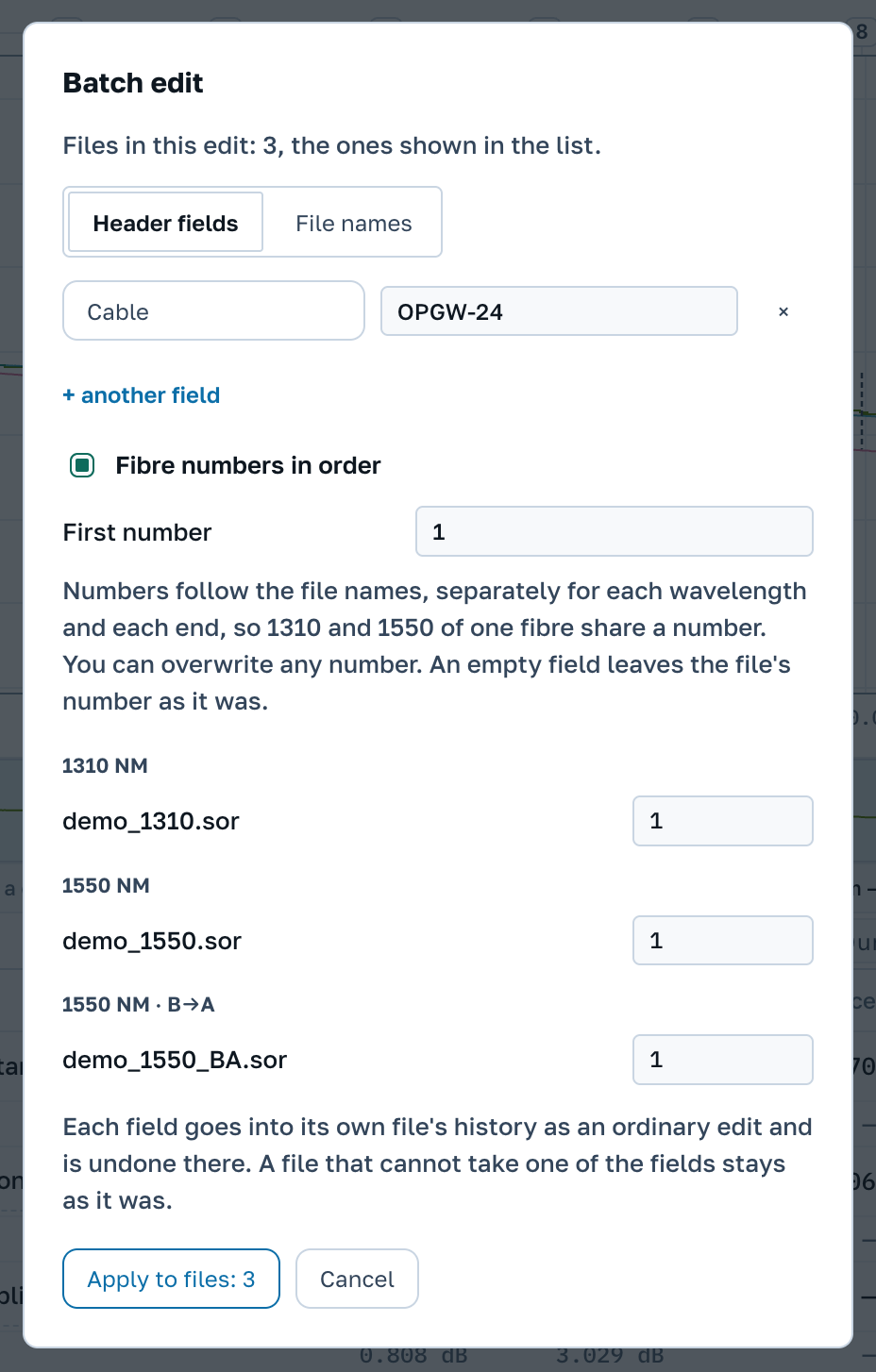
Setiap nilai masuk ke riwayat perubahan filenya sendiri sebagai perbaikan biasa, dan bisa dibatalkan di sana juga. File yang kolomnya tidak cocok tetap seperti semula, dan jendela itu menyebut namanya.
Kotak Nomor serat berurutan menulis nomor serat ke header setiap file. Nomor mengikuti urutan nama file, terpisah untuk setiap panjang gelombang dan setiap ujung, sehingga 1310 dan 1550 dari satu serat mendapat nomor yang sama. Nomor pertama menentukan dari mana mulai, dan setiap nomor di daftar bisa diubah manual.
Tab Nama file mengganti nama file menurut templat. Tombol-tombolnya menyisipkan nama, kabel, serat, panjang gelombang, dan ujung setiap file ke dalam templat, dan {fibre:3} melengkapi nomor dengan nol sampai tiga digit. Setiap nama di daftar bisa diperbaiki manual, dan jendela menandai nama yang sama.
Mode «Kabel»
Pemeriksaan masuk untuk haspel: Anda mengisi data pabriknya sekali, dan setiap serat dibandingkan dengannya berdasarkan panjang, redaman, dan indeks bias. Yang melampaui toleransi Anda berubah merah, dan di baris atas grafik muncul label Di luar data pabrik.
Cara mengisi data pabrik dan arti setiap selnya ada di halaman terpisah di basis pengetahuan.
Lebih banyak ruang dan proyek
2048 file di ruang kerja, 48 kurva di grafik, dan 512 MB di browser. Proyek tanpa batas, dan tidak tertutup untuk perbaikan selama pembayaran Anda masih berjalan.
Seluruh proyek
Bilah proyek yang terbuka punya dua tombol. Kelengkapan membuka kisi: satu baris per serat, satu kolom per panjang gelombang dan ujung. Sel kosong berarti ujung itu belum diukur pada panjang gelombang itu.
Di bawah kisi ada daftar “Penempatan file”: setiap file dengan nomor serat dan ujungnya. Jika nama file tertukar atau alat ukur mencatat hal yang salah, isi yang benar di baris file itu. Beri nomor pada baris “Beri nomor berurutan” memberi nomor pada file satu ujung menurut urutan namanya, terpisah untuk setiap panjang gelombang. Koreksi disimpan di proyek dan berlaku untuk kisi, trace arah berlawanan, dan laporan.
Di dalam proyek, trace arah berlawanan dipasangkan sendiri menurut nomor serat dan ujung. Jika pasangannya tidak ada, baris di atas tabel event menyebut alasannya: tidak ada trace arah berlawanan, file tidak punya nomor serat, ujung itu sudah ada di file lain, atau trace arah berlawanan diukur pada panjang gelombang lain. Pasangan yang Anda tentukan dengan Pilih trace arah berlawanan disimpan di proyek.
Laporan proyek membuka jendela laporan dengan semua file proyek sekaligus, termasuk file yang tidak terbuka di browser ini. Unduh PDF dan Unduh Excel memberikan ringkasan seluruh proyek. PDF untuk setiap file membuat laporan PDF untuk setiap serat proyek tanpa membuka file: kedua panjang gelombang dan kedua ujung satu serat masuk ke satu laporan, dan setiap laporan langsung disimpan di proyek dengan kodenya sendiri. Unduh semua (.zip) memberikan proyek dalam satu arsip: folder originals berisi file seperti saat ditambahkan, sor berisi masing-masing sebagai .sor dengan log suntingannya, dan reports berisi laporan, buku kerja Excel, dan tabel CSV yang dibuat di proyek serta ringkasan terbaru seluruh proyek.
Lembar Anda sendiri
Templat laporan ada di akun Anda, di baris «Templat laporan»; tombol Atur templat di jendela laporan juga menuju ke sana. Di kiri ada lembar untuk trace yang terbuka, di kanan pengaturannya: logo, hingga empat baris data perusahaan di bawahnya, judul lembar, dan kolom kepala lembar. Kolom bisa dimatikan, diganti namanya, dinaikkan atau diturunkan, atau Anda menambah kolom sendiri dengan nilainya. Di bawahnya Anda memilih apa yang dicetak lembar dan baris tanda tangan di akhir. Perubahan tersimpan sendiri, dan lembar di kiri ikut berubah.

Templat bisa sampai sepuluh. Yang ditandai Cetak sebagai bawaan dicetak sampai Anda memilih yang lain di baris Templat pada jendela laporan. Di kartu proyek Anda menandai templat yang dipakai untuk mencetak proyek: arsip dan PDF untuk setiap file keluar dengan tiap templat, satu folder per templat. Perubahan templat berlaku untuk laporan berikutnya; yang sudah diserahkan tetap seperti semula.
Jika lembar Anda sendiri pun tidak cocok, angkanya bisa ke Excel. Unduh Excel di laporan proyek memberi buku kerja berisi ringkasan proyek, satu baris per serat, dan bila Satu lembar untuk setiap serat dicentang, buku yang sama memuat tabel peristiwa setiap serat. Dari situ Anda menyusun berita acara dalam bentuk yang diminta pelanggan.
18 Uji coba
Di mana pun aplikasi menyebut «termasuk akses berbayar», di sebelahnya ada Coba gratis: di ringkasan kabel, di edit massal, di mode «Kabel», dan di jendela proyek kedua. Menekannya mengaktifkan seluruh Profesional selama tiga hari, tanpa batas jumlah laporan. Uji coba ini bisa diambil sekali per akun, dan untuk itu Anda perlu masuk lewat surel.
Menu di bawah alamat Anda menuliskan sampai tanggal berapa masa uji coba berlangsung.
Proyek selama uji coba
- Ada dua proyek selama masa uji coba, termasuk yang sudah Anda miliki sebagai Master.
- Proyek baru bisa diubah sampai masa uji coba berakhir; jendela pembuatannya menyebutkan tanggalnya.
- Proyek tidak bisa dihapus selama masa uji coba.
- Proyek Master yang tiga harinya sudah lewat tidak dibuka kembali oleh masa uji coba: proyek itu tetap tertutup untuk perbaikan.
Saat masa uji coba berakhir, fitur berbayar tertutup, dan proyek dari masa uji coba tertutup untuk perbaikan sama seperti proyek Master. File, laporan, dan proyeknya sendiri tetap menjadi milik Anda.
19 Pembayaran
Beli paket Profesional ada di menu di bawah alamat Anda dan di sebelah setiap kata «berbayar». Ada dua masa: satu bulan, 31 hari, seharga US$14,97, dan satu tahun, 365 hari, seharga US$119,88. Isi paketnya sama untuk keduanya.
Pembayaran memakai stablecoin dolar: USDT di jaringan TRON atau USDC di jaringan Base. Di halaman pembayaran pilih masa dan cara bayar, lalu tekan tombol tagihan yang menampilkan jumlahnya. Halaman akan menampilkan alamat, kode QR untuk dompet, dan jumlah sampai digit terakhir: dari jumlah itulah kami mengenali pembayaran Anda, jadi kirim persis dan tambahkan biaya bursa di atasnya.
Tagihan berlaku satu hari. Anda bisa menutup halaman: akses terbuka sendiri begitu transfer masuk, dan email konfirmasi pembayaran dikirim. Sisa hari terlihat di akun, pada label di samping alamat email, bersama kotak centang pengingat 7 hari sebelum berakhir. Tidak ada penagihan otomatis. Jika membayar lagi sebelum masa berakhir, masa baru ditambahkan ke sisa waktu.
Tidak bisa membayar dengan cara ini? Pilih Kartu, transfer, atau tagihan: kartu atau transfer, tagihan ke perusahaan, atau cara lain. Permintaan masuk ke email kami, dan kami membalas dalam 24 jam.
Selanjutnya
Panduan menjelaskan aplikasinya. Pengukurannya sendiri, alat ukurnya, dan praktik di lapangan ada di basis pengetahuan.