Manual
Como usar o OTDR Master
Dezenove seções sobre o próprio aplicativo: o que se aperta, o que significa a resposta na tela e o que a entrada por e-mail e o plano Profissional dão a mais. A física da medição está explicada à parte, na base de conhecimento.
Sobre largura de pulso, zona morta, tipos de evento e orçamento de perda: base de conhecimento
1 Abrir um arquivo
Arraste o arquivo para qualquer ponto da janela ou aperte Abrir arquivo. Se não tiver nenhum à mão, Abrir exemplo coloca na tela uma curva real de 46 km, e sobre ela funciona tudo o que está descrito abaixo.
Não é só .sor. Os formatos de equipamentos da EXFO, Anritsu, Fluke, Yokogawa e de outros abrem do mesmo jeito, e um arquivo .zip, .7z ou .rar não precisa ser descompactado: o aplicativo pega as curvas de dentro dele e pergunta quais abrir.
O formato de outro fabricante abre, mas não edita
Um arquivo gravado em algo que não seja Bellcore abre somente para leitura: não dá para editar nem salvar de volta. Quando é mesmo preciso trabalhar nele, aperte Converter para .sor. Surge uma segunda linha na lista, uma cópia editável.
O arquivo que você abre vai para o nosso servidor e é analisado lá: no navegador nada é lido. O que fazemos com ele está nos termos de uso.
A lista de arquivos abertos fica à esquerda. Clicar num cartão torna aquele arquivo o de trabalho: os valores dele entram na tabela e nos parâmetros. O olho mantém a curva no gráfico sem tornar o arquivo o de trabalho, e a cruz remove o arquivo por completo. O número à esquerda do cartão é a posição do arquivo na lista. Se você remover um arquivo, os números abaixo sobem e não ficam lacunas.
2 Olhar a curva
A roda do mouse muda a escala, arrastar sobre o gráfico aproxima o trecho marcado e um duplo clique traz a curva inteira de volta. O mesmo faz Curva completa, enquanto Todas as curvas escolhe uma janela onde caibam todas as abertas.
Abaixo do gráfico fica a barra de visão geral: a curva inteira com um retângulo em volta do trecho visível. Ela se arrasta com o mouse, um clique fora leva a janela para aquele ponto e a roda a desloca ao longo. A escala ela nunca muda: disso cuidam os botões de aproximação.
A escala de decibéis acompanha o que está na tela. Aproxime-se de uma emenda e a vertical se estica sozinha, de modo que um degrau invisível na curva inteira fica evidente.
Notas sobre os eventos
Cada evento registrado pelo equipamento leva uma nota curta acima da curva: o tipo, a perda, a atenuação da fibra depois dele. Se atrapalharem, Ocultar notas no painel acima do gráfico as tira, e a escolha fica guardada para a próxima vez.
Escalonar as curvas separa as curvas na vertical para ver a forma de cada uma. Enquanto estão escalonadas, o nível de nenhuma delas pode ser lido no eixo, e o aplicativo diz isso logo abaixo do gráfico.
3 Medir com os cursores
Clique duas vezes na curva: aparecem os cursores A e B. Um cursor pode ser arrastado, e pelo teclado as teclas A e B os colocam enquanto as setas os movem. A barra abaixo do gráfico imprime a distância e o nível em cada um, o comprimento do trecho entre eles e três medições.
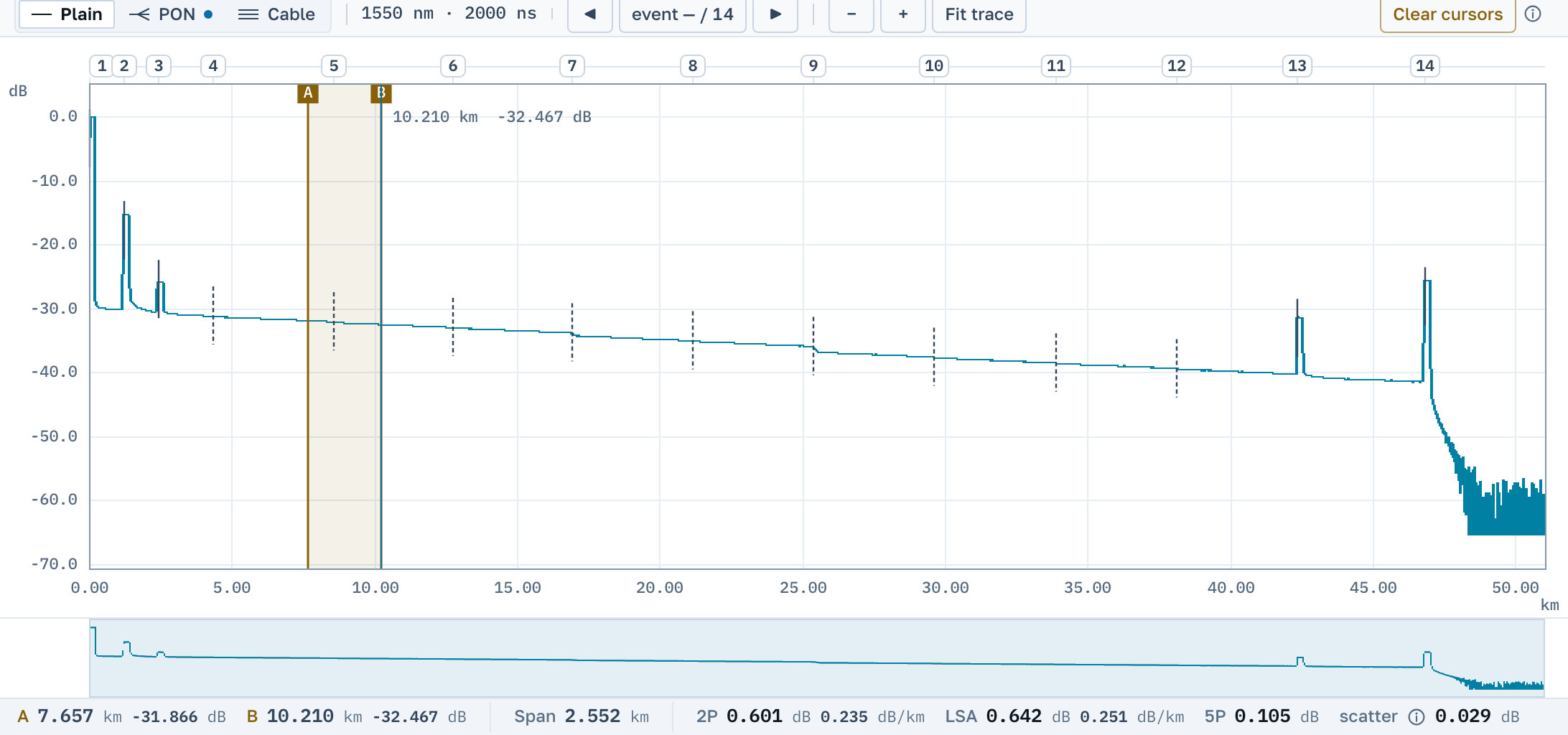
Três números para três perguntas
- 2P é a diferença de nível exatamente sob os cursores. Está sempre lá, não supõe nada, e é o número que vai para o laudo de um trecho.
- LSA é mínimos quadrados entre os cursores. Numa fibra ruidosa fica mais estável que 2P.
- 5P é a perda da própria emenda: duas retas são ajustadas à fibra limpa fora dos cursores, e o número é o salto entre os prolongamentos delas.
Leia 5P. Com 2P sobra fibra entre os cursores, e a atenuação dela se soma à perda do evento.
Quer dizer que aqui não há número em que se possa confiar: há pouca fibra limpa por perto ou as retas saíram irregulares. A dispersão delas está impressa ao lado do traço, e nesse ponto a medição que serve é 2P.
Para tirar os cursores, aperte Remover cursores nesse mesmo painel acima do gráfico.
4 A tabela de eventos
Embaixo à esquerda estão as linhas que o seu equipamento gravou: número, distância, tipo de evento, perda, refletância e a perda acumulada desde o início da curva. Clicar numa linha aponta o gráfico para aquele ponto, então não é preciso caçar o evento na mão.
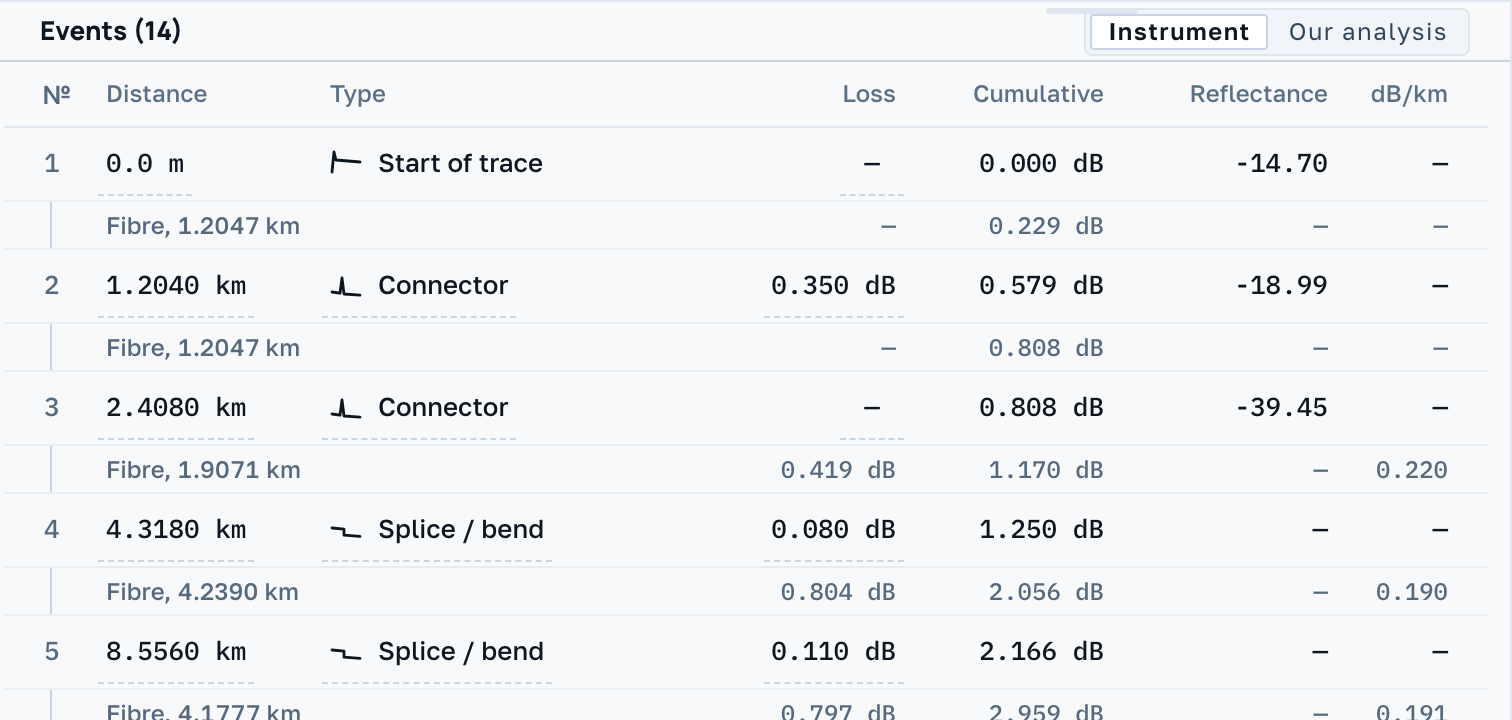
Uma linha pode ser corrigida: Editar os valores muda os números, Excluir evento remove a linha, Adicionar ao arquivo cria uma nova. Tudo isso são edições do arquivo e podem ser desfeitas.
O equipamento ou a nossa análise
A chave Equipamento / Nossa análise muda a pergunta que a tabela responde. À esquerda está o que o arquivo diz. À direita, o que nós encontramos percorrendo a curva com o nosso próprio detector, e as nossas linhas levam um ponto.
A chave destacada significa que temos algo a acrescentar: ou o equipamento não gravou nenhuma linha, ou ele terminou a fibra onde a curva continua.
É o limiar de detecção do seu equipamento, gravado no arquivo na hora da captura: um evento mais baixo que o limiar não entra na tabela. Nada se perdeu e nada falhou do nosso lado: é um ajuste daquela medição.
5 Limites de aceitação
A aba Limites fica à direita. Digite o que o seu contrato exige: perda da emenda, refletância do conector, atenuação da fibra, perda total do trecho. Um campo vazio não é verificado de jeito nenhum.
Assim que um limite é definido, aparece na tabela a coluna de veredito, e uma violação fica vermelha e é dita em palavras: quanto foi medido e contra qual limite. O resumo do arquivo inteiro fica ao lado da tabela.
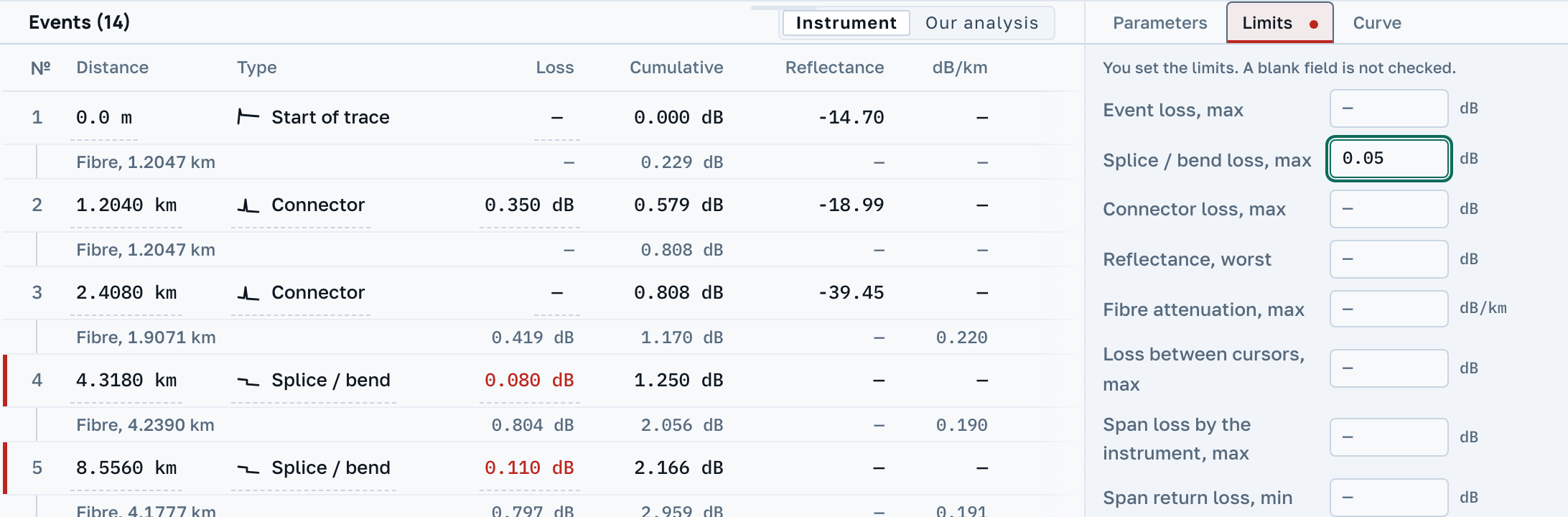
Se o arquivo trouxer os limites do próprio equipamento, o aplicativo avisa e oferece Usar estes valores. A escolha é sua, não um padrão nosso.
No aplicativo não existe um único conjunto de valores pronto, nem do setor nem «típico». A norma vem do contrato, e quem a digita é quem entrega o trabalho sob aquele contrato.
Uma grandeza que o equipamento não gravou não é julgada: em vez de um «dentro dos limites» verde, a linha diz francamente que não havia o que verificar.
6 Comparar fibras
Abra um carretel inteiro de uma vez: uma pasta, vários arquivos ou um arquivo compactado. No gráfico entram quantas curvas couberem, cada uma com a sua cor, e a cor pertence ao arquivo, então remover uma curva vizinha não repinta nada.
As curvas a partir da oitava são desenhadas num tom apagado comum: há exatamente oito cores distinguíveis, e um nono matiz tornaria a comparação uma mentira. A curva de trabalho é sempre desenhada por cima.
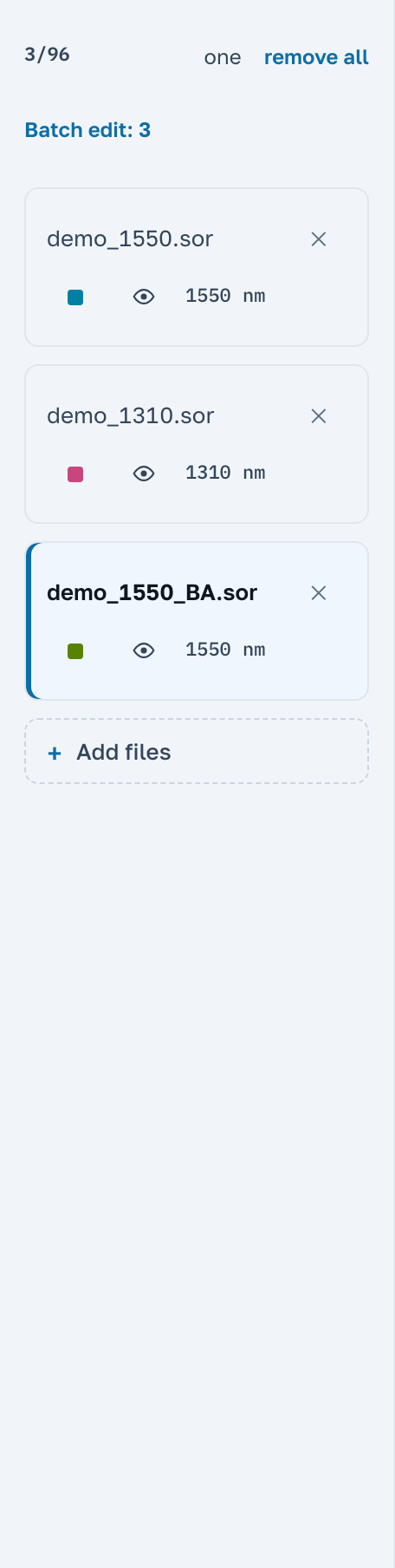
Passar as fibras uma a uma
uma no cabeçalho da lista deixa no gráfico somente a curva de trabalho, e daí em diante clicar num cartão a substitui em vez de acrescentar: é assim que se percorrem quarenta e oito fibras seguidas. todas devolve exatamente o conjunto que havia antes. Dá para folhear pelo teclado também: clique em um cartão e cada toque na seta para cima ou para baixo abre o arquivo vizinho. Home e End abrem o primeiro e o último.
A partir do nono arquivo surge uma busca acima da lista. Ela procura pelo nome, pelo caminho dentro do arquivo compactado e pelo comprimento de onda do equipamento, então 1310 encontra uma curva que não tem esse número no nome. O número do arquivo é digitado com um sinal: #7 deixa na lista o sétimo arquivo, e Enter o abre. Sem o sinal, o número é procurado nos nomes.
7 Um par de sentidos opostos
Uma medição num sentido só sempre mente um pouco na emenda: as fibras dos dois lados da junta espalham a luz de forma diferente, e numa ponta a perda fica superestimada exatamente o quanto fica subestimada na outra. A verdade é a média das duas medições opostas.
Abra as duas curvas da mesma fibra e aperte Escolher a curva no sentido oposto. O aplicativo casa os eventos por distância e mostra a tabela do par: direta, inversa, perda média e a diferença entre elas. Desfazer o par devolve tudo.
A curva inversa é desenhada espelhada (Curva no sentido oposto) e o aplicativo escolhe sozinho o deslocamento para que o cruzamento seja legível.
É assim que aparece um ganho aparente: nem erro do equipamento, nem defeito, e sim a mesma diferença de retroespalhamento vista de um lado. A média do par põe o número no lugar.
8 Redes PON
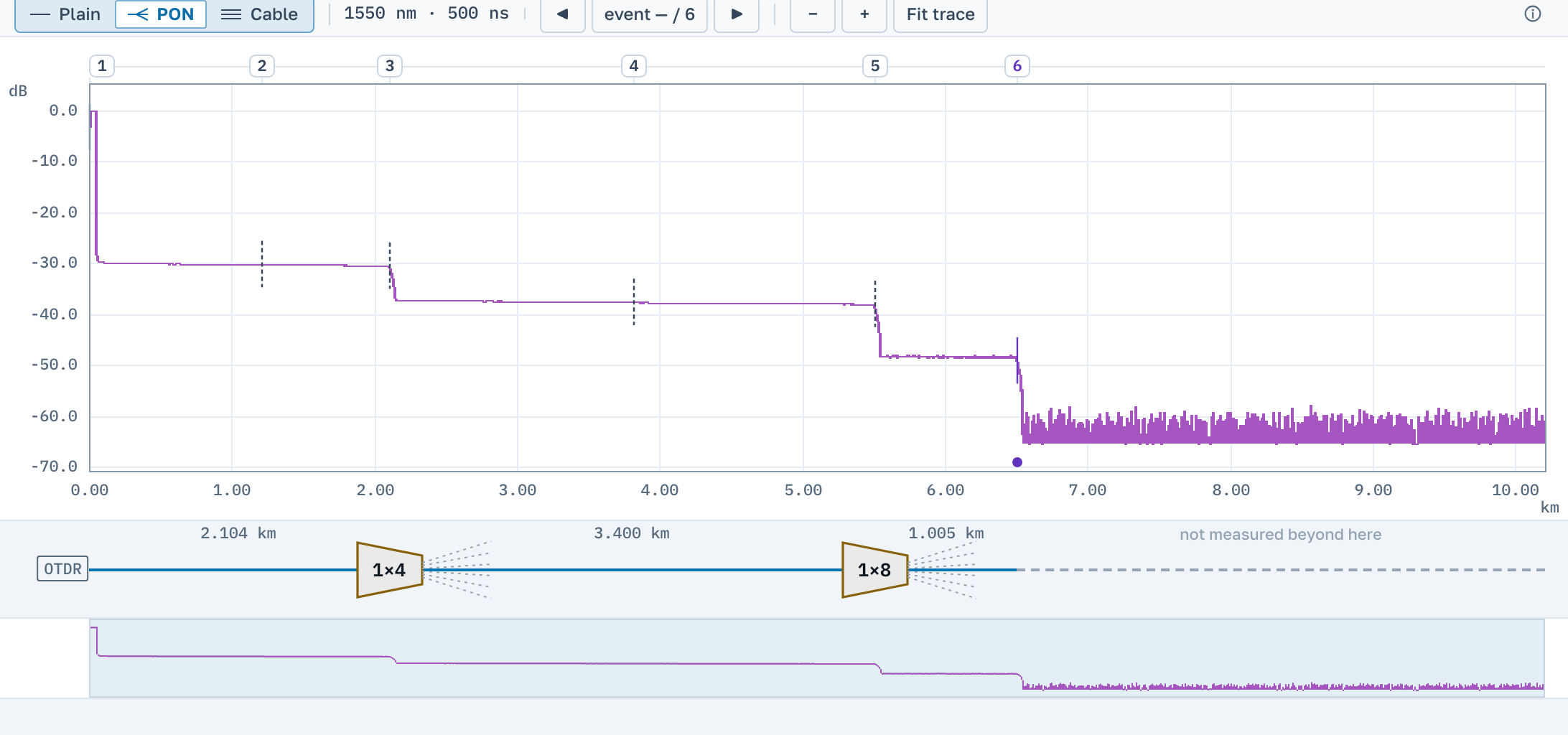
O modo PON é ligado pela chave Normal / PON / Cabo acima da tabela. Desligado, ele não muda absolutamente nada no arquivo nem na tela.
O tipo do evento não decidimos por você: a razão do divisor é você quem nomeia, escolhendo-a na linha do evento. Depois disso o aplicativo calcula a divisão de potência e mostra quanto o evento perdeu além dela, e é esse excesso que vira conversa com o instalador.
Onde um degrau se parece com um divisor aparece uma sugestão; Marcar na linha a aceita, e o botão no cabeçalho da tabela aceita todas as sugestões de uma vez. A mesma linha tira a marca de novo.
Nesse modo é desenhado acima do gráfico um esquema do trecho: o equipamento, as seções com os seus comprimentos, os divisores marcados e uma linha tracejada onde a análise não vai mais.
9 Edições e desfazer
O cabeçalho da medição é editado na aba Parâmetros: cabo, fibra, pontos A e B, operador, índice de refração. Clique num valor para abrir o campo, Enter salva, Esc cancela.
O índice de refração muda o comprimento: abaixo do campo aparece o valor anterior junto com o quanto o comprimento óptico e o fim da fibra se moveram. O nome do arquivo é editado onde ele está escrito, na linha acima do gráfico, e ele viaja para o link compartilhado e para a folha do relatório.
Editar a curva
Corte corta a curva pelos cursores ou pelo trecho visível, Deslocamento de nível a move inteira e Edição de uma amostra conserta um pico isolado. Cada edição diz de antemão exatamente o que vai fazer.
Tudo se desfaz: com os botões acima do nome do arquivo ou com Cmd/Ctrl+Z, enquanto Cmd/Ctrl+Shift+Z traz a edição de volta. Ao lado fica um contador de quantas edições este arquivo já carrega.
10 O relatório e o link
O botão Relatório monta uma folha por fibra: o cabeçalho do trabalho, a curva, a tabela de eventos, os totais e, se houver limites, o veredito. A folha é mostrada inteira antes do download, então dá para conferir e escolher o que incluir. A primeira linha da janela, Idioma do relatório, imprime a folha em outro idioma que não o da tela, por exemplo para um cliente de outro país. A escolha fica guardada neste navegador.
Baixar PDF entrega a folha. Baixar CSV entrega os mesmos eventos como tabela para o Excel, e ele abre depois de entrar por e-mail.
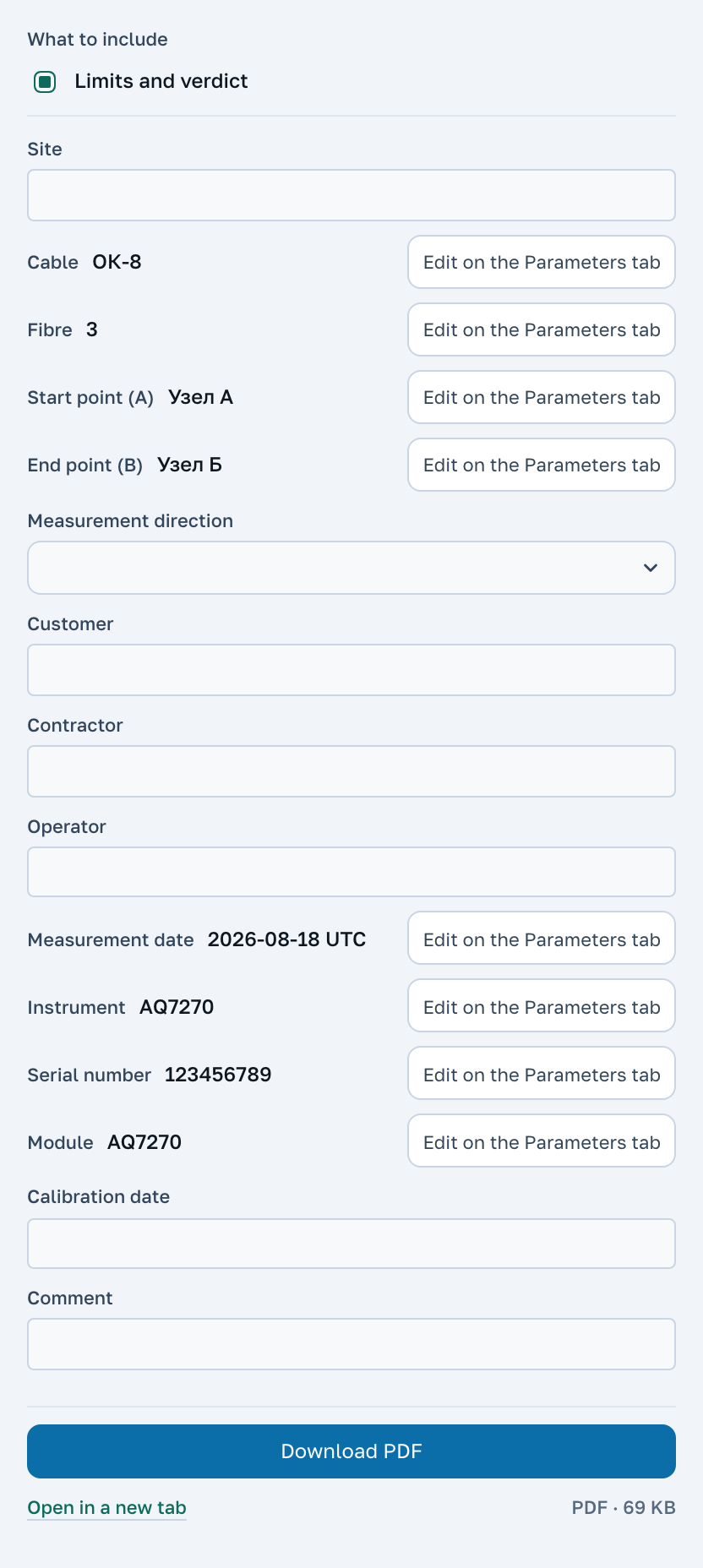
A folha leva um código e um quadrado para a câmera do celular. Com eles o seu cliente abre a mesma curva no nosso site e olha sem instalar nada.
Compartilhar uma curva
Compartilhar cria um link que vive duas semanas e o deixa na área de transferência. Ele abre uma cópia: quem recebe trabalha nela como no próprio arquivo, e as edições dessa pessoa não tocam na sua tela.
11 Gestos e teclas
Tudo o que se faz com a mão, numa tabela só.
| Ação | O que acontece |
|---|---|
| Roda do mouse | Escala no eixo de distância |
| Arrastar sobre o gráfico | Aproximar o trecho marcado |
| Duplo clique | Voltar para a curva inteira |
| Clique na curva | Colocar o cursor A; o próximo clique coloca B |
| Teclas A e B | Colocar um cursor pelo teclado |
| Setas para a esquerda e para a direita | Mover o cursor selecionado |
| Clique numa linha de evento | Apontar o gráfico para esse evento |
| Cmd/Ctrl+Z | Desfazer uma edição do arquivo |
| Cmd/Ctrl+Shift+Z e Cmd/Ctrl+Y | Refazer o que foi desfeito |
| Um dedo sobre o gráfico | Percorrer a fibra |
| Dois dedos | Escala no celular e no tablet |
| Toque na curva | Colocar um cursor; o próximo toque coloca o segundo |
| Setas para cima e para baixo na lista de arquivos | Abrir o arquivo vizinho |
| Home e End na lista de arquivos | Abrir o primeiro ou o último arquivo |
No celular não há zoom por arrasto nem duplo clique: no lugar deles ficam dois dedos e o botão Curva completa.
12 Por que os números diferem do seu equipamento
Uma diferença de centésimos de decibel é comum e não quer dizer que alguém errou. Abaixo estão quatro motivos pelos quais os números divergem com toda legitimidade.
- O método. 2P, LSA e 5P contam a mesma emenda de formas diferentes, e o equipamento usou o dele para a tabela dele. Compare igual com igual.
- O comprimento. São três: até onde o registro foi, a distância entre os marcadores do operador e o fim da própria fibra. A atenuação por quilômetro calculada sobre comprimentos diferentes difere várias vezes.
- A perda de retorno. Os fabricantes calculam a ORL por convenções diferentes: com ou sem a reflexão da ponta distante, a partir do início do trecho ou do zero. Nós mostramos o que está gravado no arquivo.
- O limiar de detecção. As linhas da tabela foram escolhidas pelo equipamento na captura. O nosso detector não herda o limiar dele, e por isso em «Nossa análise» costuma haver mais linhas.
O que nunca fazemos é escrever no lugar do equipamento. Um campo que o arquivo não traz fica vazio em vez de virar zero.
13 Quantos arquivos e de que tamanho
Um arquivo de até 3 MB. É folgado: a curva mais pesada que já vimos é oito vezes menor. A mesma folga vale para cada entrada dentro de um arquivo compactado.
Sem entrar na conta, a área de trabalho segura 96 arquivos e o gráfico, 8 curvas ao mesmo tempo. Entrar por e-mail sobe esses números para 576 e 24. Os arquivos ficam no seu navegador e sobrevivem ao fechamento da aba.
Um arquivo compactado é descompactado até 32 MB de conteúdo. O que não coube é nomeado um a um com o motivo, em vez de ser descartado em silêncio.
14 Três planos
Ver, medir, corrigir e entregar uma fibra por vez é grátis, e vai continuar assim. Entrar por e-mail também é grátis e acrescenta espaço, uma conta e um relatório com link de volta para a curva. O Profissional é pago: é para obras com dezenas de fibras que vão para o cliente como um único documento.
| O que você faz | Sem entrar | Mestre | Profissional |
|---|---|---|---|
Abrir um arquivo de qualquer equipamento, medir, corrigir, salvar em .sor | sim | sim | sim |
| Modo PON, um link da curva para um colega | sim | sim | sim |
| Uma folha PDF para uma fibra | sim | sim | sim |
| Arquivos na área de trabalho e curvas no gráfico | 96 · 8 | 576 · 24 | 2048 · 48 |
| Espaço para arquivos no navegador | 32 MB | 128 MB | 512 MB |
| Seu trabalho visível de qualquer computador, «Minha conta» | não | sim | sim |
| Código e QR no relatório, exportação em CSV | não | sim | sim |
| Relatório de uma fibra pelas duas pontas, com a média do par | não | sim | sim |
| Projetos | não | um, editável por 3 dias | sem limite, sempre editável |
| Resumo do cabo: todo o conjunto em um PDF e uma pasta de trabalho Excel | não | não | sim |
| Edição em lote: um campo do cabeçalho em todos os arquivos de uma vez | não | não | sim |
| Modo «Cabo»: comparação com os dados de fábrica do carretel | não | não | sim |
| Projeto inteiro: completude, curvas no sentido oposto, relatório do projeto | não | não | sim |
Conte quantos relatórios você fez um a um na sua última obra. Se havia mais de dez fibras, o resumo do cabo os reúne em uma só passada, e a edição em lote poupa você de repetir a mesma correção em cada arquivo. Dá para testar de graça por três dias: veja «Período de teste» mais abaixo.
15 Mestre: entrada por e-mail
Clique em Entrar no cabeçalho e digite seu endereço. Chega um e-mail com um link e um código: abra o link ou digite o código na mesma janela. Não há senha. O link do e-mail funciona por 15 minutos e uma única vez.
Os arquivos que você abriu neste navegador antes de entrar passam para a sua conta. A partir daí seu trabalho fica visível de qualquer computador e do celular: abriu uma curva no notebook, e em casa ela já está na lista.
O que entrar acrescenta
- Mais espaço. 576 arquivos na área de trabalho em vez de 96, 24 curvas no gráfico em vez de 8 e 128 MB no navegador em vez de 32.
- Código e QR no relatório. Seu cliente aponta a câmera do celular para o quadrado ou digita o código curto e vê a mesma curva no nosso site, sem instalar nada. O link do relatório não expira até você removê-lo.
- CSV. Os mesmos números do relatório, em tabela: para o seu próprio formulário de protocolo.
- Relatório de curvas nos dois sentidos. Uma fibra medida pelas duas pontas em um único relatório, com a média do par. Esse relatório é por uma fibra; o conjunto de fibras é reunido pelo resumo do cabo do Profissional.
- Um projeto. Mais detalhes em «Projetos».
Minha conta
Abre pelo menu sob o seu endereço. À esquerda os arquivos, à direita os relatórios, e os dois organizados por dia; o calendário marca com um ponto os dias com atividade. A busca encontra um arquivo pelo nome, e um relatório pelo nome ou pelo código do relatório.
Cada relatório tem Baixar de novo, que entrega o mesmo arquivo que você entregou. Excluir remove o link, e o código no papel deixa de abrir a curva. Os contadores no topo mostram quantos arquivos você abriu, quantos relatórios e links fez, quantas vezes seus clientes abriram seus relatórios e quando foi a última vez.
16 Projetos
Um projeto reúne uma obra de entrega: uma linha, um cabo ou um pedido. Ele tem nome, cliente, pontas A e B e descrição. Os arquivos e relatórios da obra ficam juntos nele, e seis meses depois você a encontra na conta pelo cliente, pelo nome do arquivo ou pelo código do relatório.
Clique em Projetos acima da lista de arquivos e depois em Novo projeto. A marcação na janela coloca de uma vez todos os arquivos da lista no projeto; desmarque se ainda não estiverem todos. Depois de Criar projeto, aparece uma faixa com o nome acima da lista.
Enquanto o projeto está aberto
- A lista mostra exatamente os arquivos do projeto.
- Um arquivo solto na janela entra no projeto.
- O X no card tira o arquivo do projeto, e Devolver no aviso o traz de volta. O arquivo em si continua na conta.
- Um relatório feito com o projeto aberto fica ligado a ele, e a conta escreve o nome do projeto ao lado do relatório.
- O nome do projeto na faixa abre seu card: lá se corrigem os campos e fica Marcar como entregue. Fechar traz de volta a lista normal.
O Mestre tem um projeto
No plano grátis há um projeto, e dá para alterá-lo por três dias a partir da criação: a faixa mostra quantos dias faltam. Depois ele fecha para correções: nada pode ser colocado nele, nada pode ser tirado dele, e os arquivos do projeto não são corrigidos em lugar nenhum, nem abertos pela lista normal. Também não dá para excluí-lo e criar outro.
Um projeto fechado sempre pode ser lido. Para corrigir um dos seus arquivos, abra o arquivo e clique em Abrir separadamente: aparece uma cópia fora do projeto, e com ela dá para fazer qualquer coisa. A obra entregue continua exatamente como você a entregou. Um link ou código de relatório desse arquivo também abre a cópia.
O Profissional tem projetos sem limite, sempre editáveis, e Excluir projeto no card remove o projeto, deixando seus arquivos e relatórios na conta. Depois de pagar, os projetos fechados voltam a abrir para correções.
17 Profissional: pelo que você paga
O Profissional assume o que, sem ele, se repete à mão em cada fibra: relatório atrás de relatório e a mesma correção em cada arquivo.
Resumo do cabo
Abra todos os arquivos do cabo, clique em Relatório e escolha em «O que incluir» a linha «Cabo» com o número de arquivos. O servidor determina sozinho o número da fibra e a ponta de cada arquivo: do próprio arquivo, do seu nome ou pela ordem. O resultado é a tabela «Fibras e extremos»: corrija onde o servidor errou, e marque um arquivo a mais como não incluir.
- Folha «Fibras do cabo». Uma linha por fibra: comprimento, perda de ponta a ponta de cada lado e a média, atenuação, perda média nas emendas, ORL, o pior evento com sua distância e um resultado segundo seus limites. Embaixo, a média, o mínimo e o máximo do cabo.
- Folha «Perdas nas emendas». Os pontos onde a maioria das fibras tem um evento, e a perda de emenda de cada fibra em cada ponto, com a média das duas pontas.
- Folha «Fibras e seus arquivos». Qual arquivo foi para qual linha e o que o aplicativo notou no par.
- Uma folha por fibra, se marcar Uma folha para cada fibra: o mesmo relatório de uma fibra, mas todos em um único PDF.
Baixar PDF entrega o resumo como um documento único, Baixar Excel entrega o mesmo como uma pasta de trabalho, com uma folha para cada comprimento de onda. Comparar comprimentos de onda acrescenta à pasta uma folha com as perdas nas emendas em dois comprimentos de onda e a diferença entre eles. Um resumo aceita toda a área de trabalho, até 2048 arquivos, e as folhas das fibras vêm no mesmo PDF. Um conjunto com mais de 96 arquivos não tem prévia: ele é montado ao clicar em Baixar PDF, a janela mostra o andamento e leva alguns minutos.
Edição em lote
O equipamento errou a data, o campo do cabo tem o nome de fábrica, e o protocolo precisa da obra? O botão «Editar em lote» acima da lista abre uma janela: escolha o campo, digite o valor, e ele vai para todos os arquivos visíveis na lista. Dá para pegar vários campos: cabo, fibra, pontos A e B, data, operador, índice de refração, comprimento de onda e outros campos do cabeçalho.
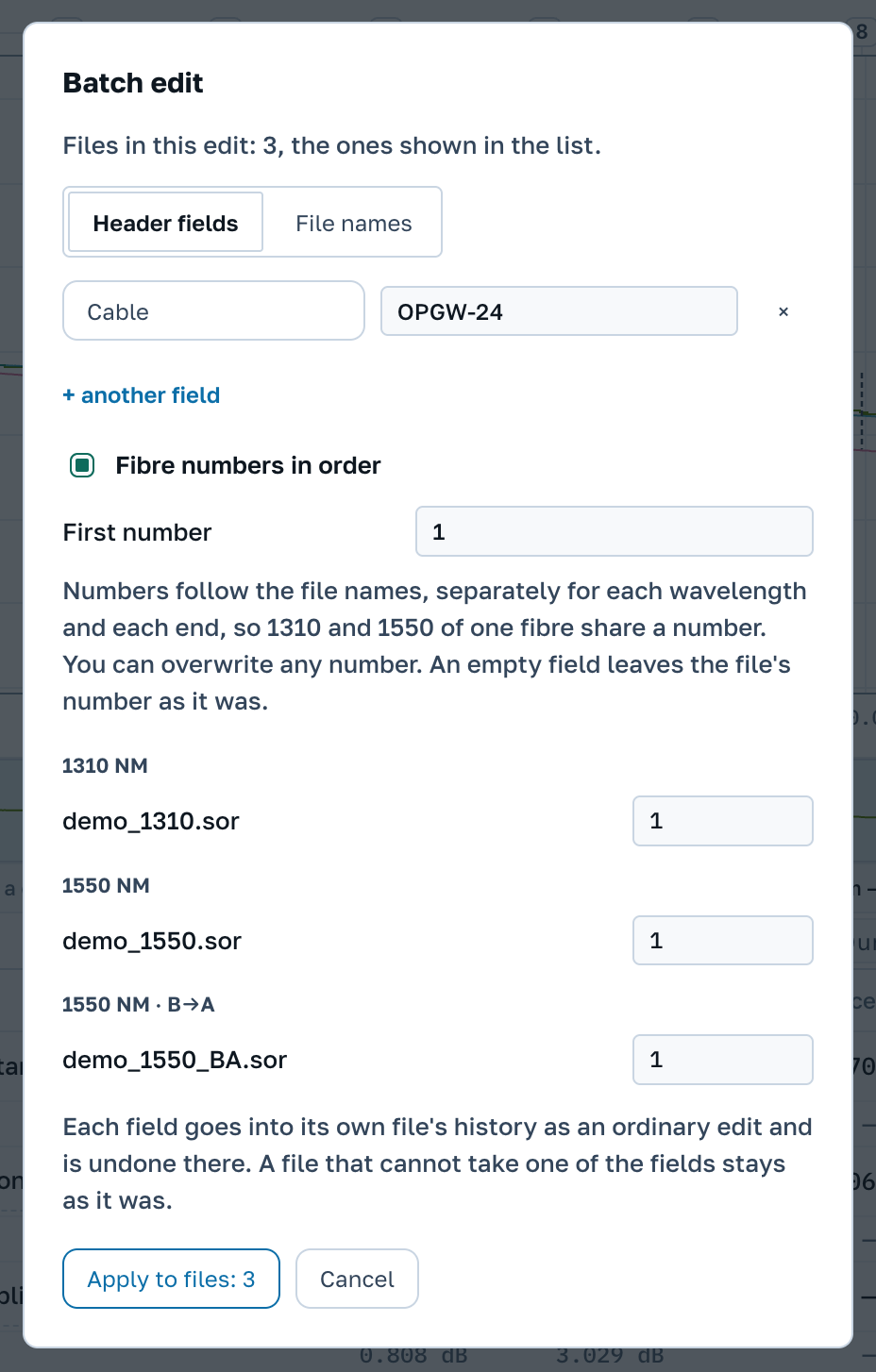
Cada valor entra no histórico do seu arquivo como uma correção comum, e pode ser desfeito ali mesmo. Um arquivo ao qual o campo não se aplica fica como estava, e a janela o nomeia.
A caixa Números de fibra em ordem grava um número de fibra no cabeçalho de cada arquivo. Os números seguem a ordem dos nomes, separadamente para cada comprimento de onda e cada ponta, então 1310 e 1550 de uma mesma fibra têm o mesmo número. Primeiro número define de onde começar, e qualquer número da lista pode ser reescrito à mão.
A aba Nomes de arquivo renomeia os arquivos por um modelo. Os botões inserem no modelo o nome, o cabo, a fibra, o comprimento de onda e a ponta de cada arquivo, e {fibre:3} completa o número com zeros até três dígitos. Qualquer nome da lista pode ser corrigido à mão, e a janela marca os nomes que coincidem.
Modo «Cabo»
Controle de entrada do carretel: você digita os dados de fábrica uma vez, e cada fibra é comparada com eles em comprimento, atenuação e índice de refração. O que sai da sua tolerância fica vermelho, e na linha acima do gráfico aparece a marca Fora dos dados de fábrica.
Como preencher os dados de fábrica e o que significa cada célula está em uma página separada da base de conhecimento.
Mais espaço e projetos
2048 arquivos na área de trabalho, 48 curvas no gráfico e 512 MB no navegador. Projetos sem limite, e eles não fecham para correções enquanto o pagamento está em dia.
O projeto inteiro
A barra de um projeto aberto tem dois botões. Completude abre uma grade: uma linha por fibra e uma coluna por comprimento de onda e ponta. Célula vazia significa que aquela ponta não foi medida naquele comprimento de onda.
Abaixo da grade fica a lista “Atribuição dos arquivos”: cada arquivo com o número da fibra e a ponta. Se os nomes dos arquivos estão trocados ou o equipamento gravou outra coisa, digite os corretos na linha do arquivo. Numerar, na linha “Numerar em sequência”, numera os arquivos de uma ponta na ordem dos nomes, separadamente para cada comprimento de onda. A alteração fica no projeto e vale para a grade, as curvas no sentido oposto e o relatório.
No projeto, a curva no sentido oposto é pareada sozinha, pelo número da fibra e pela ponta. Onde não há par, a linha acima da tabela de eventos diz o motivo: não há curva no sentido oposto, o arquivo não tem número de fibra, essa ponta já está em outro arquivo ou a curva no sentido oposto foi medida em outro comprimento de onda. O par que você indica com Escolher a curva no sentido oposto é gravado no projeto.
Relatório do projeto abre a janela do relatório com todos os arquivos do projeto de uma vez, inclusive os que não estão abertos neste navegador. Baixar PDF e Baixar Excel entregam o resumo do projeto inteiro. PDF de todos os arquivos faz um relatório PDF para cada fibra do projeto sem abrir os arquivos: os dois comprimentos de onda e as duas pontas de uma fibra vão para um só relatório, e cada relatório é guardado no projeto com seu próprio código. Baixar tudo (.zip) entrega o projeto em um só arquivo compactado: a pasta originals tem os arquivos como foram adicionados, sor tem cada um em .sor com seu registro de edições, e reports tem os relatórios, pastas de trabalho Excel e tabelas CSV feitos no projeto e um resumo novo do projeto inteiro.
Sua própria folha
Os modelos de relatório ficam na sua conta, na linha «Modelos de relatório»; Configurar modelos na janela do relatório também leva até lá. À esquerda fica a folha da curva aberta, à direita os ajustes: o logotipo, até quatro linhas com os dados da empresa embaixo dele, o título da folha e os campos do cabeçalho. Um campo pode ser desligado, renomeado, subir ou descer, ou você pode criar o seu, com o seu valor. Mais abaixo você escolhe o que a folha imprime e as linhas de assinatura no fim. As alterações se salvam sozinhas, e a folha à esquerda muda junto.

Você pode ter até dez modelos. O marcado com Imprimir por padrão é impresso até você escolher outro na linha Modelo da janela do relatório. No cartão do projeto você marca os modelos com que o projeto é impresso: o arquivo compactado e PDF de todos os arquivos saem em cada um deles, uma pasta por modelo. Alterar um modelo vale para os próximos relatórios; os já entregues ficam como estavam.
Se nem a sua própria folha servir, os números vão para o Excel. Baixar Excel no relatório do projeto entrega uma pasta de trabalho com o resumo do projeto, uma linha por fibra, e com Uma folha para cada fibra marcada a mesma pasta traz a tabela de eventos de cada fibra. Com elas você monta o protocolo na forma que o cliente pedir.
18 Período de teste
Onde o aplicativo diz «faz parte do acesso pago», ao lado está Experimentar grátis: no resumo do cabo, na edição em lote, no modo «Cabo» e na janela do segundo projeto. Ao clicar, o Profissional inteiro é ativado por três dias, sem limite no número de relatórios. O período pode ser pego uma vez por conta, e para isso é preciso entrar por e-mail.
O menu sob o seu endereço diz até que data vai o período.
Projetos no período de teste
- Há dois projetos durante o período, contando o que você já tinha como Mestre.
- O projeto novo pode ser alterado até o fim do período; a janela de criação indica a data.
- Não dá para excluir um projeto durante o período de teste.
- Um projeto de Mestre cujos três dias já passaram não é reaberto pelo período: continua fechado para correções.
Quando o período termina, as funções pagas se fecham, e os projetos do período se fecham para correções do mesmo jeito que um projeto de Mestre. Os arquivos, os relatórios e os próprios projetos continuam com você.
19 Pagamento
Comprar Profissional está no menu sob o seu endereço e ao lado de cada palavra «pago». Há dois prazos: um mês, 31 dias, por US$ 14,97, e um ano, 365 dias, por US$ 119,88. O conteúdo do plano é o mesmo nos dois.
O pagamento é em stablecoins em dólar: USDT na rede TRON ou USDC na rede Base. Na página de pagamento escolha o período e o método e aperte o botão da fatura, que mostra o valor. A página mostra o endereço, um QR code para a carteira e o valor até o último dígito: é por esse valor que reconhecemos seu pagamento, então transfira exatamente e some a taxa da corretora.
A fatura vale um dia. Você pode fechar a página: o acesso abre sozinho assim que a transferência chega, e um e-mail de confirmação é enviado. Os dias restantes aparecem na sua conta, na etiqueta ao lado do endereço, junto com a opção de lembrete 7 dias antes do fim. Não há cobrança automática. Se pagar de novo antes do fim do período, o novo período é somado ao que resta.
Não consegue pagar assim? Escolha Cartão, transferência ou fatura: cartão ou transferência, fatura para empresa ou outra forma. O pedido chega ao nosso e-mail e respondemos em até 24 horas.
Depois disso
O manual descreve o aplicativo. A medição em si, os equipamentos e a prática de campo estão na base de conhecimento.