Руководство
Как пользоваться OTDR Master
Девятнадцать разделов о самом приложении: где что нажимается, что значит то, что вы увидите в ответ, и что дают вход по почте и тариф Профессионал. Про физику измерения написано отдельно, в базе знаний.
Про импульс, мёртвую зону, типы событий и бюджет потерь: база знаний
1 Открыть файл
Перетащите файл в любое место окна или нажмите Открыть файл. Своего файла под рукой нет? Открыть пример положит на экран настоящую трассу на 46 км, и на ней работает всё, что описано дальше.
Открывается не только .sor. Приборные форматы EXFO, Anritsu, Fluke, Yokogawa и других читаются так же, а архив .zip, .7z или .rar распаковывать не нужно: приложение возьмёт трассы прямо из него и спросит, какие открыть.
Чужой формат читается, но не правится
Файл прибора, записанный не в Bellcore, открывается только на чтение: его нельзя править и нельзя выгрузить обратно. Если работать с ним надо, нажмите Конвертировать в .sor. В списке появится вторая строка, редактируемая копия.
Открытый файл уходит на наш сервер и разбирается там: в браузере он не читается вовсе. Что мы с ним делаем, написано в соглашении.
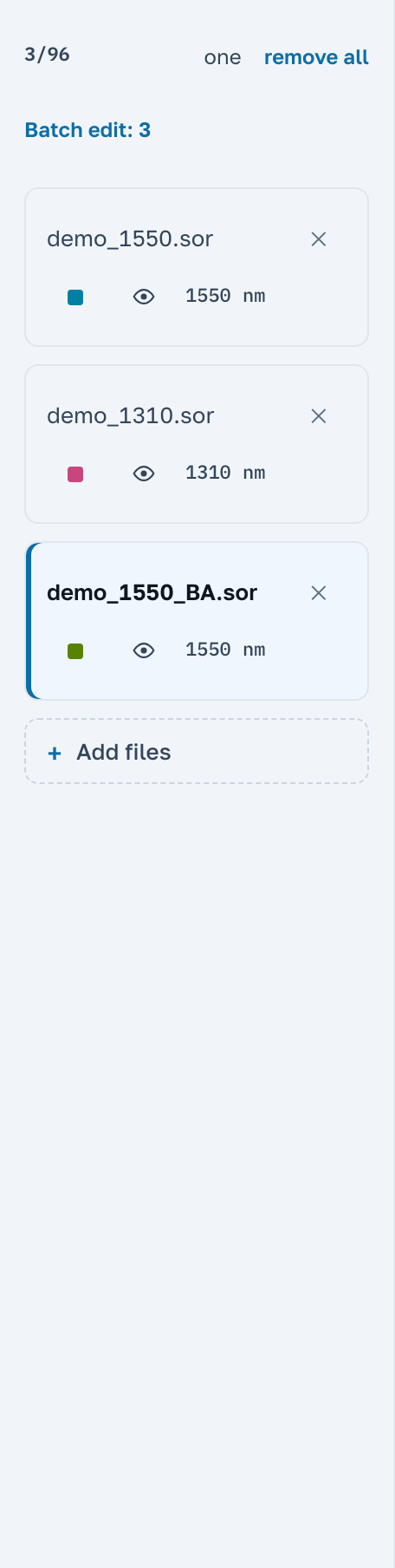
Слева стоит список открытых файлов. Щелчок по карточке делает файл рабочим: его числа встают в таблицу и в параметры. Глаз оставляет кривую на графике, не делая файл рабочим, крестик убирает файл совсем. Номер слева у карточки показывает место файла в списке. Если убрать файл, номера ниже сдвинутся, пропусков не будет.
2 Посмотреть трассу
Колесо мыши меняет масштаб, протягивание по графику приближает выделенный кусок, двойной щелчок возвращает всю трассу. То же делает кнопка Вся трасса, а Все кривые подбирает окно так, чтобы поместились все открытые.
Под графиком лежит обзорная полоса: вся трасса целиком и прямоугольник видимого куска. Его возят мышью, щелчок мимо переносит окно на это место, колесо катит вдоль. Масштаб она не меняет, за него отвечают кнопки увеличения.
Шкала децибел подстраивается под то, что видно на экране. Приблизились к сварке, и вертикаль растянулась сама: ступенька, неразличимая на всей трассе, становится видна.
Подсказки у событий
У каждого события прибора над кривой висит короткая подсказка: тип, потеря, затухание волокна за ним. Если мешают, нажмите Убрать подсказки в панели над графиком; выбор запомнится до следующего раза.
Раздвинуть кривые разносит их по вертикали, чтобы видеть форму каждой. Пока они раздвинуты, уровень по оси не читается ни у одной, и приложение говорит об этом прямо под графиком.
3 Померить курсорами
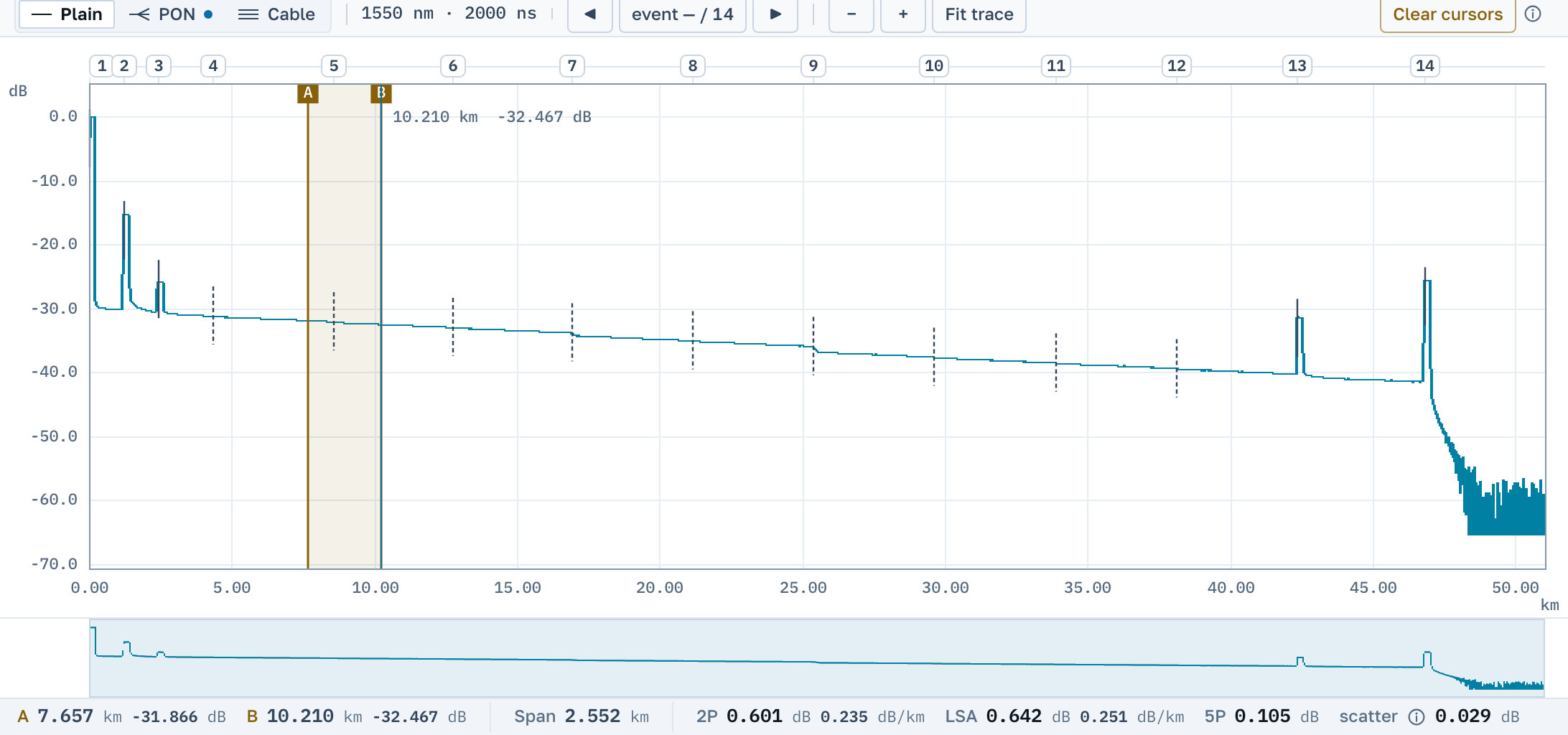
Щёлкните по кривой два раза: встанут курсоры A и B. Курсор перетаскивается мышью, с клавиатуры их ставят клавишами A и B и двигают стрелками. Полоса под графиком печатает расстояние и уровень под каждым, длину участка между ними и три измерения.
Три числа, и вопросы у них разные
- 2P показывает разность уровней ровно под курсорами. Есть всегда, допущений не делает, и это то, что переписывают в акт за участок.
- LSA считает по методу наименьших квадратов между курсорами. На шумном волокне ровнее, чем 2P.
- 5P даёт потерю самой сварки: две прямые строятся по свободному волокну снаружи курсоров, а числом становится разрыв между их продолжениями.
Смотрите на 5P. У 2P между курсорами остаётся волокно, и его затухание приплюсуется к потере события.
Значит числа, которому можно верить, здесь нет: рядом мало ровного волокна или прямые вышли рваными. Разброс прямых напечатан тут же, рядом с прочерком, а мерить в этом месте надо по 2P.
Курсоры убирает кнопка Убрать курсоры там же, в панели над графиком.
4 Таблица событий
Внизу слева стоят строки, которые записал ваш прибор: номер, расстояние, тип события, потеря, отражение и накопленные потери от начала трассы. Щелчок по строке наводит график на это место, так что искать событие руками не нужно.
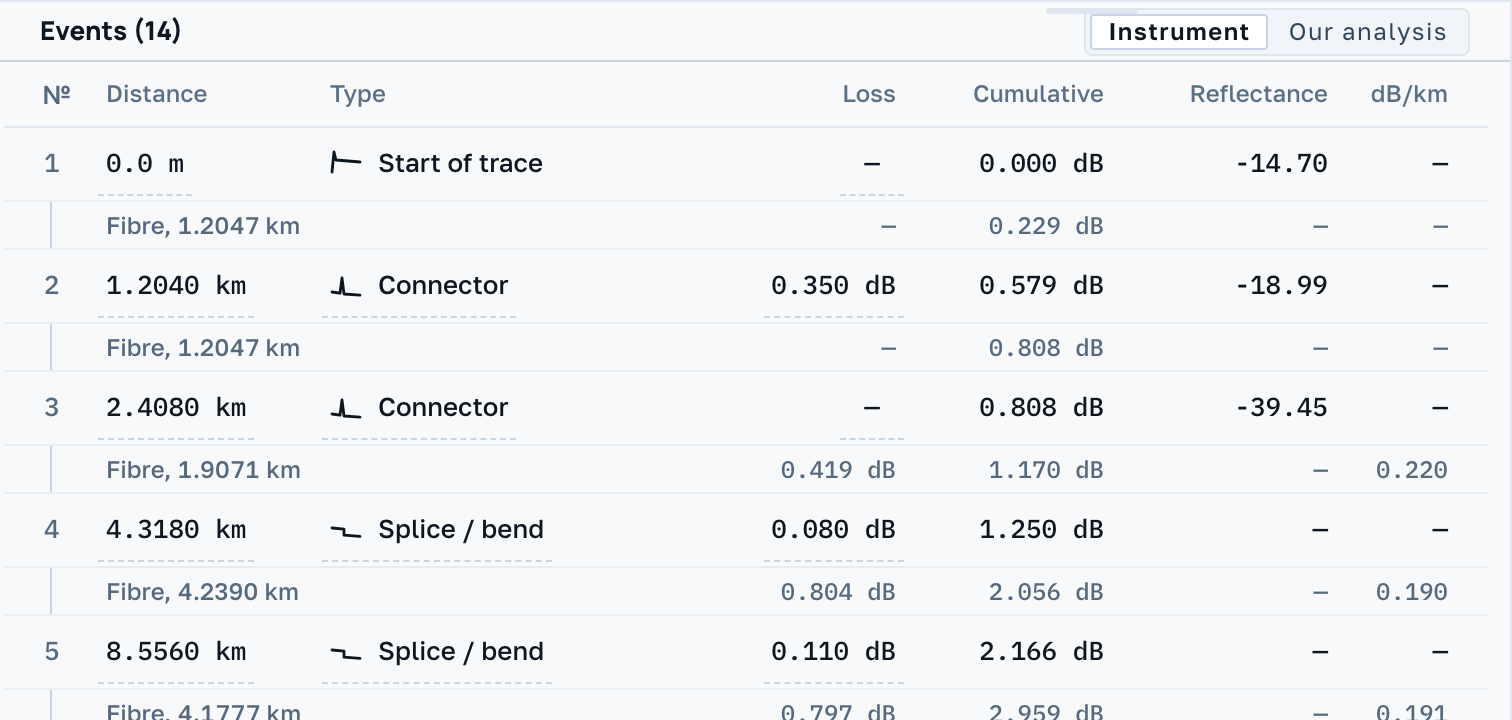
Строку можно поправить: Править числа меняет значения, Удалить событие убирает строку, Добавить в файл заводит новую. Всё это правки файла, и они отменяются.
Прибор или наш анализ
Переключатель Прибор / Наш анализ меняет вопрос, на который отвечает таблица. Слева то, что записано в файле. Справа то, что нашли мы, пройдя по кривой своим детектором, и наши строки помечены точкой.
Подсвеченный переключатель значит, что нам есть что добавить: либо прибор не записал ни одной строки, либо он закончил волокно там, где кривая продолжается.
Это порог детекции вашего прибора, записанный в файл при съёмке: событие тише порога в таблицу не попадает. Это не пропажа и не наша ошибка, а настройка той съёмки.
5 Пороги приёмки
Вкладка Пороги справа. Впишите то, что требует ваш договор: потери на сварке, отражение на разъёме, затухание волокна, общие потери пролёта. Пустое поле не проверяется вовсе.
Как только порог задан, в таблице появляется колонка вердикта, а превышение красится красным и называется словами: сколько намерено и при каком пороге. Сводка по всему файлу стоит рядом с таблицей.
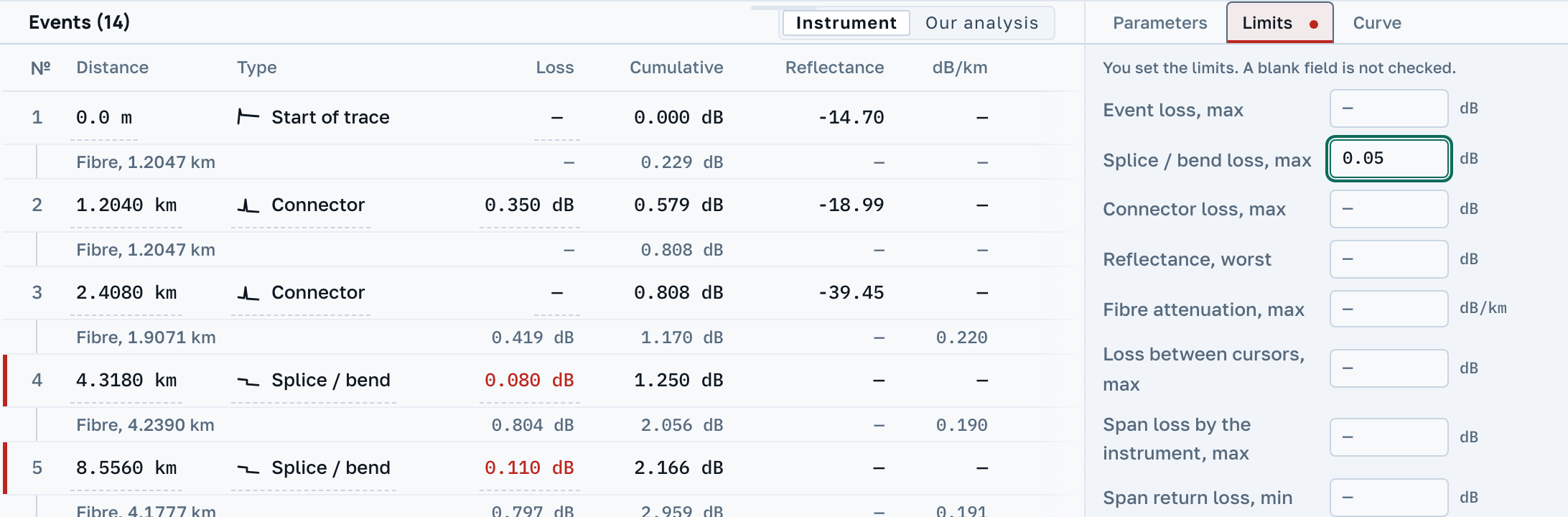
Если в файле записаны пороги самого прибора, приложение скажет об этом и предложит Заполнить ими. Это ваш выбор, а не наше умолчание.
В приложении нет ни одного готового набора значений: ни отраслевого, ни «типового». Норма приходит из договора, и вписывает её тот, кто по этому договору сдаёт работу.
Величина, которой прибор не записал, не судится: вместо зелёного «в норме» строка честно говорит, что проверять было нечего.
6 Сравнить волокна
Откройте хоть весь барабан разом: папку, несколько файлов или архив. На график ложится столько кривых, сколько помещается, каждая своим цветом, и цвет закреплён за файлом: снятие соседней кривой ничего не перекрашивает.
Кривые сверх восьми рисуются приглушённой краской общим хором: различимых цветов ровно восемь, и девятый оттенок сделал бы сравнение враньём. Рабочая кривая всегда видна поверх остальных.
Листать волокна по одному
одна в шапке списка оставляет на графике только рабочую кривую, и дальше щелчок по карточке меняет её, а не добавляет. Так просматривают сорок восемь волокон подряд. все возвращает ровно тот набор, что был до этого. Листать можно и с клавиатуры: щёлкните по карточке, и каждое нажатие стрелки вверх или вниз откроет соседний файл. Home и End открывают первый и последний.
С девятого файла над списком появляется поиск. Ищет он по имени, по пути внутри архива и по длине волны прибора, так что 1310 найдёт трассу, в имени которой этого числа нет. Номер файла набирают со знаком № или #: №7 оставит в списке седьмой файл, а Enter откроет его. Без знака число ищется в именах.
7 Пара встречных трасс
Одностороннее измерение сварки всегда немного врёт: волокна по обе стороны стыка рассеивают свет по-разному, и на одном конце потеря завышена ровно настолько, насколько занижена на другом. Правду даёт среднее двух встречных замеров.
Откройте обе трассы одного волокна и нажмите Указать встречную трассу. Приложение сведёт события по расстоянию и покажет таблицу пары: прямая, встречная, средние потери и расхождение. Снять пару возвращает всё назад.
Встречная кривая ложится на график зеркально (Встречная трасса), и приложение само подбирает сдвиг, чтобы крест читался.
Так выглядит усиление: не ошибка прибора и не дефект, а тот же разброс рассеяния, видимый с одной стороны. Среднее по паре ставит число на место.
8 Сети PON
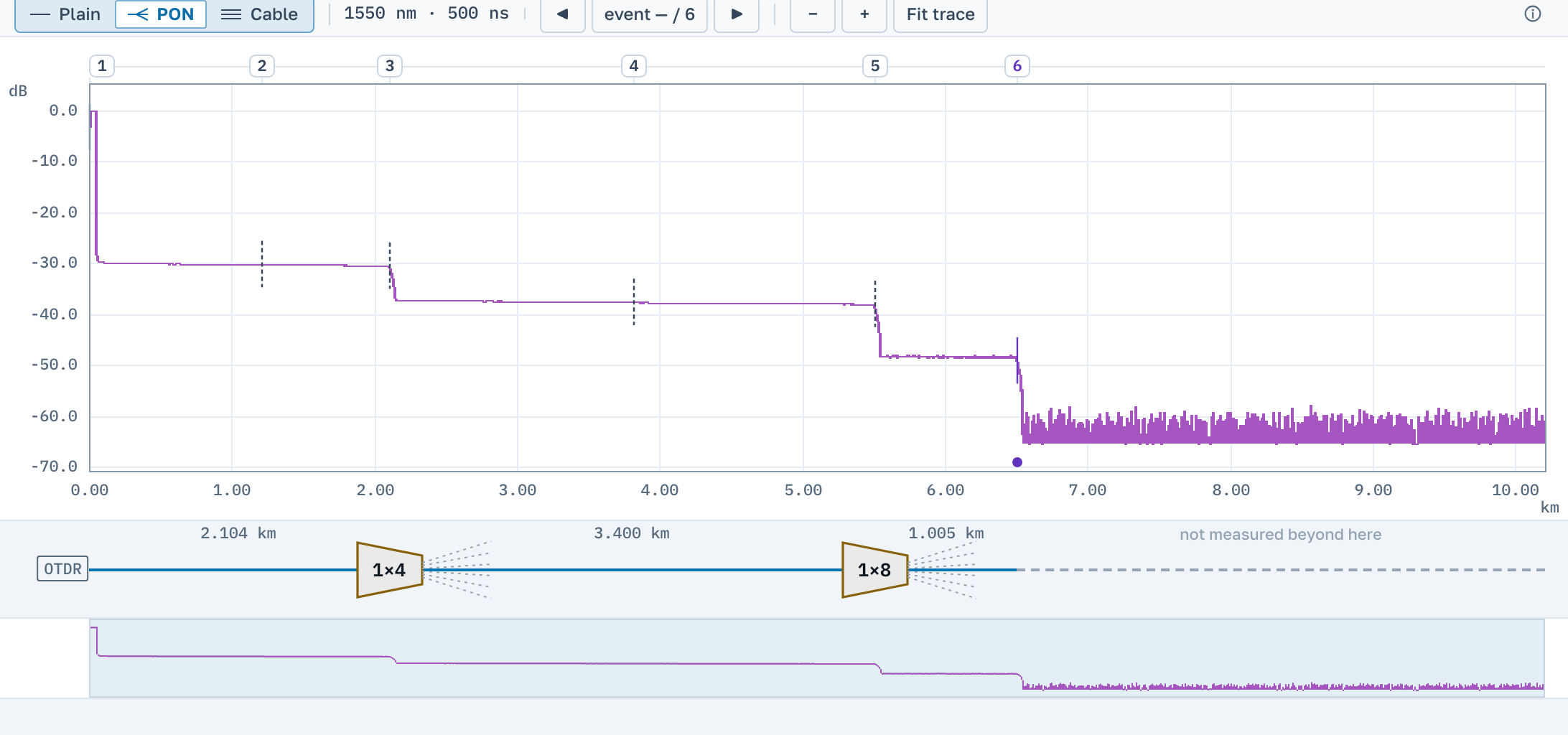
Режим PON включается переключателем вида Обычный / PON / Кабель над таблицей. Выключенный, он не меняет в файле и на экране ровно ничего.
Тип события мы за вас не решаем: номинал разветвителя называете вы сами, выбрав его в строке события. После этого приложение считает деление мощности и показывает, сколько события потеряло сверх него. Именно это число и есть предмет разговора с монтажником.
Там, где ступенька похожа на разветвитель, появляется предложение; Пометить в строке принимает его, а кнопка в шапке таблицы принимает все предложенные разом. Снять пометку можно той же строкой.
Над графиком в этом режиме рисуется схема пролёта: прибор, участки с их длинами, помеченные разветвители и пунктир там, где анализ дальше не идёт.
9 Правки и отмена
Шапка файла правится на вкладке Параметры: кабель, волокно, точки A и B, оператор, показатель преломления. Щелчок по значению открывает поле, Enter сохраняет, Esc отменяет.
Показатель преломления меняет длину: под полем встанет прежнее значение и то, как поехали оптическая длина и конец волокна. Имя файла правится там же, где оно написано, в строке над графиком; оно уедет и в ссылку, и на бланк отчёта.
Правка кривой
Обрезка отрезает трассу по курсорам или по видимому куску, Сдвиг уровня двигает её целиком по вертикали, Правка одного отсчёта чинит единственный выброс. Каждая правка говорит заранее, что именно сделает.
Отменяется всё: кнопками над именем файла или сочетанием Cmd/Ctrl+Z, а Cmd/Ctrl+Shift+Z возвращает отменённое. Рядом стоит счётчик, сколько правок в этом файле уже сделано.
10 Отчёт и ссылка
Кнопка Отчёт собирает лист по волокну: шапка работы, кривая, таблица событий, итоги и, если пороги заданы, вердикт. Перед выгрузкой лист показывается целиком: можно посмотреть и выбрать, что включать. Первая строка окна, Язык бланка, печатает лист на другом языке, чем экран, например для заказчика из другой страны. Выбор помнится в этом браузере.
Скачать PDF отдаёт бланк. Скачать CSV отдаёт те же события таблицей для Excel, и он открывается после входа по почте.
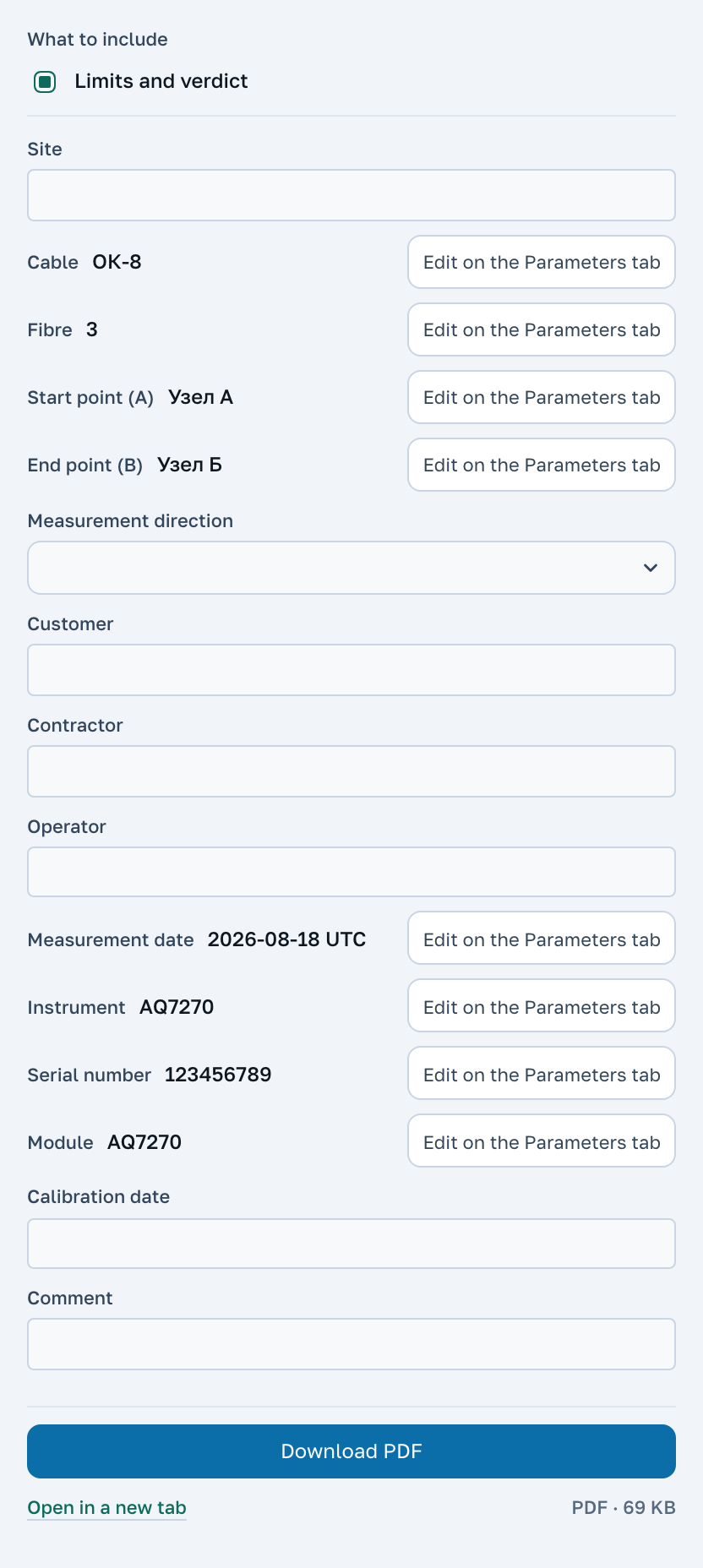
На бланке стоит код и квадрат для камеры телефона. По ним ваш заказчик открывает ту же трассу у нас и смотрит её сам, не устанавливая ничего.
Поделиться трассой
Поделиться делает ссылку на две недели и кладёт её в буфер. По ней открывается копия: получатель работает с ней как со своим файлом, и ваш экран его правки не меняют.
11 Жесты и клавиши
Всё, что делается руками, одной таблицей.
| Действие | Что произойдёт |
|---|---|
| Колесо мыши | Масштаб по расстоянию |
| Протянуть по графику | Приблизить выделенный участок |
| Двойной щелчок | Вернуться ко всей трассе |
| Щелчок по кривой | Поставить курсор A, следующим щелчком B |
| Клавиши A и B | Поставить курсор с клавиатуры |
| Стрелки влево и вправо | Двигать выбранный курсор |
| Щелчок по строке события | Навести график на это событие |
| Cmd/Ctrl+Z | Отменить правку файла |
| Cmd/Ctrl+Shift+Z и Cmd/Ctrl+Y | Вернуть отменённое |
| Один палец по графику | Везти трассу вдоль волокна |
| Два пальца | Масштаб на телефоне и планшете |
| Касание кривой | Поставить курсор, следующим касанием второй |
| Стрелки вверх и вниз в списке файлов | Открыть соседний файл |
| Home и End в списке файлов | Открыть первый или последний файл |
На телефоне рамочного зума и двойного щелчка нет: их заменяют два пальца и кнопка Вся трасса.
12 Почему числа не как у прибора
Расхождение в сотые доли децибела обычное дело, и оно не значит, что кто-то ошибся. Ниже четыре причины, по которым числа законно расходятся.
- Метод. Одну и ту же сварку 2P, LSA и 5P считают по-разному, и прибор в своей таблице пользуется своим. Сверяйте одинаковое с одинаковым.
- Длина. Их три: докуда дошла запись, между маркерами оператора и до конца самого волокна. Километрическое затухание, посчитанное по разным длинам, разойдётся в разы.
- Возвратные потери. Вендоры считают ORL по разным соглашениям: с учётом отражения от конца или без него, от начала пролёта или от нуля. Мы показываем то, что записано в файле.
- Порог детекции. Строки в таблице отбирал прибор при съёмке. Наш детектор его порог не наследует, поэтому в «Нашем анализе» строк бывает больше.
Чего мы не делаем никогда: не дописываем за прибор. Поле, которого в файле нет, остаётся пустым, а не превращается в ноль.
13 Сколько файлов и какого размера
Один файл весит до 3 МБ. Это с запасом: самая тяжёлая трасса, какую мы видели за всё время, меньше в восемь раз. Столько же отводится на каждую запись внутри архива.
Без входа в рабочей области держатся 96 файлов, на графике 8 кривых разом. Вход по почте поднимает их до 576 и 24. Файлы лежат в вашем браузере и переживают закрытие вкладки.
Архив распаковывается до 32 МБ содержимого. Всё, что в этот предел не влезло, названо поимённо с причиной, а не отброшено молча.
14 Три тарифа
Смотреть, мерить, править и сдавать по одному волокну можно бесплатно, и так останется. Вход по почте бесплатный и добавляет место, кабинет и бланк со ссылкой на трассу. Профессионал платный: он нужен, когда волокон десятки и объект сдаётся одним документом.
| Что вы делаете | Без входа | Мастер | Профессионал |
|---|---|---|---|
Открыть файл любого прибора, померить, поправить, сохранить в .sor | да | да | да |
| Режим PON, ссылка коллеге на трассу | да | да | да |
| Бланк PDF по одному волокну | да | да | да |
| Трасс в работе и кривых на графике | 96 · 8 | 576 · 24 | 2048 · 48 |
| Место под файлы в браузере | 32 МБ | 128 МБ | 512 МБ |
| Работа видна с любого компьютера, «Мой кабинет» | нет | да | да |
| Код и QR на бланке, выгрузка в CSV | нет | да | да |
| Отчёт по трассе с двух концов, со средним по паре | нет | да | да |
| Проекты | нет | один, менять 3 дня | без счёта, менять всегда |
| Сводка по кабелю: весь набор одним PDF и книгой Excel | нет | нет | да |
| Правка пачкой: поле шапки сразу во всех файлах | нет | нет | да |
| Режим «Кабель»: сверка с паспортом барабана | нет | нет | да |
| Проект целиком: полнота, встречные, отчёт по проекту | нет | нет | да |
Посчитайте, сколько бланков вы сделали за последний объект по одному. Если волокон было больше десятка, сводка по кабелю соберёт их за один проход, а правка пачкой избавит от одинаковых правок в каждом файле. Попробовать можно три дня бесплатно, раздел «Пробный период» ниже.
15 Мастер: вход по почте
Нажмите Войти в шапке и впишите адрес. Придёт письмо со ссылкой и кодом: откройте ссылку или введите код в том же окне. Пароля нет. Ссылка из письма работает 15 минут и один раз.
Файлы, которые вы открыли в этом браузере до входа, переходят к аккаунту. Дальше работа видна с любого компьютера и с телефона: открыли трассу на ноутбуке, и дома она уже в списке.
Что добавляет вход
- Больше места. 576 трасс в работе вместо 96, 24 кривые на графике вместо 8 и 128 МБ в браузере вместо 32.
- Код и QR на бланке. Заказчик наводит камеру телефона на квадрат или вводит короткий код и видит ту же трассу у нас, ничего не устанавливая. Ссылка с бланка не истекает, пока вы её не снимете.
- CSV. Те же числа, что на бланке, таблицей: для своей формы протокола.
- Отчёт по встречным трассам. Волокно, снятое с двух концов, на одном бланке, со средним по паре. Такой отчёт делается по одному волокну; набор волокон собирает сводка по кабелю у Профессионала.
- Один проект. Подробно в разделе «Проекты».
Мой кабинет
Открывается из меню под вашим адресом. Слева файлы, справа отчёты, и то и другое разложено по дням; календарь отмечает точкой дни, когда была работа. Поиск находит файл по имени, а отчёт по имени или по коду с бланка.
У каждого отчёта есть Скачать снова, и бланк приходит тем же файлом, что вы сдали. Удалить снимает ссылку, и код на бумаге больше не открывает трассу. Счётчики сверху показывают, сколько файлов вы открыли, сколько сделали отчётов и ссылок, сколько раз ваши отчёты открывали заказчики и когда в последний раз.
16 Проекты
Проект собирает один объект сдачи: линию, кабель или заказ. У него есть название, заказчик, концы А и Б и описание. Файлы и отчёты объекта лежат в нём вместе, и через полгода вы найдёте объект в кабинете по заказчику, имени файла или коду бланка.
Нажмите Проекты над списком файлов, затем Новый проект. Галочка в окне сразу кладёт в проект все файлы списка; снимите её, если файлы ещё не все. После Создать проект над списком встаёт полоса с названием.
Пока проект открыт
- Список показывает ровно файлы проекта.
- Брошенный в окно файл ложится в проект.
- Крестик у карточки убирает файл из проекта, а Вернуть в подсказке возвращает его. Сам файл остаётся в кабинете.
- Отчёт, собранный при открытом проекте, привязывается к нему, и кабинет пишет рядом с бланком имя проекта.
- Название проекта в полосе открывает карточку: там правятся поля и стоит Отметить сданным. Закрыть возвращает обычный список.
У Мастера проект один
Бесплатно проект один, и менять его можно три дня с момента создания: полоса пишет, сколько дней осталось. Потом проект закрывается для правок: в него нельзя ничего положить, из него нельзя ничего убрать, и файлы проекта не правятся нигде, даже открытые из обычного списка. Удалить его и завести новый тоже нельзя.
Читать закрытый проект можно всегда. Чтобы поправить его файл, откройте файл и нажмите Открыть отдельно: появится копия вне проекта, и с ней можно делать всё. Сданный объект при этом остаётся таким, каким вы его сдали. Ссылка или код бланка на такой файл тоже открывают копию.
У Профессионала проектов сколько угодно, менять их можно всегда, а Удалить проект в карточке убирает проект, оставляя его файлы и бланки в кабинете. После оплаты закрытые проекты снова открываются для правок.
17 Профессионал: за что платить
Профессионал берёт на себя то, что без него повторяют руками на каждом волокне: бланк за бланком и одну и ту же правку в каждом файле.
Сводка по кабелю
Откройте все файлы кабеля, нажмите Отчёт и выберите в «Что включить» строку «Кабель» с числом файлов. Сервер сам определит номер волокна и конец каждого файла: из самого файла, из его имени или по порядку. Раскладка стоит таблицей «Волокна и концы»: где сервер ошибся, поправьте, а лишний файл отметьте не включать.
- Лист «Волокна кабеля». Строка на волокно: длина, потери из конца в конец с каждого конца и среднее, затухание, средняя потеря в сварках, ORL, худшее событие с его расстоянием и итог по вашим порогам. Внизу среднее, минимум и максимум по кабелю.
- Лист «Потери в муфтах». Места, где событие стоит у большинства волокон, и потеря сварки каждого волокна в каждом месте, средняя по двум концам.
- Лист «Соответствие волокон и файлов». Какой файл лёг в какую строку и что приложение заметило в паре.
- Лист каждого волокна, если отметить Лист каждого волокна: тот же бланк, что по одному волокну, но все в одном PDF.
Скачать PDF отдаёт сводку одним документом, Скачать Excel отдаёт её же книгой, где у каждой длины волны свой лист. Сравнить длины волн добавляет в книгу лист с потерями в муфтах на двух длинах волн и разницей между ними. В одну сводку входит вся рабочая область, до 2048 файлов, и листы волокон приходят в том же PDF. Предпросмотра у набора больше 96 файлов нет: он собирается по кнопке Скачать PDF, окно показывает ход сборки, и занимает это несколько минут.
Правка пачкой
Прибор сбил дату, в поле кабеля стоит заводское имя, а в протоколе нужен объект? Кнопка «Править пачкой» над списком открывает окно: выберите поле, впишите значение, и оно ляжет во все файлы, которые видны в списке. Полей можно взять несколько: кабель, волокно, точки A и B, дату, оператора, показатель преломления, длину волны и другие поля шапки.
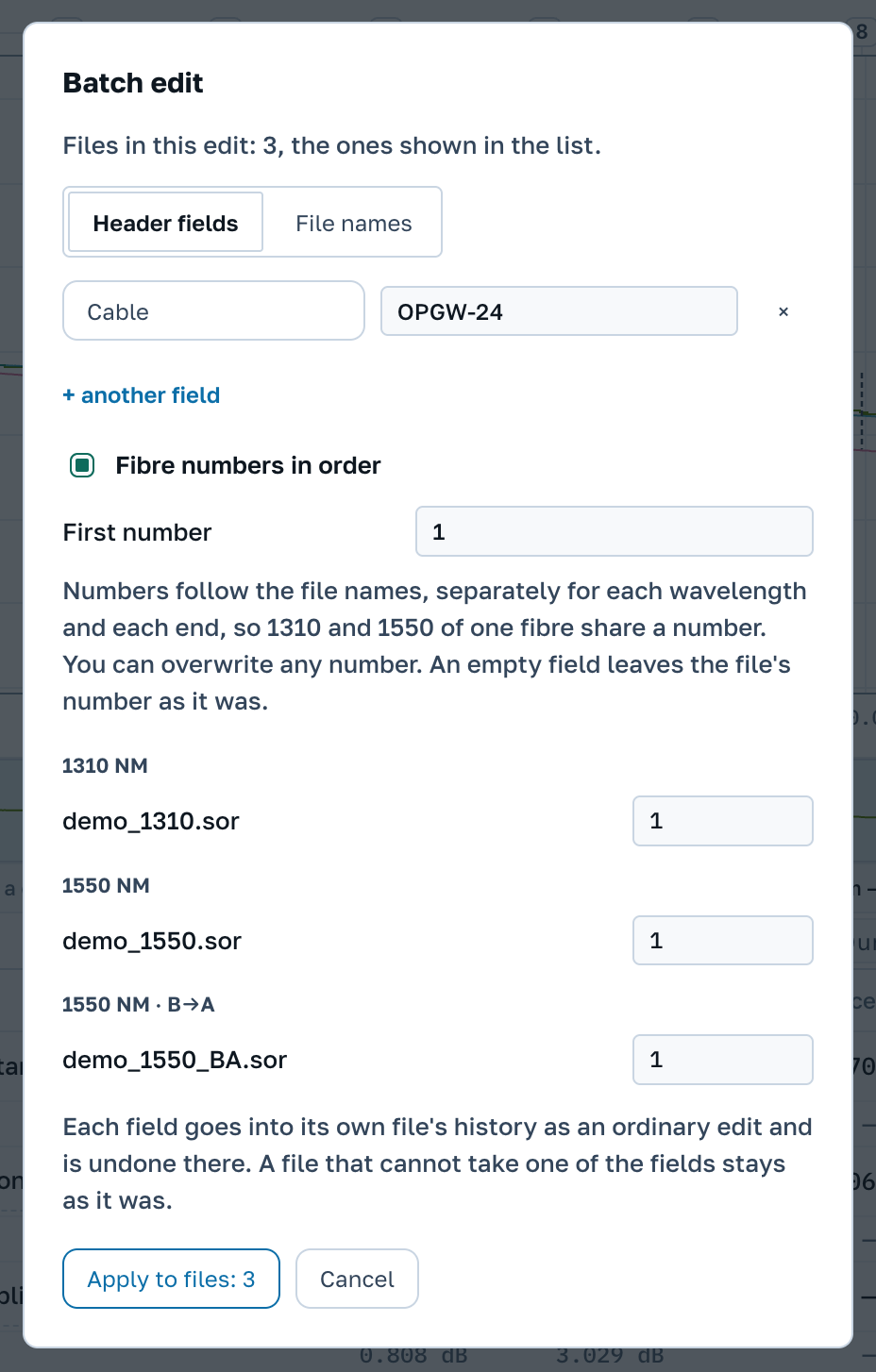
Каждое значение ложится в журнал своего файла обычной правкой и там же отменяется. Файл, которому поле не подходит, остаётся как был, и окно называет его.
Галочка Номера волокон по порядку проставляет номер волокна в шапке каждого файла. Номера идут по порядку имён, отдельно для каждой длины волны и каждого конца, так что у 1310 и 1550 одного волокна номер общий. С какого числа начать, задаёт Первый номер, и любой номер в списке можно переписать руками.
Вкладка Имена файлов переименовывает файлы по шаблону. Кнопки вставляют в шаблон имя, кабель, волокно, длину волны и конец каждого файла, а {fibre:3} дополняет номер нулями до трёх знаков. Любое имя в списке можно поправить руками, совпадающие имена окно помечает.
Режим «Кабель»
Входной контроль барабана: вписываете паспорт один раз, и каждое волокно сверяется с ним по длине, затуханию и показателю преломления. Выход за ваш допуск краснеет, а в строке над графиком встаёт метка Вне паспорта.
Как вписать паспорт и что значит каждая ячейка, написано в отдельной странице базы знаний.
Больше места и проекты
2048 трасс в работе, 48 кривых на графике и 512 МБ в браузере. Проектов сколько угодно, и они не закрываются для правок, пока идёт оплата.
Проект целиком
В полосе открытого проекта две кнопки. Полнота открывает сетку: строка на волокно, столбец на длину волны и конец. Пустая клетка значит, что этот конец на этой длине волны не снят.
Под сеткой список «Раскладка файлов»: у каждого файла номер волокна и конец. Если имена файлов перепутаны или прибор записал не то, впишите верные в строке файла. Пронумеровать в строке «Номера подряд» раздаёт номера файлам одного конца по порядку имён, отдельно для каждой длины волны. Правка хранится в проекте и действует в сетке, во встречных и в отчёте.
Встречная трасса в проекте встаёт сама, по номеру волокна и концу. Где пары нет, строка над таблицей событий говорит почему: встречной нет, у файла нет номера волокна, этот конец уже в другом файле или встречная снята на другой длине волны. Пара, названная кнопкой Указать встречную трассу, записывается в проект.
Отчёт по проекту открывает окно отчёта сразу на всех файлах проекта, в том числе на тех, что не открыты в этом браузере. Скачать PDF и Скачать Excel отдают сводку по всему проекту. PDF по всем файлам делает бланк PDF на каждое волокно проекта, не открывая файлов: обе длины волны и оба конца волокна идут в один бланк, и каждый бланк сразу ложится в проект со своим кодом. Скачать всё (.zip) отдаёт проект одним архивом: в папке originals файлы, как их положили, в sor тот же файл в .sor с журналом правок, а в reports бланки, книги Excel и таблицы CSV, сделанные в проекте, и свежая сводка по всему проекту.
Свой бланк
Шаблоны отчёта живут в кабинете, в строке «Шаблоны отчётов»; туда же ведёт Настроить шаблоны в окне отчёта. Слева стоит лист по открытой трассе, справа настройка: логотип, до четырёх строк реквизитов под ним, заголовок листа и графы шапки. Графу можно выключить, переименовать, поднять или опустить, а можно завести свою, со своим значением. Ниже выбирается, что печатать на листе, и строки подписей в конце. Правка сохраняется сама, и лист слева меняется вместе с ней.

Шаблонов может быть до десяти. Отмеченный Печатать по умолчанию печатается, пока вы не выберете другой строкой Шаблон отчёта в окне отчёта. В карточке проекта отмечают шаблоны, которыми печатается проект: архив и PDF по всем файлам выходят каждым из них, папкой на шаблон. Правка шаблона действует на следующие отчёты, а уже выданные остаются как были.
Если не подходит и свой бланк, числа уходят в Excel. Скачать Excel в отчёте по проекту отдаёт книгу со сводом по проекту, строка на волокно, а с отметкой Лист каждого волокна в той же книге появляется таблица событий каждого волокна. Протокол из них вы собираете в той форме, какую требует заказчик.
18 Пробный период
Там, где приложение говорит «входит в платный доступ», рядом стоит Попробовать бесплатно: у сводки по кабелю, у правки пачкой, в режиме «Кабель» и в окне второго проекта. Нажатие включает Профессионал целиком на три дня, без предела на число бланков. Взять период можно один раз на аккаунт, и нужен для этого вход по почте.
Меню под адресом пишет, до какого числа идёт период.
Проекты на пробном периоде
- Проектов за период два, считая тот, что у вас уже был как у Мастера.
- Новый проект можно менять до конца периода; окно создания называет дату.
- Удалить проект на пробном периоде нельзя.
- Проект Мастера, чьи три дня уже прошли, период не открывает: он остаётся закрытым для правок.
Когда период кончается, платные функции закрываются, а проекты периода закрываются для правок так же, как проект Мастера. Файлы, отчёты и сами проекты остаются у вас.
19 Оплата
Купить «Профессионал» стоит в меню под вашим адресом и рядом с каждым словом «платно». Сроков два: месяц, 31 день, за 14,97 $, и год, 365 дней, за 119,88 $. Состав тарифа у них один.
Платят в долларовых стейблкоинах: USDT в сети TRON или USDC в сети Base. На странице оплаты выберите срок и способ и нажмите кнопку счёта, на ней стоит сумма. Страница покажет адрес, QR-код для кошелька и сумму до последнего знака: по этой сумме мы узнаём ваш платёж, поэтому переводите её ровно, а комиссию биржи добавьте сверху.
Счёт действует сутки. Страницу можно закрыть: доступ откроется сам, как только перевод дойдёт, и на почту придёт письмо об оплате. Сколько дней осталось, видно в кабинете на плашке рядом с адресом; там же галочка «напомнить письмом за 7 дней». Автосписания нет. Если оплатить снова до конца срока, новый период добавится к оставшемуся.
Не можете заплатить так? Выберите Карта, перевод или счёт: картой или переводом, счётом на организацию или другим способом. Заявка придёт нам на почту, и мы ответим в течение суток.
Дальше
Руководство описывает приложение. Про само измерение, приборы и практику написано в базе знаний.