Kılavuz
OTDR Master nasıl kullanılır
Uygulamanın kendisi hakkında on dokuz bölüm: neye basılır, ekrandaki karşılık ne anlama gelir ve e-postayla giriş ile Profesyonel tarife size ne katar. Ölçümün fiziği ayrı yazıldı, bilgi bankasında.
Darbe genişliği, ölü bölge, olay türleri ve kayıp bütçesi için: bilgi bankası
1 Dosya açmak
Dosyayı pencerenin herhangi bir yerine sürükleyin ya da Dosya aç düğmesine basın. Elinizde dosya yoksa Örnek dosyayı aç ekrana 46 km uzunluğunda gerçek bir ölçüm izi koyar; aşağıda anlatılan her şey onun üzerinde çalışır.
Yalnızca .sor değil. EXFO, Anritsu, Fluke, Yokogawa ve başka üreticilerin cihaz biçimleri de aynı şekilde açılır; .zip, .7z veya .rar arşivini açmanıza ise gerek yok: uygulama izleri doğrudan arşivin içinden alır ve hangilerinin açılacağını sorar.
Başka üreticinin biçimi okunur, ama düzenlenmez
Bellcore dışında bir biçimde yazılmış dosya yalnızca okunur açılır: düzenlenemez ve geri indirilemez. Onun üzerinde gerçekten çalışmanız gerekiyorsa .sor biçimine dönüştür düğmesine basın. Listede ikinci bir satır belirir; bu, düzenlenebilir bir kopyadır.
Açtığınız dosya sunucumuza gider ve orada çözümlenir: tarayıcıda hiç okunmaz. Onunla ne yaptığımız kullanım koşullarında yazılıdır.
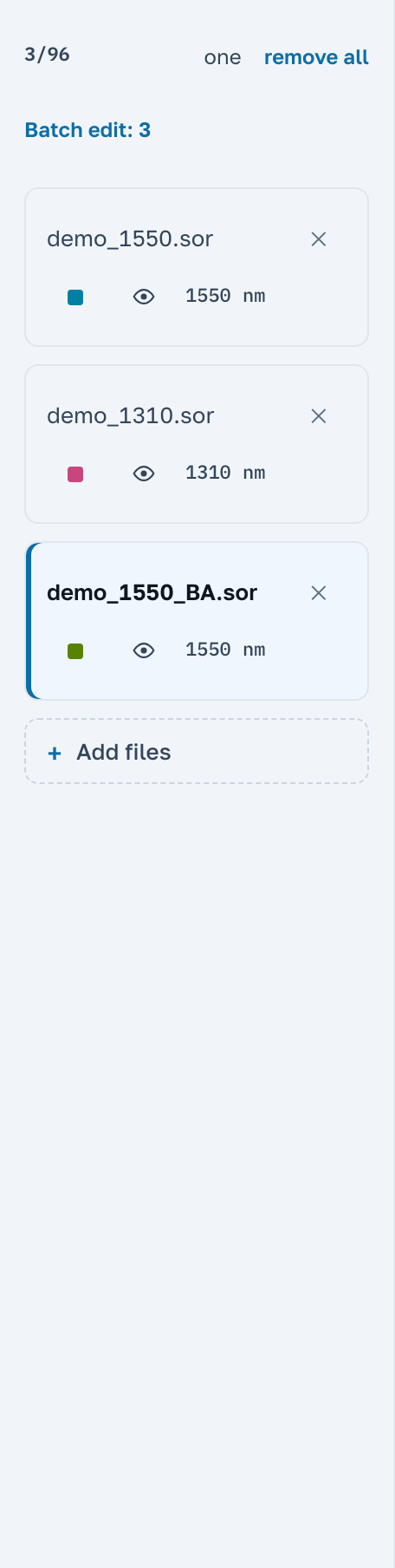
Açık dosyaların listesi solda durur. Bir karta basmak o dosyayı çalışılan dosya yapar: sayıları tabloya ve parametrelere geçer. Göz simgesi eğriyi grafikte tutar ama dosyayı çalışılan dosya yapmaz, çarpı ise dosyayı büsbütün kaldırır. Kartın solundaki numara, dosyanın listedeki sırasıdır. Bir dosyayı kaldırırsanız alttaki numaralar kayar, boşluk kalmaz.
2 İze bakmak
Fare tekerleği ölçeği değiştirir, grafik üzerinde sürüklemek işaretlenen parçayı yakınlaştırır, çift tıklama ise izin tamamını geri getirir. Aynısını İzi sığdır yapar; Tüm eğrileri sığdır ise açık olan bütün eğrilerin sığdığı bir pencere seçer.
Grafiğin altında genel görünüm şeridi durur: izin tamamı ve görünen parçayı çevreleyen bir dikdörtgen. Dikdörtgen fareyle sürüklenir, dışına tıklamak pencereyi oraya taşır, tekerlek ise boyunca yürütür. Ölçeği hiç değiştirmez: o iş yakınlaştırma düğmelerinindir.
Desibel ölçeği ekranda ne varsa ona uyar. Bir ek yerine yaklaşın, dikey kendiliğinden gerilir ve izin tamamında görünmeyen basamak belirgin hale gelir.
Olayların yanındaki notlar
Cihazın kaydettiği her olay, eğrinin üstünde kısa bir not taşır: türü, kaybı, arkasındaki fiberin zayıflaması. Gözünüzü rahatsız ediyorlarsa grafiğin üstündeki şeritte İpuçlarını gizle onları kaldırır ve bu seçim bir sonraki sefere hatırlanır.
Eğrileri ayır onları dikeyde aralar, böylece her birinin biçimi görünür. Ayrık durdukları sürece hiçbirinin seviyesi eksenden okunamaz ve uygulama bunu grafiğin hemen altında söyler.
3 Kursörlerle ölçmek
Eğriye iki kez tıklayın: A ve B kursörleri belirir. Kursör sürüklenebilir; klavyede A ve B tuşları onları yerleştirir, ok tuşları ise oynatır. Grafiğin altındaki şerit her birinin mesafesini ve seviyesini, aralarındaki bölümün uzunluğunu ve üç ölçümü yazar.
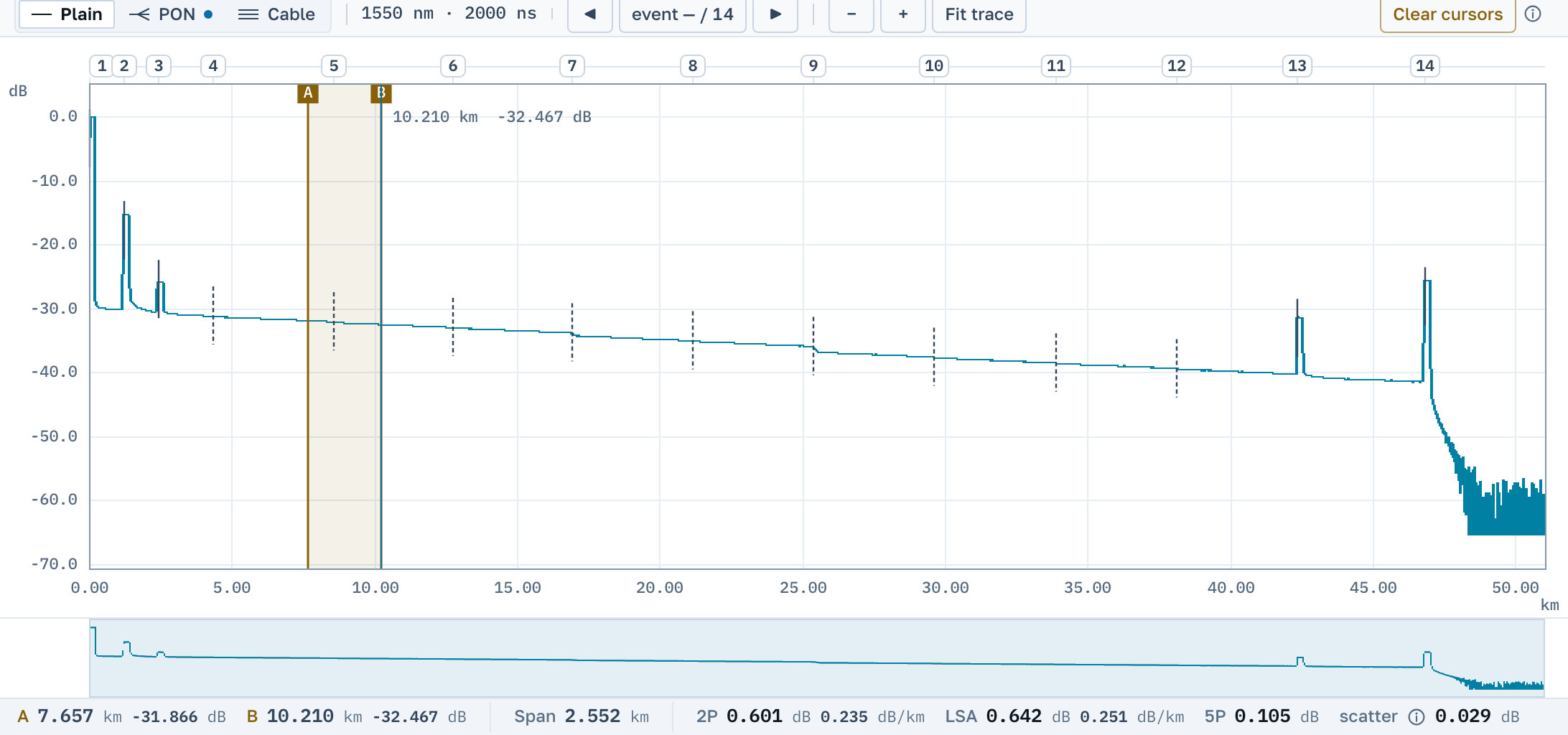
Üç sayı, üç ayrı soru
- 2P, tam kursörlerin altındaki seviye farkıdır. Her zaman vardır, hiçbir varsayımda bulunmaz ve bir bölüm için tutanağa geçen sayı budur.
- LSA, kursörler arasında en küçük kareler yöntemidir. Gürültülü fiberde 2P'den daha durağandır.
- 5P, ek yerinin kendi kaybıdır: kursörlerin dışındaki temiz fibere iki doğru oturtulur ve sayı, bu doğruların uzantıları arasındaki sıçramadır.
5P'yi okuyun. 2P'de kursörler arasında fiber kalır ve onun zayıflaması olayın kaybına eklenir.
Burada güvenilecek bir sayı yok demektir: yakında yeterince temiz fiber yoktur ya da doğrular düzgün oturmamıştır. Doğruların saçılımı çizginin hemen yanında yazılıdır ve o noktada işe yarayan ölçüm 2P'dir.
Kursörleri kaldırmak için grafiğin üstündeki aynı şeritte Kursörleri kaldır düğmesine basın.
4 Olay tablosu
Sol altta cihazınızın yazdığı satırlar durur: numara, mesafe, olay türü, kayıp, yansıma değeri ve izin başından bu yana biriken kayıp. Bir satıra tıklamak grafiği o noktaya nişanlar, yani olayı elle aramak gerekmez.
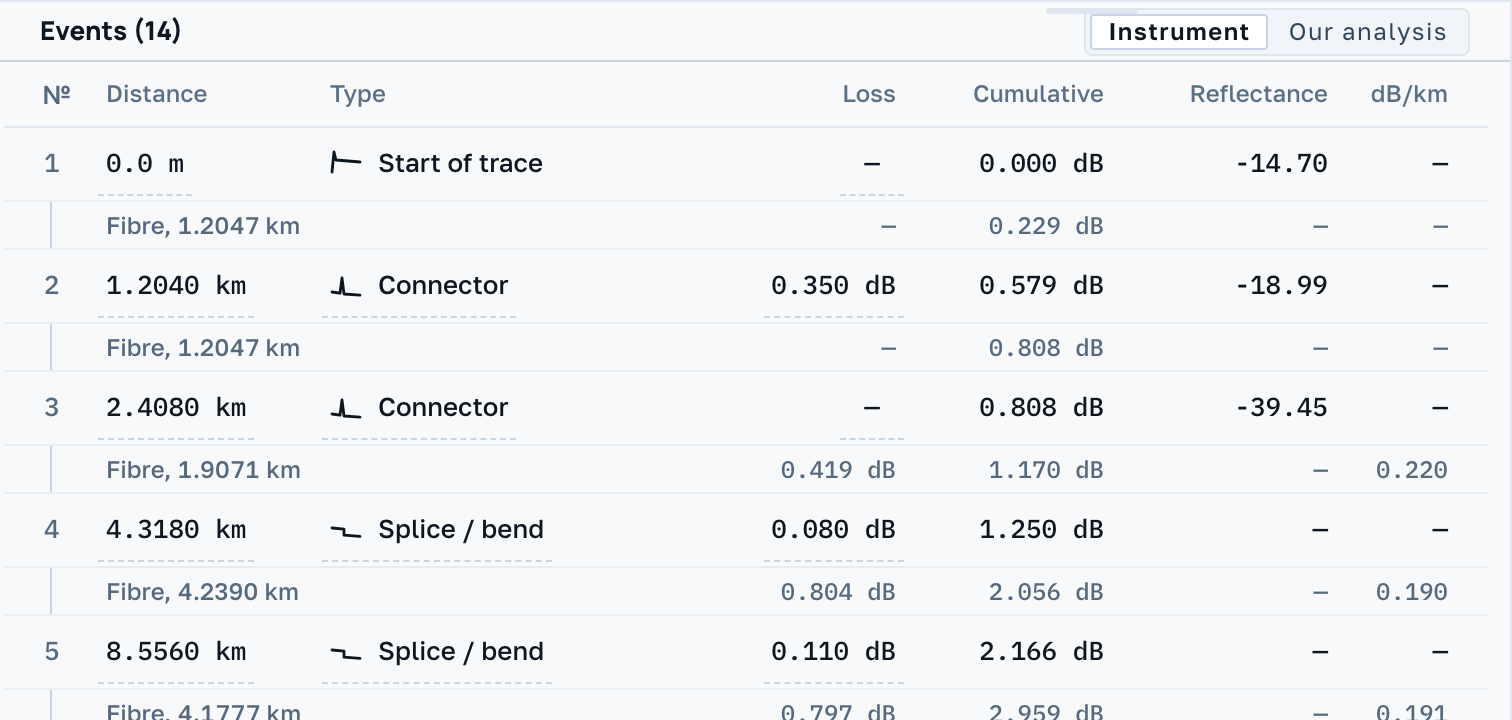
Satır düzeltilebilir: Değerleri düzenle sayıları değiştirir, Olayı sil satırı kaldırır, Dosyaya ekle yeni satır açar. Bunların hepsi dosya üzerinde düzenlemedir ve geri alınabilir.
Cihaz mı, bizim çözümlememiz mi
Cihaz / Çözümlememiz anahtarı, tablonun yanıtladığı soruyu değiştirir. Solda dosyanın söylediği vardır. Sağda ise eğriyi kendi bulucumuzla tarayarak bulduklarımız; bizim satırlarımız bir nokta taşır.
Anahtarın vurgulu olması, ekleyecek bir şeyimiz olduğu anlamına gelir: ya cihaz hiç satır yazmamıştır ya da eğri devam ederken fiberi bitirmiştir.
Bu, cihazınızın ölçüm sırasında dosyaya yazılan algılama eşiğidir: eşikten sessiz kalan olay tabloya hiç girmez. Kaybolan bir şey yok ve bizim tarafımızda bir arıza da yok. O ölçümün ayarı böyleydi.
5 Kabul sınırları
Sınırlar sekmesi sağdadır. Sözleşmenizin istediğini girin: ek yeri kaybı, konektör yansıma değeri, fiber zayıflaması, bölümün toplam kaybı. Boş bırakılan alan hiç denetlenmez.
Sınır girilir girilmez tabloda karar sütunu belirir; sınırın aşıldığı yer kırmızıya döner ve sözle söylenir: ne kadar ölçüldü ve hangi sınıra karşı. Dosyanın tamamına ilişkin özet tablonun yanında durur.
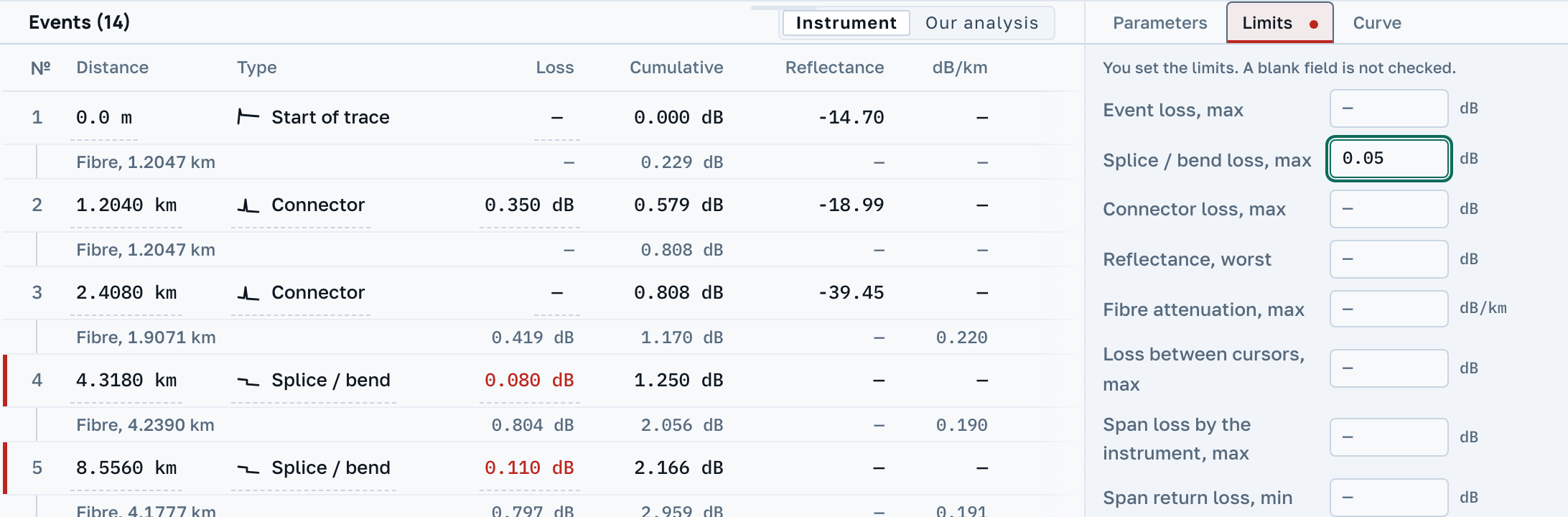
Dosyada cihazın kendi sınırları yazılıysa uygulama bunu söyler ve Bu değerleri kullan diye önerir. Bu sizin seçiminizdir, bizim varsayılanımız değil.
Uygulamada ne sektörel ne de «tipik» tek bir hazır değer takımı vardır. Norm sözleşmeden gelir ve onu, işi o sözleşmeye göre teslim eden kişi yazar.
Cihazın kaydetmediği bir büyüklük yargılanmaz: yeşil «sınırlar içinde» yerine satır, denetlenecek bir şey olmadığını açıkça söyler.
6 Fiberleri karşılaştırmak
İsterseniz bütün makarayı bir kerede açın: bir klasör, birkaç dosya ya da bir arşiv. Grafiğe sığdığı kadar eğri girer, her biri kendi rengiyle; renk dosyaya aittir, bu yüzden komşu bir eğriyi kaldırmak hiçbir şeyi yeniden boyamaz.
Sekizinciden sonraki eğriler ortak, soluk bir tonla çizilir: birbirinden ayırt edilebilen renk tam olarak sekiz tanedir ve dokuzuncu ton karşılaştırmayı yalana çevirirdi. Çalışılan eğri her zaman en üstte çizilir.
Fiberleri teker teker geçmek
Liste başlığındaki tek grafikte yalnızca çalışılan eğriyi bırakır; bundan sonra bir karta basmak onu ekleyeceğine değiştirir. Kırk sekiz fiber art arda böyle gözden geçirilir. tümü ise önceki takımı olduğu gibi geri getirir. Klavyeyle de gezinebilirsiniz: bir karta tıklayın, yukarı veya aşağı oka her basışınız komşu dosyayı açar. Home ve End ilk ve son dosyayı açar.
Dokuzuncu dosyadan sonra listenin üstünde bir arama kutusu belirir. Dosya adında, arşiv içindeki yolda ve cihazın dalga boyunda arar; böylece 1310, adında bu sayı geçmeyen bir izi de bulur. Dosya numarası bir işaretle yazılır: #7 listede yedinci dosyayı bırakır, Enter onu açar. İşaret olmadan sayı adlarda aranır.
7 Ters yönlerin çifti
Tek yönlü ölçüm ek yerinde her zaman biraz yanıltır: ek yerinin iki yanındaki fiberler ışığı farklı saçar, bu yüzden bir uçta kayıp ne kadar yüksek çıkıyorsa öbür uçta o kadar düşük çıkar. Doğru değer, iki ters yönlü ölçümün ortalamasıdır.
Aynı fiberin iki izini de açın ve Ters yön izini seç düğmesine basın. Uygulama olayları mesafeye göre eşler ve çiftin tablosunu gösterir: düz yön, ters yön, ortalama kayıp ve aradaki fark. Çifti ayır her şeyi geri alır.
Ters yön eğrisi aynalanarak çizilir (Ters yön izi) ve kesişim okunabilsin diye kaydırmayı uygulama kendisi seçer.
Görünürdeki kazanç böyle görünür: ne cihaz hatası ne de kusur, yalnızca geri saçılım farkının tek yandan görünüşü. Çiftin ortalaması sayıyı yerine oturtur.
8 PON ağları
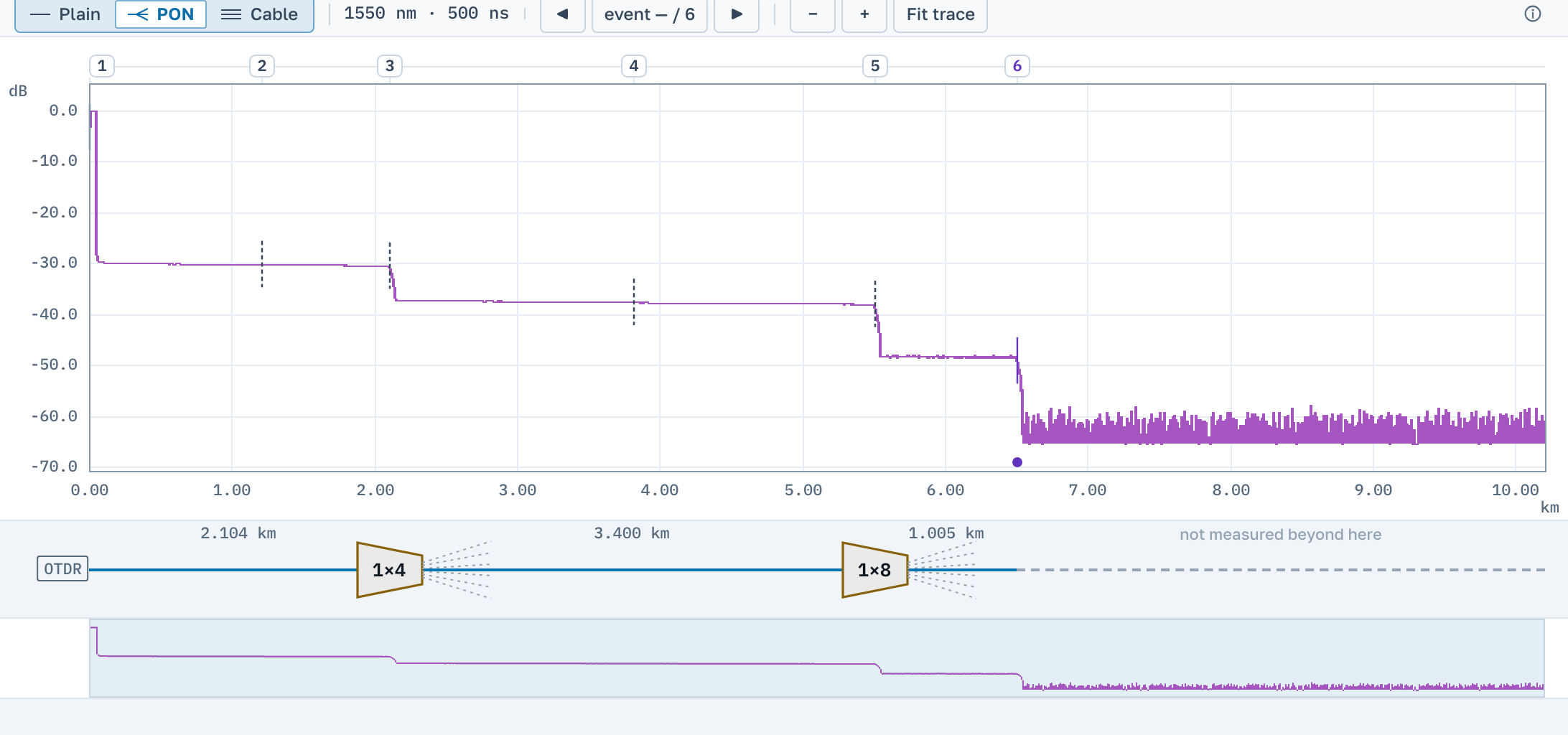
PON görünümü, tablonun üstündeki Normal / PON / Kablo anahtarıyla açılır. Kapalıyken ne dosyada ne ekranda hiçbir şeyi değiştirmez.
Olayın türüne sizin yerinize biz karar vermiyoruz: bölücünün oranını olay satırında seçerek siz söylersiniz. Bundan sonra uygulama güç bölünmesini hesaplar ve olayın bunun üzerine ne kadar yitirdiğini gösterir. Montajcıyla konuşulacak olan da bu fazlalıktır.
Bir basamak bölücüye benziyorsa bir öneri belirir; satırdaki İşaretle öneriyi kabul eder, tablo başlığındaki düğme ise bütün önerileri bir kerede kabul eder. İşaret aynı satırdan geri alınır.
Bu görünümde grafiğin üstüne bölümün şeması çizilir: cihaz, uzunluklarıyla birlikte kesimler, işaretlenmiş bölücüler ve çözümlemenin daha ileri gitmediği yerde kesik çizgi.
9 Düzenlemeler ve geri alma
Ölçümün başlık bilgileri Parametreler sekmesinde düzenlenir: kablo, fiber, A ve B noktaları, operatör, kırılma indisi. Değere tıklayınca alan açılır, Enter kaydeder, Esc vazgeçer.
Kırılma indisi uzunluğu değiştirir: alanın altında önceki değer ve optik uzunluk ile fiber sonunun ne kadar kaydığı belirir. Dosya adı, yazılı olduğu yerde (grafiğin üstündeki satırda) düzenlenir ve hem paylaşım bağlantısına hem de rapor sayfasına gider.
Eğriyi düzenlemek
Kırp izi kursörlere ya da görünen parçaya göre keser, Seviye kaydırma izin tamamını dikeyde oynatır, Tek bir örneği onar ise tek bir sıçramayı düzeltir. Her düzenleme ne yapacağını önceden söyler.
Her şey geri alınabilir: dosya adının üstündeki düğmelerle ya da Cmd/Ctrl+Z ile; Cmd/Ctrl+Shift+Z geri alınanı yeniden uygular. Yanlarında bu dosyada kaç düzenleme yapıldığını gösteren bir sayaç durur.
10 Rapor ve bağlantı
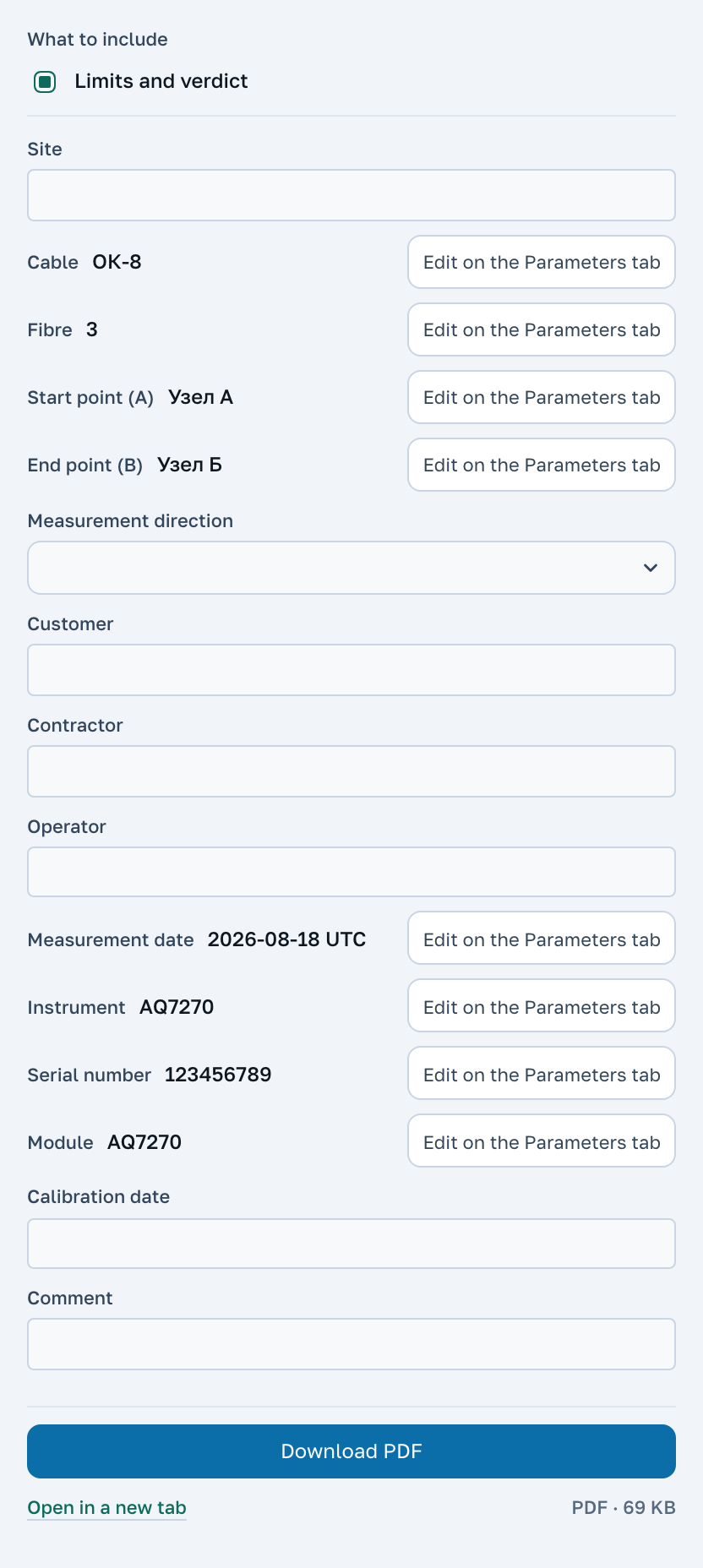
Rapor düğmesi fiber başına bir sayfa hazırlar: iş başlığı, eğri, olay tablosu, toplamlar ve sınırlar girilmişse karar. Sayfa indirilmeden önce bütünüyle gösterilir, yani gözden geçirip neyin gireceğini seçebilirsiniz. Pencerenin ilk satırı, Rapor dili, sayfayı ekrandan farklı bir dilde basar, örneğin başka ülkeden bir müşteri için. Seçim bu tarayıcıda hatırlanır.
PDF indir sayfayı verir. CSV indir aynı olayları Excel için tablo olarak verir ve e-postayla giriş yaptıktan sonra açılır.
Sayfada bir kod ve telefon kamerası için bir kare durur. Müşteriniz bunlarla aynı izi bizde açar ve hiçbir şey kurmadan kendisi bakar.
İzi paylaşmak
Paylaş iki hafta yaşayan bir bağlantı üretir ve onu panoya koyar. Bağlantı bir kopya açar: gönderdiğiniz kişi onunla kendi dosyası gibi çalışır ve yaptığı düzenlemeler sizin ekranınıza dokunmaz.
11 Hareketler ve tuşlar
Elle yapılan her şey, tek tabloda.
| Hareket | Olan şey |
|---|---|
| Fare tekerleği | Mesafe ekseninde ölçek |
| Grafik üzerinde sürüklemek | İşaretlenen bölümü yakınlaştırmak |
| Çift tıklama | İzin tamamına dönmek |
| Eğriye tıklamak | A kursörünü koymak; sonraki tıklama B'yi koyar |
| A ve B tuşları | Kursörü klavyeden koymak |
| Sol ve sağ ok tuşları | Seçili kursörü oynatmak |
| Olay satırına tıklamak | Grafiği o olaya nişanlamak |
| Cmd/Ctrl+Z | Dosyadaki bir düzenlemeyi geri almak |
| Cmd/Ctrl+Shift+Z ve Cmd/Ctrl+Y | Geri alınanı yeniden uygulamak |
| Grafik üzerinde tek parmak | Fiber boyunca yürümek |
| İki parmak | Telefonda ve tablette ölçek |
| Eğriye dokunmak | Kursörü koymak; sonraki dokunuş ikincisini koyar |
| Dosya listesinde yukarı ve aşağı oklar | Komşu dosyayı aç |
| Dosya listesinde Home ve End | İlk veya son dosyayı aç |
Telefonda sürükleyerek yakınlaştırma ve çift tıklama yoktur: onların yerine iki parmak ve İzi sığdır düğmesi geçer.
12 Sayılar neden cihazınızdakinden farklı
Desibelin yüzde birleri düzeyindeki fark olağandır ve kimsenin yanıldığı anlamına gelmez. Aşağıda, sayıların tümüyle haklı biçimde ayrıştığı dört neden var.
- Yöntem. 2P, LSA ve 5P aynı ek yerini farklı sayar ve cihaz kendi tablosu için kendi yöntemini kullandı. Aynıyı aynıyla karşılaştırın.
- Uzunluk. Üç tanedir: kaydın nereye kadar gittiği, operatörün koyduğu işaretler arası mesafe ve fiberin kendi sonu. Farklı uzunluklara bölünen kilometre başına zayıflama kat kat ayrışır.
- Geri dönüş kaybı. Üreticiler ORL'yi farklı uzlaşımlara göre hesaplar: uzak uçtaki yansımayı katarak ya da katmadan, bölümün başından ya da sıfırdan. Biz dosyada yazılı olanı gösteririz.
- Algılama eşiği. Tablodaki satırları ölçüm anında cihaz seçti. Bizim bulucumuz onun eşiğini devralmaz; «Çözümlememiz» görünümünde çoğu kez daha çok satır olmasının nedeni budur.
Asla yapmadığımız şey, cihazın yerine yazmaktır. Dosyanın taşımadığı alan sıfıra dönüşmez, boş kalır.
13 Kaç dosya ve ne büyüklükte
Dosya başına en çok 3 MB. Bu bolca yeter: bugüne dek gördüğümüz en ağır iz bunun sekizde biri kadardır. Aynı pay, arşivin içindeki her kayıt için de geçerlidir.
Giriş yapılmadığında çalışma alanı 96 dosya, grafik ise aynı anda 8 eğri tutar. E-postayla giriş bunları 576 ve 24'e çıkarır. Dosyalar sizin tarayıcınızda durur ve sekme kapansa da kalır.
Arşiv, 32 MB içeriğe kadar açılır. Bu sınıra sığmayan ne varsa sessizce atılmaz, nedeniyle birlikte tek tek adlandırılır.
14 Üç tarife
Bakmak, ölçmek, düzeltmek ve tek seferde bir fiberi teslim etmek ücretsizdir ve öyle kalacaktır. E-postayla giriş de ücretsizdir ve yer, bir hesap ve ölçüm izine geri bağlanan bir rapor ekler. Profesyonel ücretlidir: düzinelerce fiberin tek belge olarak müşteriye teslim edildiği işler içindir.
| Ne yaparsınız | Giriş yapmadan | Usta | Profesyonel |
|---|---|---|---|
Herhangi bir cihazın dosyasını açmak, ölçmek, düzeltmek, .sor olarak kaydetmek | var | var | var |
| PON modu, bir meslektaşa ölçüm izi bağlantısı | var | var | var |
| Bir fiber için PDF sayfası | var | var | var |
| Çalışma alanındaki dosya sayısı ve grafikteki eğri sayısı | 96 · 8 | 576 · 24 | 2048 · 48 |
| Tarayıcıda dosyalar için yer | 32 MB | 128 MB | 512 MB |
| İş her bilgisayardan görünür, «Hesabım» | yok | var | var |
| Raporda kod ve QR, CSV dışa aktarımı | yok | var | var |
| Bir fiberin iki uçtan raporu, çiftin ortalamasıyla | yok | var | var |
| Projeler | yok | bir, 3 gün boyunca düzenlenebilir | sınırsız, her zaman düzenlenebilir |
| Kablo özeti: tüm set tek bir PDF'te ve bir Excel çalışma kitabında | yok | yok | var |
| Toplu düzenleme: bir başlık alanı tüm dosyalara birden | yok | yok | var |
| «Kablo» modu: makaranın fabrika verileriyle karşılaştırma | yok | yok | var |
| Projenin tamamı: tamlık, ters yön izleri, proje raporu | yok | yok | var |
Son işinizde tek tek kaç rapor hazırladığınızı sayın. Ondan fazla fiber varsa kablo özeti bunları tek seferde toplar, toplu düzenleme ise her dosyada aynı düzeltmeyi tekrarlamaktan kurtarır. Üç gün ücretsiz deneyebilirsiniz: aşağıdaki «Deneme» bölümüne bakın.
15 Usta: e-postayla giriş
Üst bilgideki Giriş yap'a basın ve adresinizi yazın. Bir bağlantı ve kod içeren bir e-posta gelir: bağlantıyı açın ya da kodu aynı pencereye yazın. Parola yoktur. E-postadaki bağlantı 15 dakika ve yalnızca bir kez çalışır.
Giriş yapmadan önce bu tarayıcıda açtığınız dosyalar hesabınıza geçer. Bundan sonra işiniz her bilgisayardan ve telefondan görünür: dizüstünde bir ölçüm izi açtınız, evde o zaten listede.
Giriş yapmak neyi ekler
- Daha fazla yer. Çalışma alanında 96 yerine 576 dosya, grafikte 8 yerine 24 eğri ve tarayıcıda 32 yerine 128 MB.
- Raporda kod ve QR. Müşteriniz telefonun kamerasını kareye tutar ya da kısa kodu yazar ve bizde aynı ölçüm izini görür, hiçbir şey kurmadan. Rapordaki bağlantı siz kaldırana kadar süresi dolmaz.
- CSV. Rapordakiyle aynı sayılar, tablo halinde: kendi tutanak formunuz için.
- İki uçtan ölçüm izi raporu. İki uçtan ölçülen bir fiber tek raporda, çiftin ortalamasıyla. Bu rapor bir fiber içindir; fiber setini Profesyonel'in kablo özeti toplar.
- Tek proje. Ayrıntısı «Projeler» bölümünde.
Hesabım
Adresinizin altındaki menüden açılır. Solda dosyalar, sağda raporlar, ikisi de güne göre sıralanır; takvim iş yapılan günleri bir noktayla işaretler. Arama bir dosyayı adına göre, bir raporu ise adına ya da rapordaki koda göre bulur.
Her raporda Yeniden indir vardır ve teslim ettiğiniz dosyanın aynısını verir. Sil bağlantıyı kaldırır ve kağıttaki kod artık ölçüm izini açmaz. Üstteki sayaçlar kaç dosya açtığınızı, kaç rapor ve bağlantı oluşturduğunuzu, müşterilerinizin raporlarınızı kaç kez açtığını ve en son ne zaman açtığını gösterir.
16 Projeler
Bir proje tek bir teslim işini toplar: bir hat, bir kablo ya da bir sipariş. Adı, müşterisi, A ve B uçları ve açıklaması vardır. İşin dosyaları ve raporları içinde bir arada durur, ve altı ay sonra onu hesabınızda müşteriye, dosya adına ya da rapor koduna göre bulursunuz.
Dosya listesinin üstündeki Projeler'e, ardından Yeni proje'ye basın. Penceredeki onay kutusu listedeki tüm dosyaları hemen projeye koyar; hepsi henüz orada değilse işaretini kaldırın. Proje oluştur'dan sonra listenin üstünde adını taşıyan bir şerit belirir.
Proje açıkken
- Liste tam olarak projenin dosyalarını gösterir.
- Pencereye bırakılan bir dosya projeye girer.
- Karttaki çarpı dosyayı projeden çıkarır, uyarıdaki Geri koy ise onu geri getirir. Dosyanın kendisi hesapta kalır.
- Proje açıkken hazırlanan bir rapor ona bağlanır, ve hesap raporun yanına proje adını yazar.
- Şeritteki proje adı kartını açar: orada alanlar düzenlenir ve Teslim edildi olarak işaretle bulunur. Kapat normal listeyi geri getirir.
Usta'da tek proje vardır
Ücretsizde tek proje vardır ve oluşturulduğu andan itibaren üç gün boyunca değiştirilebilir: şerit kaç gün kaldığını yazar. Sonra düzenlemeye kapanır: içine hiçbir şey eklenemez, içinden hiçbir şey çıkarılamaz, ve projenin dosyaları hiçbir yerde düzenlenemez, normal listeden açılsa bile. Onu silip yenisini açmak da mümkün değildir.
Kapalı bir proje her zaman okunabilir. Dosyalarından birini düzeltmek için dosyayı açın ve Ayrı aç'a basın: proje dışında bir kopya belirir, ve onunla her şey yapılabilir. Teslim edilen iş teslim ettiğiniz haliyle kalır. Böyle bir dosyaya ait bağlantı ya da rapor kodu da kopyayı açar.
Profesyonel'de proje sayısı sınırsızdır, her zaman düzenlenebilir, ve karttaki Projeyi sil projeyi kaldırır, dosyalarını ve raporlarını hesapta bırakarak. Ödeme sonrası kapalı projeler düzenlemeye yeniden açılır.
17 Profesyonel: neye para veriyorsunuz
Profesyonel, onsuz her fiberde elle tekrarlanan işi üstlenir: rapor üstüne rapor ve her dosyada aynı düzeltme.
Kablo özeti
Kablonun tüm dosyalarını açın, Rapor'a basın ve «Neler eklensin» içinde dosya sayısıyla birlikte «Kablo» satırını seçin. Sunucu her dosyanın fiber numarasını ve ucunu kendisi belirler: dosyanın kendisinden, adından ya da sıradan. Sonuç «Fiberler ve uçlar» tablosudur: sunucunun yanıldığı yerleri düzeltin, fazla dosyayı dahil etme olarak işaretleyin.
- «Kablonun fiberleri» sayfası. Fiber başına bir satır: uzunluk, her uçtan uçtan uca kayıp ve ortalaması, zayıflama, ek yerlerinde ortalama kayıp, ORL, en kötü olay ile mesafesi ve sınırlarınıza göre bir sonuç. Altta kablonun ortalaması, en düşüğü ve en yükseği.
- «Ek yeri kayıpları» sayfası. Fiberlerin çoğunda bir olayın bulunduğu noktalar, ve her fiberin her noktadaki ek kaybı, iki uçtan ortalamayla.
- «Fiberler ve dosyaları» sayfası. Hangi dosyanın hangi satıra girdiği ve uygulamanın çiftte ne fark ettiği.
- Her fiber için bir sayfa, Her fiber için bir sayfa işaretlenirse: bir fiber için olanla aynı rapor, ama hepsi tek bir PDF'te.
PDF indir özeti tek bir belge olarak verir, Excel indir aynısını her dalga boyunun kendi sayfasına sahip olduğu bir çalışma kitabı olarak verir. Dalga boylarını karşılaştır kitaba iki dalga boyundaki ek yeri kayıplarını ve aralarındaki farkı gösteren bir sayfa ekler. Bir özete çalışma alanının tamamı, 2048 dosyaya kadar girer; fiber sayfaları da aynı PDF'te gelir. 96'dan fazla dosyalık bir setin önizlemesi yoktur: PDF indir düğmesine basınca hazırlanır, pencere ilerlemeyi gösterir ve birkaç dakika sürer.
Toplu düzenleme
Cihaz tarihi yanlış mı verdi, kablo alanında fabrika adı mı duruyor, tutanakta iş adı mı gerekiyor? Listenin üstündeki «Toplu düzenle» düğmesi bir pencere açar: alanı seçin, değeri yazın, ve o değer listede görünen tüm dosyalara işlenir. Birden çok alan alınabilir: kablo, fiber, A ve B noktaları, tarih, operatör, kırılma indisi, dalga boyu ve başlığın diğer alanları.
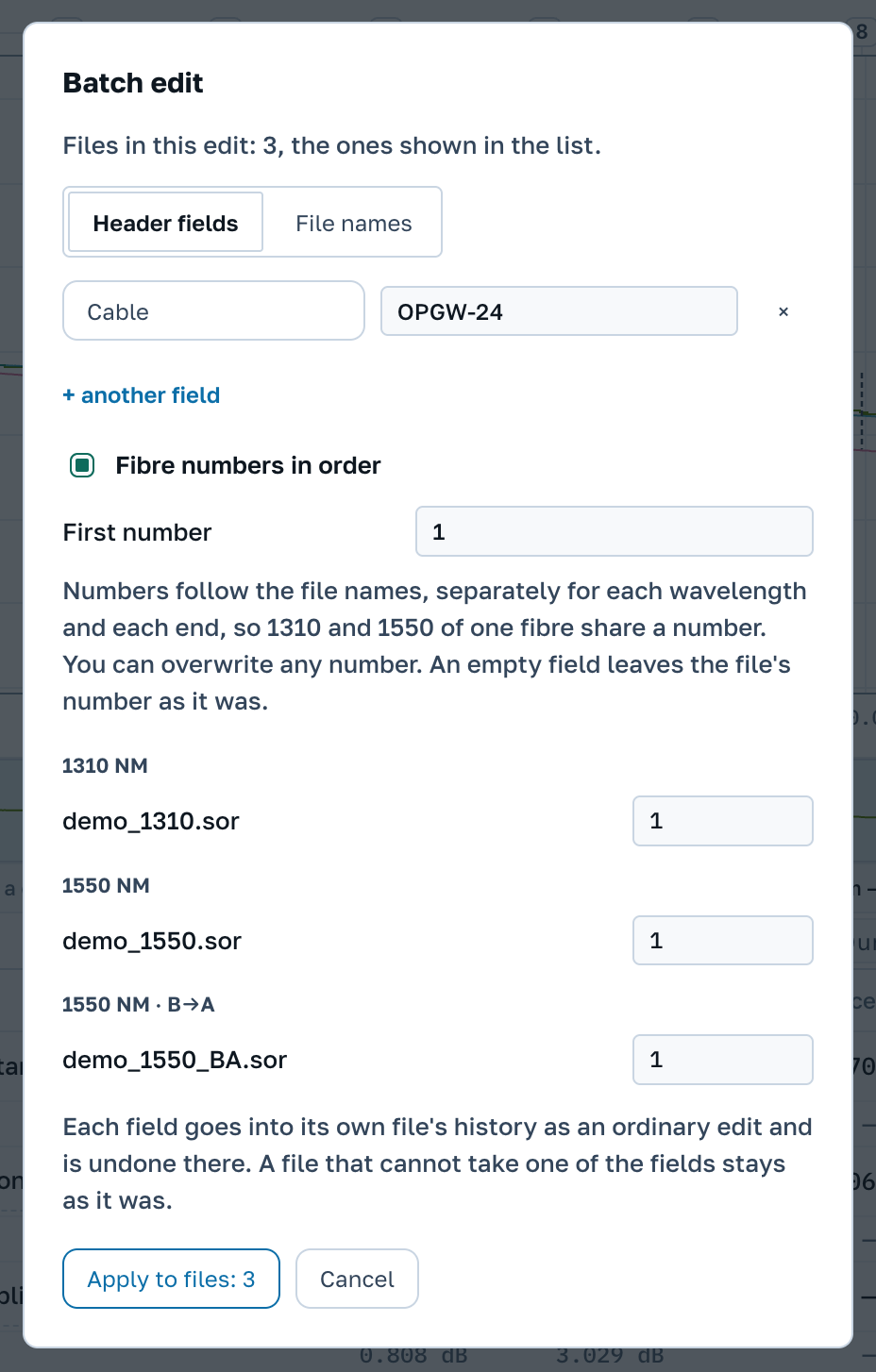
Her değer kendi dosyasının günlüğüne sıradan bir düzeltme olarak işlenir ve orada geri alınabilir. Alanın uymadığı dosya olduğu gibi kalır, ve pencere onu adlandırır.
Fiber numaraları sırayla kutusu her dosyanın başlığına fiber numarası yazar. Numaralar dosya adlarının sırasını izler, her dalga boyu ve her uç için ayrı; böylece aynı fiberin 1310 ve 1550 dosyaları aynı numarayı alır. İlk numara başlangıcı belirler ve listedeki her numara elle değiştirilebilir.
Dosya adları sekmesi dosyaları şablona göre yeniden adlandırır. Düğmeler her dosyanın adını, kablosunu, fiberini, dalga boyunu ve ucunu şablona ekler; {fibre:3} numarayı sıfırlarla üç haneye tamamlar. Listedeki her ad elle düzeltilebilir ve pencere çakışan adları işaretler.
«Kablo» modu
Makaranın giriş kontrolü: fabrika verilerini bir kez yazarsınız, ve her fiber onlarla uzunluk, zayıflama ve kırılma indisi bakımından karşılaştırılır. Toleransınızın dışına çıkan kırmızıya döner, ve grafiğin üstündeki satırda Fabrika verileri dışında etiketi belirir.
Fabrika verilerinin nasıl doldurulacağı ve her hücrenin ne anlama geldiği bilgi bankasındaki ayrı bir sayfada yazılıdır.
Daha fazla yer ve proje
Çalışma alanında 2048 dosya, grafikte 48 eğri ve tarayıcıda 512 MB. Proje sayısı sınırsızdır, ve ödeme sürerken düzenlemeye kapanmazlar.
Projenin tamamı
Açık projenin çubuğunda iki düğme var. Tamlık bir ızgara açar: her fibere bir satır, her dalga boyu ve uca bir sütun. Boş hücre, o ucun o dalga boyunda ölçülmediği anlamına gelir.
Izgaranın altında “Dosya yerleşimi” listesi var: her dosya fiber numarası ve ucuyla. Dosya adları karışmışsa ya da cihaz yanlış yazmışsa doğrularını dosyanın satırına girin. “Sırayla numarala” satırındaki Numarala, bir ucun dosyalarını adlarının sırasına göre, her dalga boyu için ayrı ayrı numaralar. Düzeltme projede saklanır; ızgarada, ters yön izlerinde ve raporda geçerli olur.
Projede ters yön izi fiber numarasına ve uca göre kendiliğinden eşleşir. Eşi olmayan yerde olay tablosunun üstündeki satır nedenini söyler: ters yön izi yok, dosyanın fiber numarası yok, bu uç zaten başka bir dosyada ya da ters yön izi başka bir dalga boyunda ölçülmüş. Ters yön izini seç ile belirttiğiniz eş projeye yazılır.
Proje raporu, rapor penceresini projenin tüm dosyalarıyla birlikte açar; bu tarayıcıda açık olmayan dosyalar da dahildir. PDF indir ve Excel indir tüm projenin özetini verir. Her dosya için PDF, dosyaları açmadan projenin her fiberi için bir PDF raporu hazırlar: bir fiberin iki dalga boyu ve iki ucu tek rapora girer ve her rapor kendi koduyla hemen projeye eklenir. Tümünü indir (.zip) projeyi tek arşiv olarak verir: originals klasöründe dosyalar eklendikleri gibi, sor klasöründe her biri düzenleme kaydıyla .sor olarak, reports klasöründe ise projede hazırlanan raporlar, Excel çalışma kitapları, CSV tabloları ve tüm projenin güncel özeti bulunur.
Kendi sayfanız
Rapor şablonları hesabınızda, «Rapor şablonları» satırında durur; rapor penceresindeki Şablonları ayarla da oraya götürür. Solda açık ölçüm izinin sayfası, sağda ayarlar vardır: logo, altında en fazla dört satır firma bilgisi, sayfa başlığı ve başlık alanları. Bir alanı kapatabilir, yeniden adlandırabilir, yukarı ya da aşağı taşıyabilir veya kendi değeriyle kendi alanınızı ekleyebilirsiniz. Aşağıda sayfanın neleri basacağını ve sondaki imza satırlarını seçersiniz. Değişiklikler kendiliğinden kaydedilir ve soldaki sayfa onlarla birlikte değişir.

En fazla on şablonunuz olabilir. Varsayılan olarak yazdır ile işaretlenen, rapor penceresindeki Şablon satırından başkasını seçene kadar basılır. Proje kartında projenin basılacağı şablonları işaretlersiniz: arşiv ve Her dosya için PDF her birinde, şablon başına bir klasörle çıkar. Şablonu değiştirmek sonraki raporları etkiler; teslim edilmiş olanlar olduğu gibi kalır.
Kendi sayfanız da uymazsa sayılar Excel'e gider. Proje raporundaki Excel indir, fiber başına bir satırla proje özetini içeren bir çalışma kitabı verir; Her fiber için bir sayfa işaretliyse aynı kitapta her fiberin olay tablosu da yer alır. Protokolü bunlardan müşterinin istediği biçimde hazırlarsınız.
18 Deneme
Uygulamanın «ücretli erişime dahil» dediği her yerde yanında Ücretsiz dene bulunur: kablo özetinde, toplu düzenlemede, «Kablo» modunda ve ikinci proje penceresinde. Buna basmak Profesyonel'in tamamını üç gün boyunca, rapor sayısında sınır olmadan açar. Deneme hesap başına bir kez alınabilir, ve bunun için e-postayla giriş gerekir.
Adresinizin altındaki menü denemenin hangi tarihe kadar sürdüğünü yazar.
Deneme sırasında projeler
- Deneme süresince, Usta olarak zaten sahip olduğunuz proje de dahil iki proje vardır.
- Yeni proje deneme bitene kadar düzenlenebilir; oluşturma penceresi tarihi belirtir.
- Deneme sırasında proje silinemez.
- Üç günü zaten geçmiş bir Usta projesini deneme yeniden açmaz: düzenlemeye kapalı kalır.
Deneme bittiğinde ücretli işlevler kapanır, ve deneme projeleri bir Usta projesi gibi düzenlemeye kapanır. Dosyalarınız, raporlarınız ve projelerin kendisi sizde kalır.
19 Ödeme
Profesyonel satın al adresinizin altındaki menüde ve her «ücretli» sözcüğünün yanında bulunur. İki süre vardır: 31 gün olan bir ay, $14,97 karşılığında, ve 365 gün olan bir yıl, $119,88 karşılığında. İkisinde de tarife içeriği aynıdır.
Ödeme dolar stablecoin ile yapılır: TRON ağında USDT veya Base ağında USDC. Ödeme sayfasında süreyi ve yöntemi seçip üzerinde tutarın yazdığı fatura düğmesine basın. Sayfa adresi, cüzdan için bir QR kodu ve son hanesine kadar tutarı gösterir: ödemenizi bu tutardan tanırız, bu yüzden tam olarak gönderin ve borsa ücretini üstüne ekleyin.
Fatura bir gün geçerlidir. Sayfayı kapatabilirsiniz: transfer ulaşır ulaşmaz erişim kendiliğinden açılır ve e-postayla ödeme onayı gelir. Kalan gün sayısı hesabınızda, adresinizin yanındaki etikette görünür; bitmeden 7 gün önce hatırlatma kutusu da oradadır. Otomatik çekim yoktur. Süre bitmeden yeniden öderseniz yeni süre kalana eklenir.
Bu şekilde ödeyemiyor musunuz? Kart, havale veya fatura seçin: kart veya havale, şirkete fatura ya da başka bir yol. Talep e-posta kutumuza gelir ve 24 saat içinde yanıt veririz.
Sonrası
Kılavuz uygulamayı anlatır. Ölçümün kendisi, cihazlar ve sahadaki uygulama bilgi bankasında yazılıdır.