คู่มือ
วิธีใช้ OTDR Master
หน้านี้อธิบายตัวแอปเอง: กดอะไรตรงไหน สิ่งที่เห็นบนหน้าจอหมายถึงอะไร และการเข้าสู่ระบบด้วยอีเมลกับแพ็กเกจมืออาชีพให้อะไรเพิ่ม ส่วนเรื่องฟิสิกส์ของการวัดเขียนแยกไว้ในฐานความรู้
เรื่องพัลส์ โซนบอด ชนิดเหตุการณ์ และงบการสูญเสีย: ฐานความรู้
1 เปิดไฟล์
ลากไฟล์มาวางตรงไหนก็ได้ในหน้าต่าง หรือกด เปิดไฟล์ ยังไม่มีไฟล์ของตัวเองอยู่ใกล้มือ? เปิดไฟล์ตัวอย่าง จะวางผลการวัดจริงยาว 46 km ไว้บนหน้าจอ และทุกอย่างที่อธิบายต่อจากนี้ใช้กับไฟล์นี้ได้
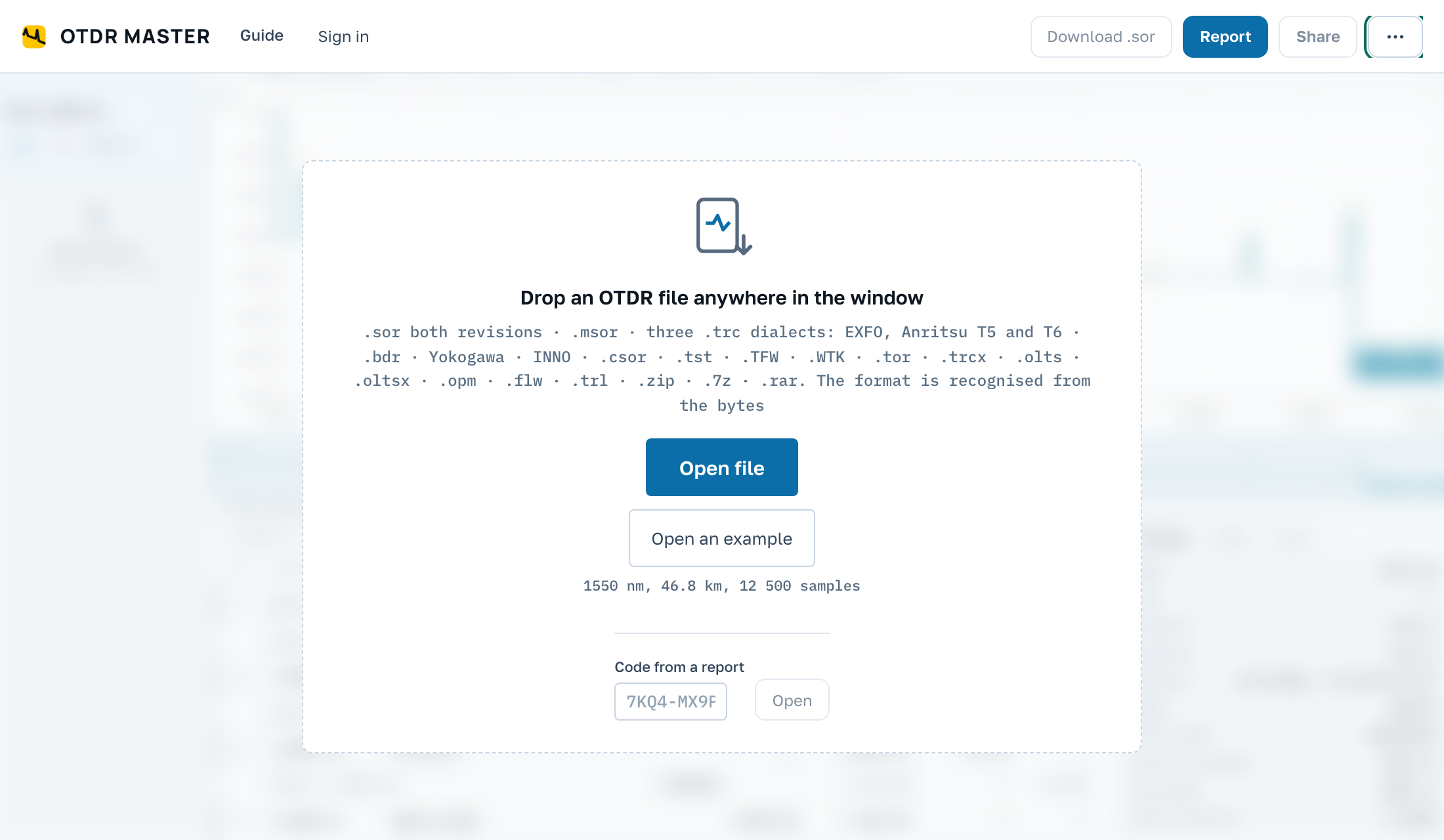
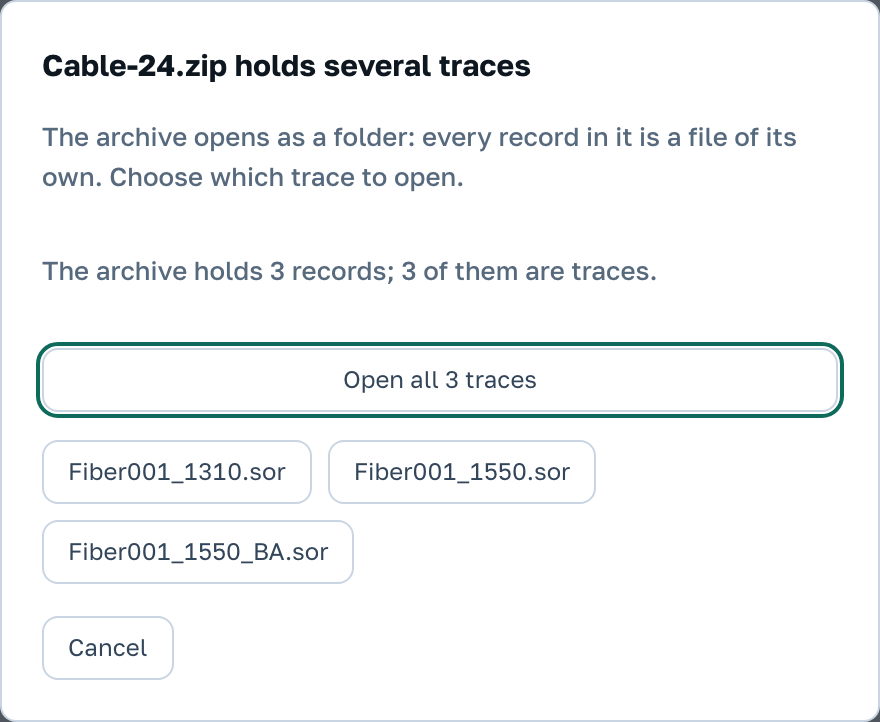
เปิดได้ไม่ใช่แค่ .sor รูปแบบของเครื่องวัด EXFO, Anritsu, Fluke, Yokogawa และยี่ห้ออื่นอ่านได้แบบเดียวกัน ส่วนไฟล์บีบอัด .zip, .7z หรือ .rar ไม่ต้องแตกไฟล์ก่อน แอปจะหยิบผลการวัดจากในนั้นโดยตรง แล้วถามว่าจะเปิดชุดไหน
ไฟล์ที่เปิดได้มีดังนี้: .sor ทั้งสองเวอร์ชัน, .msor, .trc สามรูปแบบที่ต่างกัน (EXFO, Anritsu T5 และ T6), .trcx, .bdr, ไฟล์ของ Yokogawa และ INNO, .csor, .tst, .TFW, .WTK, .tor และจากเครื่องวัดค่าการสูญเสีย: .olts, .oltsx, .opm และ .flw เครื่องมือวัดมีทั้ง EXFO, VIAVI, JDSU, Anritsu, Yokogawa, Fluke, AFL, Noyes, INNO, Agilent, Wavetek, Acterna, VeEX, Grandway, Tribrer, FIBERCLOUD, NOVKER, T3Lab, Orientek, MOT, Deviser, ShinewayTech, Komshine, Senter, Atlas, SNR, Svyazpribor, FOD, Topaz, Huawei, Ciena, Infinera, Coriant, ADVA, Accelink และยี่ห้ออื่น ๆ
กด เปิดไฟล์ตัวอย่าง ที่รายการไฟล์จะมีป้าย “นี่คือตัวอย่าง” พร้อมปุ่มสองปุ่ม ทัวร์ จะพาดูการวัดทีละขั้น ความสามารถทั้งหมด จะเปิดรายการสิ่งที่แอปทำได้ และแสดงแต่ละรายการบนไฟล์ตัวอย่าง
รูปแบบอื่นอ่านได้ แต่แก้ไขไม่ได้
ไฟล์ของเครื่องวัดที่ไม่ได้บันทึกเป็น Bellcore จะเปิดแบบอ่านอย่างเดียว แก้ไขไม่ได้และส่งออกกลับไม่ได้ ถ้าต้องทำงานกับไฟล์นั้น ให้กด แปลงเป็น .sor ในรายการจะมีแถวที่สองเพิ่มขึ้นมา เป็นสำเนาที่แก้ไขได้
ไฟล์ที่เปิดจะถูกส่งไปยังเซิร์ฟเวอร์ของเราและแยกวิเคราะห์ที่นั่น เบราว์เซอร์ไม่ได้อ่านไฟล์เลย เราทำอะไรกับไฟล์บ้าง เขียนไว้ในข้อตกลงการใช้งาน
ด้านซ้ายคือรายการไฟล์ที่เปิดอยู่ คลิกที่การ์ดแล้วไฟล์นั้นจะเป็นไฟล์ที่กำลังทำงาน ตัวเลขของไฟล์จะไปอยู่ในตารางและในพารามิเตอร์ รูปตาจะคงเส้นกราฟไว้บนกราฟโดยไม่ทำให้ไฟล์เป็นไฟล์ที่กำลังทำงาน ส่วนกากบาทจะนำไฟล์ออกไปเลย หมายเลขทางซ้ายของการ์ดบอกลำดับของไฟล์ในรายการ ถ้านำไฟล์ออก หมายเลขที่อยู่ถัดลงไปจะเลื่อนขึ้น ไม่มีเลขที่ข้ามไป
สี่เหลี่ยมสีบนการ์ดเปิดจานสี: เส้นโค้งเลือกได้หนึ่งในแปดสี หรือปล่อยไว้โดยไม่มีสี เอาออกทั้งหมด ที่หัวรายการนำไฟล์ทั้งหมดออกพร้อมกัน และขณะค้นหาปุ่มนี้จะเป็น เอาเหล่านี้ออก: นำออกเฉพาะไฟล์ที่ค้นพบ ขอบระหว่างรายการกับกราฟลากด้วยเมาส์ได้หากชื่อไฟล์ยาว หลังเข้าสู่ระบบด้วยอีเมล ในรายการจะมีแถว เปิดจากบัญชีของคุณ: ไฟล์ของบัญชีที่เบราว์เซอร์นี้ยังไม่มี
ไฟล์เดียวมีผลการวัดหลายชุด
เครื่องวัดบางรุ่นบันทึกการวัดหลายครั้งไว้ในไฟล์เดียว: ผลการวัดหนึ่งชุดต่อความยาวคลื่น ชุดของพัลส์หลายค่า หรือทั้งสองทิศทาง แอปจะแสดงรายการและถามว่าจะเปิดผลการวัดชุดไหน ปุ่มเหนือรายการเปิดทั้งหมดพร้อมกัน และแต่ละชุดจะมีการ์ดของตัวเองในรายการไฟล์
แอปจะบอกอะไรตอนเปิดไฟล์
- มีอยู่ในรายการแล้ว ไฟล์นี้เปิดอยู่แล้ว จะไม่ถูกเพิ่มซ้ำ และการ์ดของไฟล์จะกะพริบเพื่อให้คุณหาเจอ
- เหล่านี้คือเอกสาร ไม่ใช่ผลการวัด ในโฟลเดอร์เดียวกับผลการวัดมีรายงานผลทดสอบ ตาราง หรือรูปถ่ายอยู่ด้วย ไฟล์เหล่านี้เปิดไม่ได้ ส่วนผลการวัดจากโฟลเดอร์เดียวกันเปิดได้ตามปกติ
- การวัดครั้งเดียวกัน แต่ชื่อต่างกัน ไฟล์สองไฟล์มีเส้นกราฟเดียวกัน แม้ชื่อจะต่างกัน
- ไม่ได้เปิด พื้นที่ทำงานเต็ม และแอปจะบอกชื่อไฟล์ที่ไม่มีที่ให้ นำการ์ดที่ไม่ใช้ออก หรือเข้าสู่ระบบด้วยอีเมล ขีดจำกัดระบุไว้ในหัวข้อ “เปิดได้กี่ไฟล์และขนาดเท่าไร”
- รายการผลการวัด ไฟล์นี้ไม่ใช่ผลการวัด แต่เป็นรายการผลการวัดของเครื่อง แอปจะบอกว่าในรายการระบุไฟล์ไว้กี่ไฟล์ และไฟล์ใดยังไม่อยู่ในไฟล์ที่เปิดอยู่
มีใบรายงานอยู่ในมือ? บนหน้าจอว่างมีช่อง รหัสจากรายงาน พิมพ์รหัสที่อยู่บนใบรายงาน กด เปิด แล้วผลการวัดที่ใช้สร้างใบรายงานนั้นจะขึ้นบนหน้าจอ
2 ดูผลการวัด
ล้อเมาส์เปลี่ยนมาตราส่วน การลากบนกราฟจะซูมเข้าช่วงที่เลือก ดับเบิลคลิกจะกลับมาแสดงผลการวัดทั้งเส้น ปุ่ม แสดงเส้นกราฟให้พอดี ทำแบบเดียวกัน ส่วน แสดงทุกเส้นให้พอดี จะปรับหน้าต่างให้เห็นเส้นที่เปิดอยู่ครบทุกเส้น
ใต้กราฟคือแถบภาพรวม: ผลการวัดทั้งเส้นและกรอบสี่เหลี่ยมของส่วนที่มองเห็นอยู่ ลากกรอบด้วยเมาส์ได้ คลิกนอกกรอบจะย้ายหน้าต่างไปที่จุดนั้น และล้อเมาส์จะเลื่อนไปตามแนวสาย แถบนี้ไม่เปลี่ยนมาตราส่วน ปุ่มซูมเป็นตัวทำหน้าที่นั้น
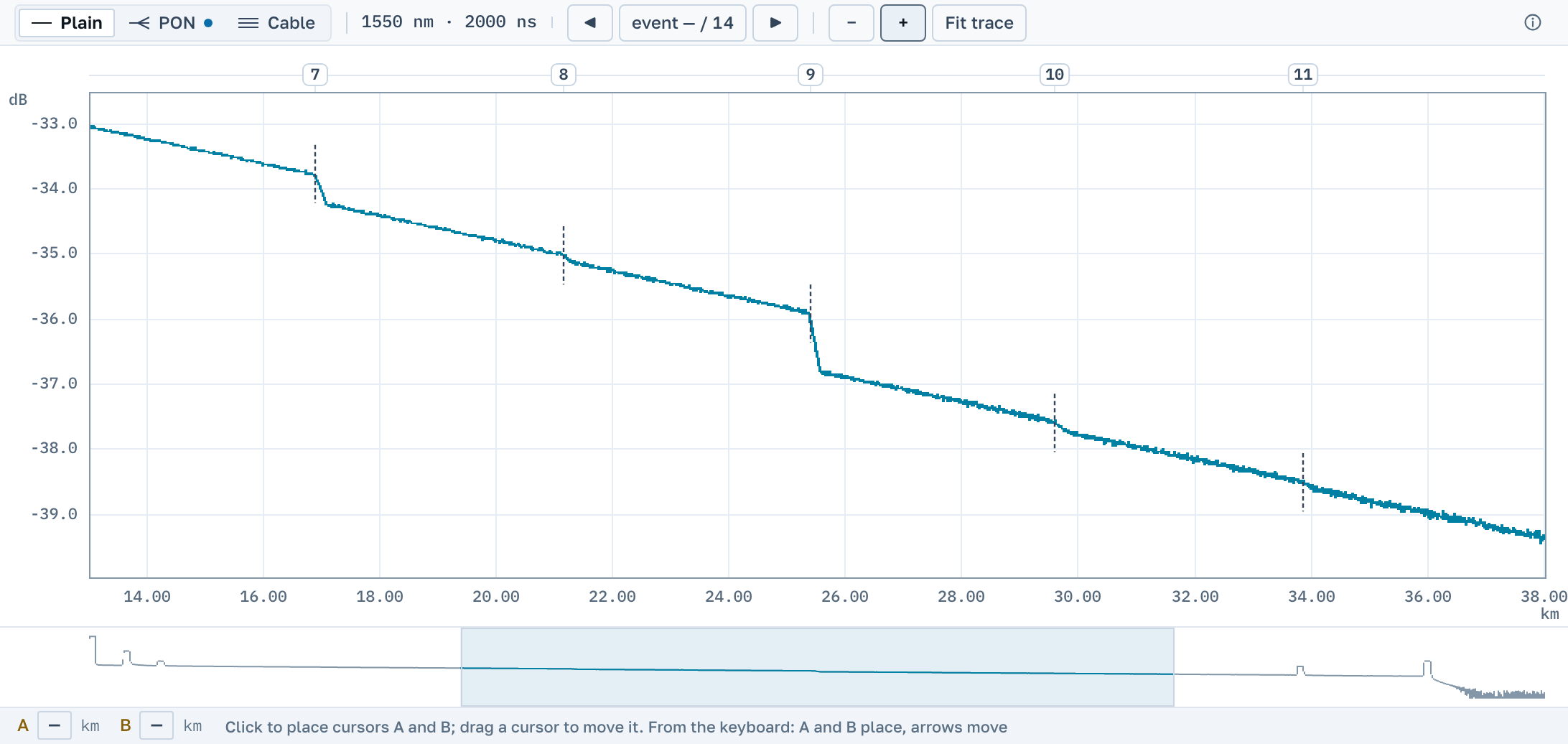
สเกลเดซิเบลปรับตามสิ่งที่เห็นบนหน้าจอ ซูมเข้าไปที่จุดเชื่อมแล้วแกนตั้งจะขยายเอง ขั้นที่มองไม่ออกบนผลการวัดทั้งเส้นก็จะเห็นได้
คำอธิบายที่เหตุการณ์
เหตุการณ์ทุกจุดที่เครื่องวัดบันทึกไว้จะมีคำอธิบายสั้นๆ อยู่เหนือเส้นกราฟ: ชนิด ค่าการสูญเสีย และการลดทอนของไฟเบอร์ที่อยู่ถัดไป ถ้าเกะกะ ให้กด ซ่อนคำอธิบาย ในแถบเหนือกราฟ แอปจะจำตัวเลือกนี้ไว้ใช้ครั้งต่อไป
แถบเครื่องมือเหนือกราฟมีปุ่ม ขยาย และ ย่อ ข้างกันมีลูกศร เหตุการณ์ก่อนหน้า และ เหตุการณ์ถัดไป: ลูกศรพาหน้าต่างไปทีละเหตุการณ์ และตัวนับระหว่างลูกศรบอกว่าคุณอยู่ที่เหตุการณ์ใด ขอบระหว่างกราฟกับตารางเหตุการณ์ลากได้ ตารางจะสูงขึ้นหรือเตี้ยลง
แยกเส้นกราฟ จะกระจายเส้นออกตามแนวตั้ง เพื่อให้เห็นรูปร่างของแต่ละเส้น ระหว่างที่แยกอยู่ อ่านระดับจากแกนไม่ได้สักเส้น และแอปจะบอกเรื่องนี้ไว้ใต้กราฟโดยตรง
3 วัดด้วยเคอร์เซอร์
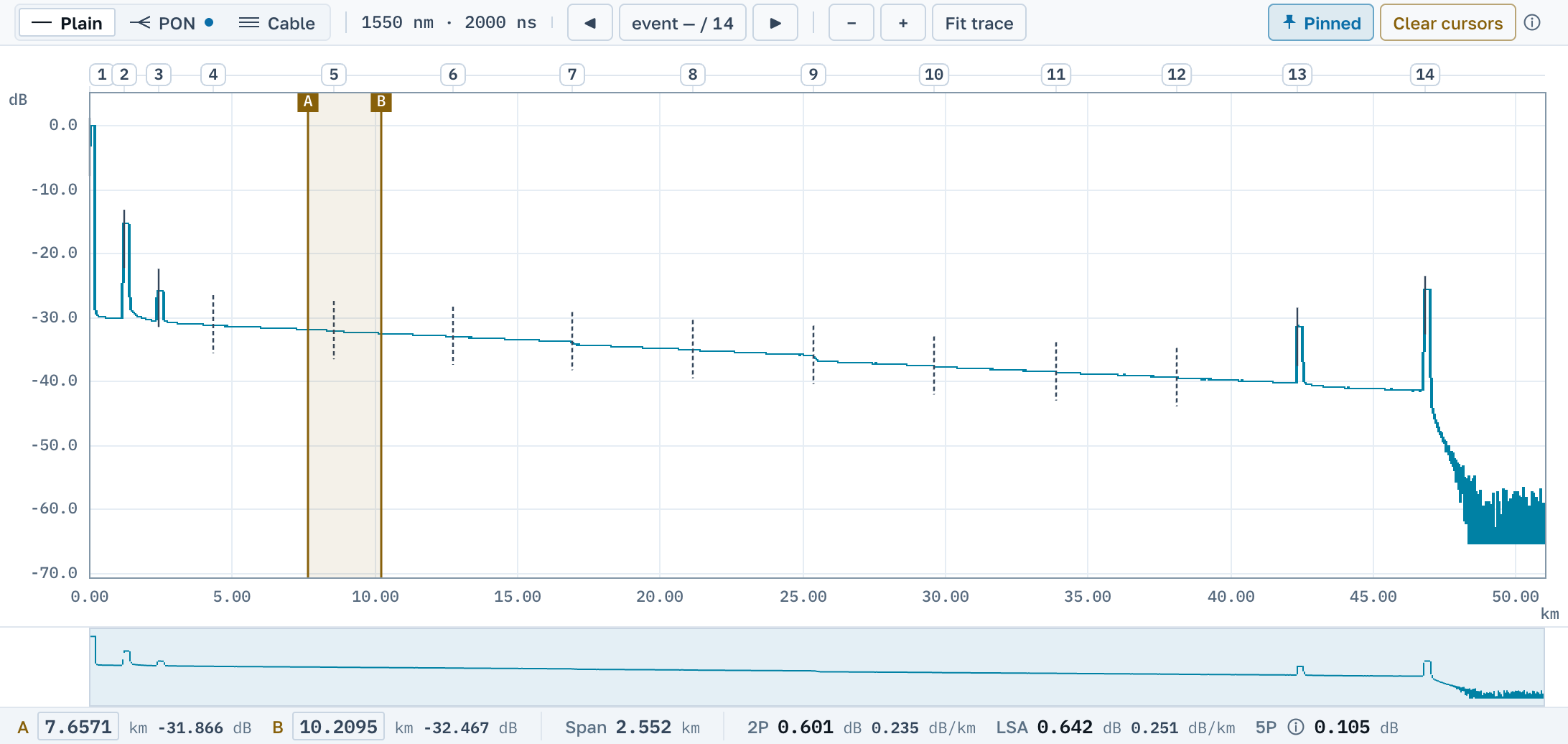
คลิกบนเส้นกราฟสองครั้ง เคอร์เซอร์ A และ B จะปรากฏ เคอร์เซอร์ลากด้วยเมาส์ได้ ถ้าใช้คีย์บอร์ด วางด้วยปุ่ม A และ B แล้วเลื่อนด้วยปุ่มลูกศร แถบใต้กราฟแสดงระยะทางและระดับที่เคอร์เซอร์แต่ละตัว ความยาวของช่วงสายระหว่างทั้งสอง และค่าการวัดสามค่า
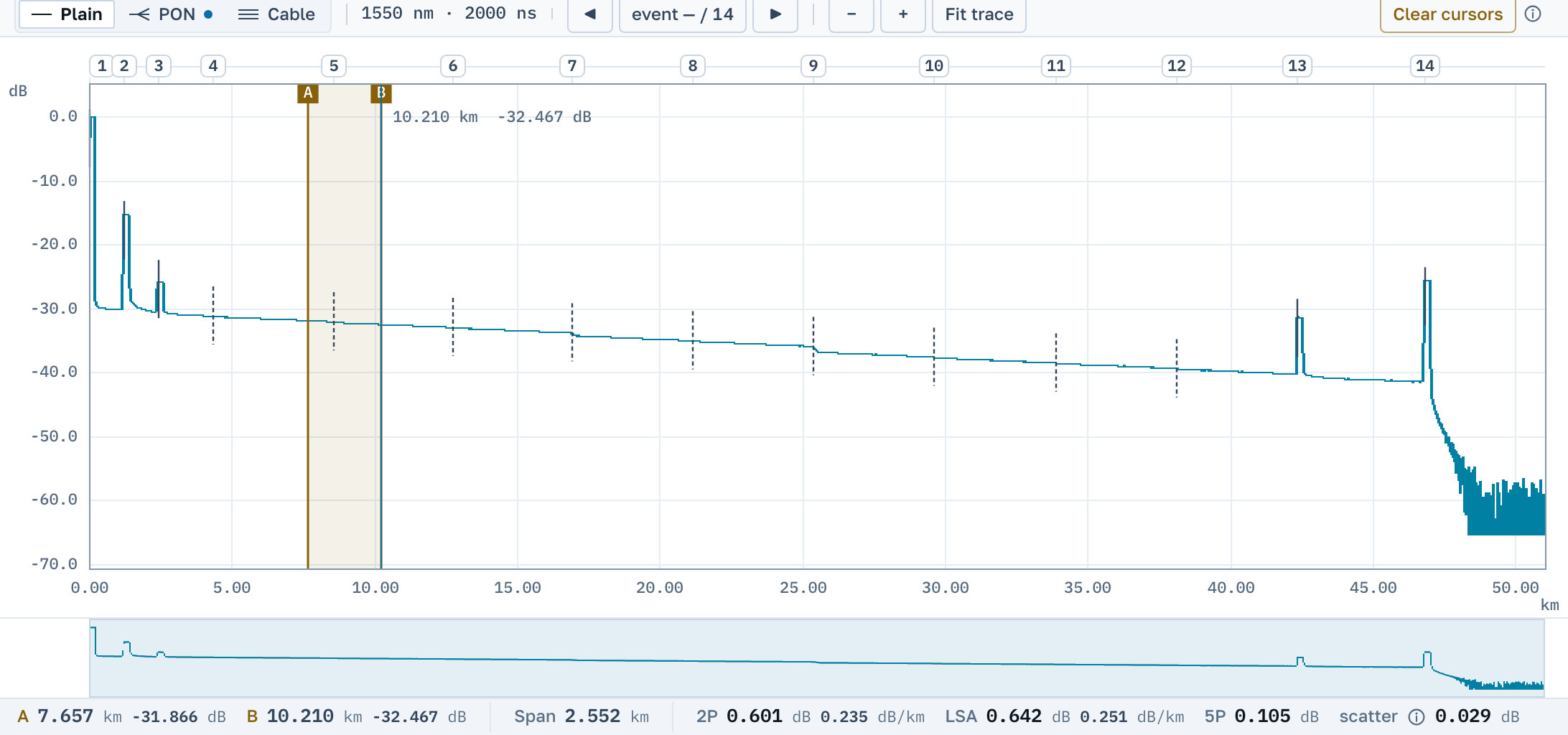
ตัวเลขสามตัว ตอบคำถามต่างกัน
- 2P แสดงผลต่างของระดับตรงใต้เคอร์เซอร์พอดี มีให้เสมอ ไม่ตั้งสมมติฐานใด และเป็นค่าที่คัดลงในใบตรวจรับงานสำหรับช่วงสาย
- LSA คำนวณด้วยวิธีกำลังสองน้อยที่สุดระหว่างเคอร์เซอร์ บนไฟเบอร์ที่มีสัญญาณรบกวนมาก ค่าจะนิ่งกว่า 2P
- 5P ให้ค่าการสูญเสียของจุดเชื่อมเอง: ลากเส้นตรงสองเส้นตามไฟเบอร์ที่ไม่มีเหตุการณ์ด้านนอกเคอร์เซอร์ และตัวเลขคือระยะห่างระหว่างส่วนต่อของเส้นทั้งสอง
ให้ดูค่า 5P ที่ค่า 2P ยังมีไฟเบอร์อยู่ระหว่างเคอร์เซอร์ และการลดทอนของไฟเบอร์ส่วนนั้นจะถูกบวกเข้ากับค่าการสูญเสียของเหตุการณ์
แปลว่าตรงนี้ไม่มีตัวเลขที่เชื่อถือได้: ไฟเบอร์เรียบใกล้ๆ มีน้อยเกินไป หรือเส้นตรงที่ได้ไม่เรียบ ค่าการกระจายของเส้นตรงแสดงไว้ข้างขีดนั้น และตรงจุดนี้ควรวัดด้วย 2P
นำเคอร์เซอร์ออกด้วยปุ่ม ลบเคอร์เซอร์ ในแถบเหนือกราฟเช่นกัน
ระยะของเคอร์เซอร์พิมพ์เป็นตัวเลขได้: คลิกที่ระยะในแถบใต้กราฟ พิมพ์ค่า แล้วกด Enter เคอร์เซอร์จะไปอยู่ที่แซมเปิลที่ใกล้ที่สุดของข้อมูลที่บันทึก
ปักหมุด ตรึงเคอร์เซอร์และหน้าต่างกราฟไว้ที่ระยะเดิมเมื่อคุณเปิดไฟล์อื่น วิธีนี้ใช้ตรวจจุดเดียวกันบนเส้นใยทุกเส้นของสายเคเบิลทีละเส้น เคอร์เซอร์ที่ตรึงไว้อยู่ในแพ็กเกจมืออาชีพ
4 ตารางเหตุการณ์
ด้านล่างซ้ายคือแถวที่เครื่องวัดของคุณบันทึกไว้: หมายเลข ระยะทาง ชนิดเหตุการณ์ ค่าการสูญเสีย ค่าการสะท้อน และค่าการสูญเสียสะสมจากจุดเริ่มต้นของผลการวัด คลิกที่แถวแล้วกราฟจะเลื่อนไปที่จุดนั้น จึงไม่ต้องหาเหตุการณ์เอง
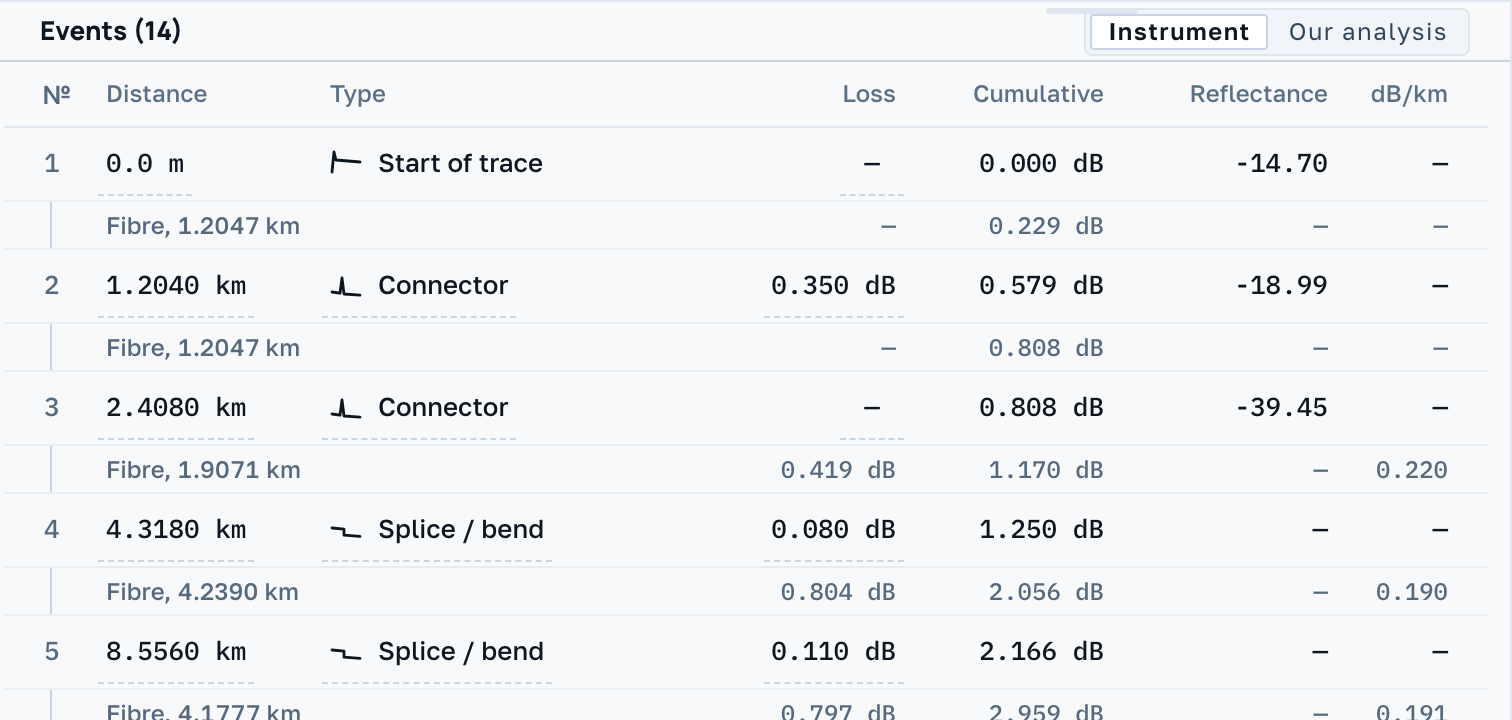
แก้ไขแถวได้: แก้ไขค่า เปลี่ยนค่า ลบเหตุการณ์ นำแถวออก เพิ่มลงในไฟล์ สร้างแถวใหม่ ทั้งหมดนี้เป็นการแก้ไขไฟล์ และยกเลิกได้
คุณเพิ่มเหตุการณ์ในตำแหน่งที่ตารางยังไม่มีได้ด้วย เพิ่มเหตุการณ์ ใต้ตารางจะถามระยะทางและชนิด หากมีเคอร์เซอร์ A อยู่บนกราฟ ระยะทางจะถูกใส่ให้เอง เหตุการณ์จะอยู่ตรงตำแหน่งที่คุณระบุ ส่วนค่าการสูญเสีย ณ จุดนั้นแอปจะวัดจากเส้นกราฟ หากวัดค่าการสูญเสียไม่ได้ เหตุการณ์จะถูกเพิ่มโดยไม่มีค่านั้นและแอปจะแจ้งให้ทราบ วิธีนี้แก้ไขได้เฉพาะไฟล์ .sor
เปลี่ยนประเภทเหตุการณ์ได้โดยคลิกที่ประเภทในแถว: จุดเชื่อมกลายเป็นหัวต่อและกลับกันได้ "สัญญาณอิ่มตัว" และ "ไม่ทราบ" เปลี่ยนไม่ได้ เพราะเป็นสิ่งที่เครื่องบันทึกไว้ ปุ่มที่หัวตารางยกเลิกการแก้ไขแถวทั้งหมดพร้อมกันและคืนตารางของเครื่อง
เครื่องวัดหรือการวิเคราะห์ของเรา
สวิตช์ เครื่องวัด / การวิเคราะห์ของเรา เปลี่ยนคำถามที่ตารางตอบ ด้านซ้ายคือสิ่งที่บันทึกอยู่ในไฟล์ ด้านขวาคือสิ่งที่เราพบเมื่อไล่ตามเส้นกราฟด้วยตัวตรวจจับของเราเอง และแถวของเรามีจุดกำกับไว้
สวิตช์ที่ติดสว่างแปลว่าเรามีสิ่งที่จะเพิ่ม: เครื่องวัดไม่ได้บันทึกแถวไว้เลย หรือเครื่องวัดจบไฟเบอร์ตรงที่เส้นกราฟยังไปต่อ
นี่คือเกณฑ์การตรวจจับของเครื่องวัดของคุณ ซึ่งบันทึกลงในไฟล์ตอนวัด เหตุการณ์ที่เบากว่าเกณฑ์จะไม่เข้าตาราง ไม่ใช่ข้อมูลหาย และไม่ใช่ความผิดพลาดของเรา แต่เป็นการตั้งค่าของการวัดครั้งนั้น
เหตุการณ์นี้หมายถึงอะไร
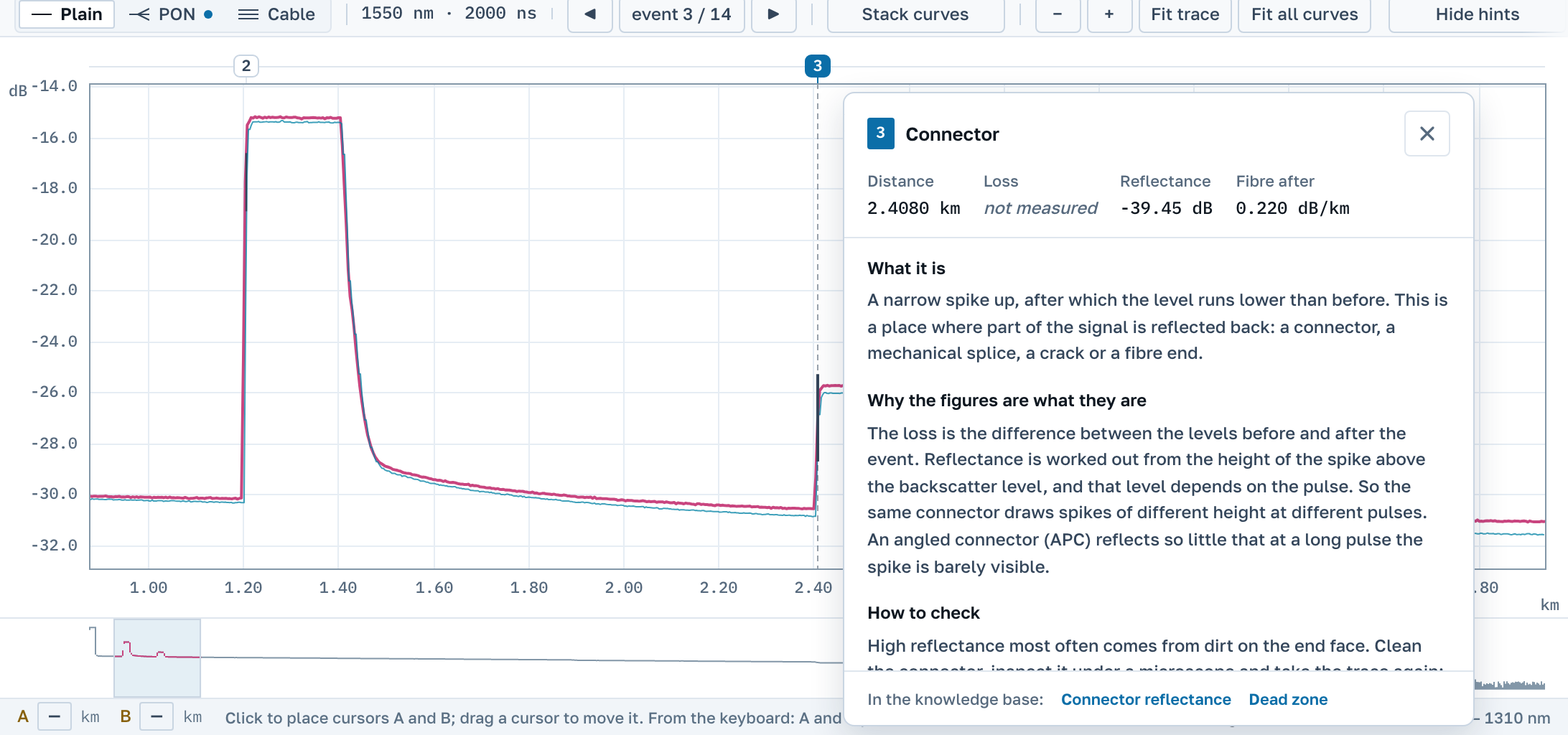
เลือกแถวแล้วกด เหตุการณ์นี้หมายถึงอะไร หรือคลิกที่หมายเลขเหตุการณ์เหนือเส้นกราฟก็ได้ผลเหมือนกัน แผงจะเปิดขึ้นข้างเหตุการณ์: ตัวเลขของแถวนั้น ปรากฏการณ์นี้คืออะไร ทำไมตัวเลขจึงเป็นเช่นนั้น และปกติแล้วจัดการอย่างไร ด้านล่างของแผงมีลิงก์ไปยังบทความในฐานความรู้
เครื่องหมายในแถว
ระหว่างเหตุการณ์มีแถวของเส้นใย: ความยาวของช่วงและการลดทอนเป็น dB/km เหตุการณ์อาจมีเครื่องหมายกำกับ "โกสต์" และ "เสียงสะท้อน" หมายถึงการสะท้อนปลอมซึ่งเป็นการซ้ำของการสะท้อนจริง "เหตุการณ์เกน" หมายถึงค่าการสูญเสียที่ติดลบ "เหตุการณ์รวม" หมายถึงเครื่องรวมเหตุการณ์ที่อยู่ใกล้กันหลายจุดไว้ในแถวเดียว เครื่องหมาย ">" หน้าค่าการสะท้อนหมายถึงตัวรับอิ่มตัวและตัวเลขเป็นขอบเขตล่าง "ด้วยตนเอง" หมายถึงเหตุการณ์ที่คนเป็นผู้วาง ไม่ใช่เครื่อง
5 สรุปผลของช่วง
เหนือกราฟ ในแถวเดียวกับชื่อไฟล์ คือตัวเลขของทั้งเส้นทาง: ความยาวเชิงแสง ค่าการสูญเสียรวมทั้งเส้น และ ORL ตัวเลขเหล่านี้คือค่าที่คัดลงในรายงานผลทดสอบ ถ้าไฟเบอร์สิ้นสุดคนละจุดกับที่ผู้วัดจบช่วงไว้ จะมีความยาวค่าที่สองปรากฏข้างๆ คือ “จุดสิ้นสุดไฟเบอร์”

สิ่งที่เครื่องวัดบันทึกไว้แสดงด้วยสีปกติ สิ่งที่เราคำนวณแสดงด้วยสีม่วง ตัวเลขแบบนี้ปรากฏในมุมมอง การวิเคราะห์ของเรา
ขีดที่มีเส้นประอยู่ข้างใต้แปลว่าเครื่องวัดไม่ได้บันทึกช่องนี้ ช่องนี้ว่าง ไม่ใช่ศูนย์ คำอธิบายที่ขึ้นเมื่อชี้เมาส์บอกแบบเดียวกันเป็นคำพูด
ใต้ค่าการสูญเสียบางครั้งมีหมายเหตุว่าวัดจากจุดไหน: เครื่องวัดเริ่มช่วงไม่ใช่จากศูนย์ และปลายด้านใกล้ไม่ได้รวมอยู่ในตัวเลข ถ้าไม่มีสรุปผลเลย แสดงว่าเครื่องวัดไม่ได้ทำเครื่องหมายจุดสิ้นสุดไฟเบอร์ และค่าการสูญเสียรวมทั้งเส้นให้วัดด้วยเคอร์เซอร์ A และ B
ในโหมด PON ข้างค่าการสูญเสียจะเขียนว่าส่วนไหนมาจากการแบ่งกำลังในสปลิตเตอร์
ทำไมผลการวัดเส้นเดียวจึงมีความยาวสามค่า และควรเขียนค่าไหนลงในรายงานผลทดสอบ อธิบายไว้ในฐานความรู้
6 ข้อสังเกตและคำเตือน
นอกจากตัวเลข แอปยังเขียนเป็นคำพูดถึงสิ่งที่ควรรู้ก่อนจะเชื่อตัวเลขเหล่านั้น ข้อความแบบนี้มีไม่มาก และแต่ละข้อความมีที่ของตัวเอง
- เหนือกราฟ คือสิ่งที่ผิดปกติในตัวบันทึกเอง: ไฟล์ไม่มีเส้นกราฟ อ่านตารางเหตุการณ์ไม่ได้ ดัชนีหักเหอยู่นอกช่วงของไฟเบอร์ซิลิกา ชื่อไฟล์ระบุความยาวคลื่นหนึ่ง แต่เครื่องวัดบันทึกอีกค่าหนึ่ง
- เหนือตาราง คือขอบเขตของการวิเคราะห์: สิ่งที่บันทึกนี้ไม่มีและหาจากที่ไหนไม่ได้ ระยะห่างระหว่างแซมเปิลหยาบกว่าพัลส์ และเหตุการณ์ที่อยู่ใกล้กันรวมเป็นหนึ่ง หลังสปลิตเตอร์ เครื่องวัดเห็นทุกกิ่งพร้อมกัน และเส้นกราฟตรงนั้นไม่ได้เป็นของไฟเบอร์เส้นใดเส้นหนึ่ง
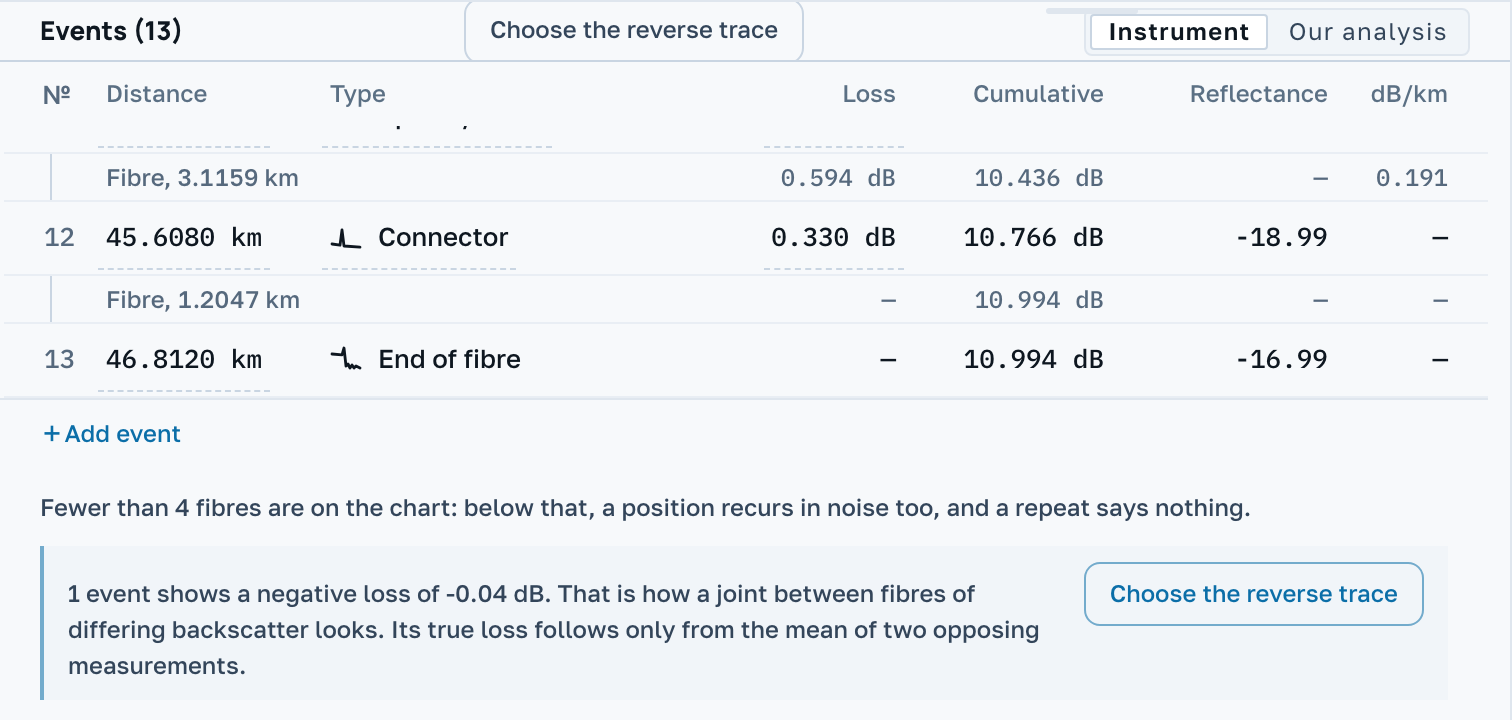
- ใต้ตาราง คือสิ่งที่เกี่ยวกับการวัดครั้งถัดไป: สัญญาณจมลงในสัญญาณรบกวนก่อนถึงจุดสิ้นสุดไฟเบอร์ เหตุการณ์แรกตกอยู่ในโซนบอด เหตุการณ์มีค่าการสูญเสียติดลบ ข้อความสุดท้ายมีปุ่ม เลือกผลการวัดจากปลายตรงข้าม อยู่ข้างๆ
อีกหนึ่งบรรทัดจะขึ้นเหนือกราฟเมื่อไฟล์ระบุว่าเส้นกราฟของตัวเองเป็นเส้นอ้างอิงหรือเส้นผลต่าง นั่นคือบันทึกเสริม ไม่ใช่การวัดเส้นทาง
นาน ๆ ครั้งแอปจะเขียนว่า "พบร่องรอยที่ไม่ใช่ลักษณะการบันทึกของเครื่องวัด" เกิดขึ้นเมื่อไฟล์ขัดแย้งกับตัวเอง และบรรทัดนั้นบอกว่าขัดแย้งตรงไหน นี่เป็นเหตุให้ขอไฟล์ต้นฉบับจากผู้ที่ส่งมอบ ไม่ใช่ข้อกล่าวหา
ข้อสังเกตบอกว่าการวัดครั้งนี้ยืนยันอะไรไม่ได้ ตัวเลขของเครื่องวัดยังอยู่บนหน้าจอเหมือนเดิม ส่วนจะวัดเส้นทางใหม่หรือไม่ คุณเป็นผู้ตัดสินใจ
7 เกณฑ์ตรวจรับ
แท็บ เกณฑ์ อยู่ด้านขวา ใส่ค่าที่สัญญาของคุณกำหนด: ค่าการสูญเสียที่จุดเชื่อม ค่าการสะท้อนที่หัวต่อ การลดทอนของไฟเบอร์ ค่าการสูญเสียรวมของช่วง ช่องที่เว้นว่างจะไม่ถูกตรวจเลย
เมื่อตั้งเกณฑ์แล้ว ตารางจะมีคอลัมน์คำตัดสินเพิ่มขึ้น ค่าที่เกินเกณฑ์จะเป็นสีแดงและบอกเป็นคำพูดว่าวัดได้เท่าไรเทียบกับเกณฑ์เท่าไร สรุปของทั้งไฟล์อยู่ข้างตาราง
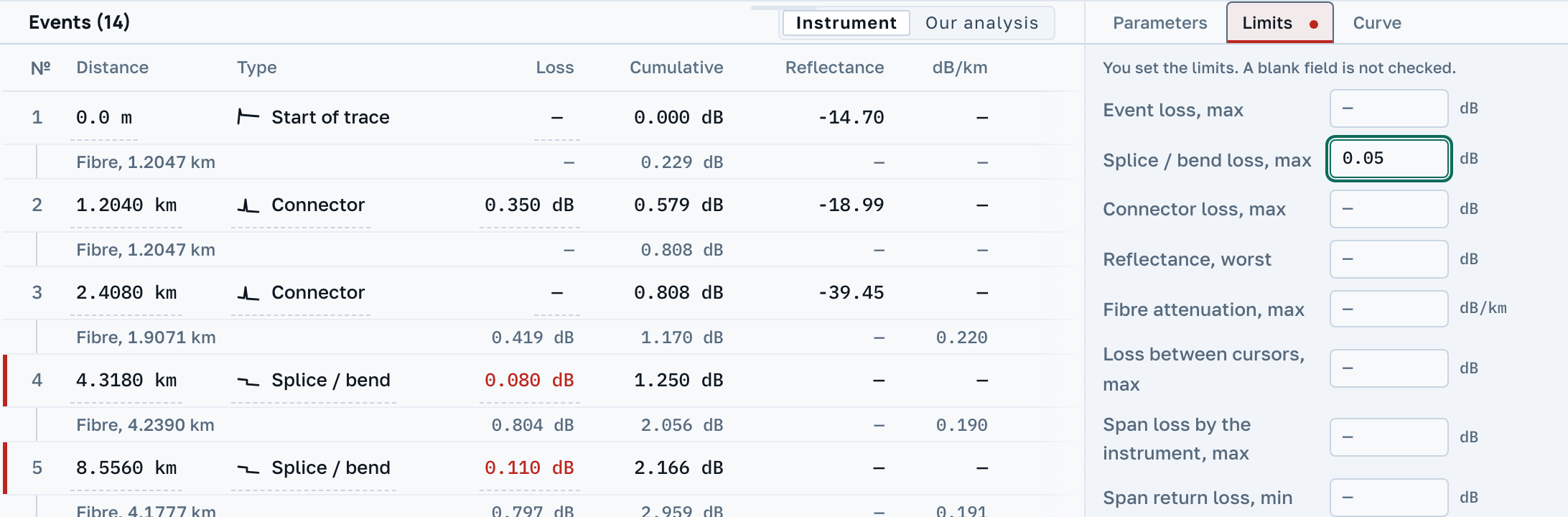
ถ้าในไฟล์มีเกณฑ์ของเครื่องวัดเองบันทึกอยู่ แอปจะบอกและเสนอ ใช้ค่าเหล่านี้ นี่เป็นตัวเลือกของคุณ ไม่ใช่ค่าเริ่มต้นของเรา
ในแอปไม่มีชุดค่าสำเร็จรูปแม้แต่ชุดเดียว ทั้งค่าของอุตสาหกรรมและค่า “ทั่วไป” ค่ามาตรฐานมาจากสัญญา และผู้ที่ส่งมอบงานตามสัญญานั้นเป็นคนใส่
ค่าที่เครื่องวัดไม่ได้บันทึกจะไม่ถูกตัดสิน แทนที่จะขึ้น “อยู่ในเกณฑ์” สีเขียว แถวจะบอกตรงๆ ว่าไม่มีอะไรให้ตรวจ
ตรวจได้ทั้งค่าการสูญเสียของเหตุการณ์ แยกเป็นของจุดเชื่อมและของหัวต่อ ค่าการสะท้อน การลดทอนของเส้นใย ค่าการสูญเสียระหว่างเคอร์เซอร์ ค่าการสูญเสียรวมทั้งเส้น ค่าสูญเสียย้อนกลับของช่วง และในโหมด PON การสูญเสียของสปลิตเตอร์เหนือการแบ่ง แต่ละความยาวคลื่นของไฟล์มีบล็อกเกณฑ์ของตัวเอง: ช่องว่างในบล็อกใช้ค่ากลาง ส่วนช่องที่กรอกใช้กับความยาวคลื่นนั้นเท่านั้น คลิกที่สรุปเพื่อไปยังจุดที่เกินเกณฑ์จุดแรก: แถวจะถูกเลือกในตารางและกราฟจะเลื่อนไปที่นั่น สำหรับคู่ผลการวัดสองทิศทาง ผลตัดสินใช้ค่าการสูญเสียเฉลี่ย
8 เปรียบเทียบไฟเบอร์
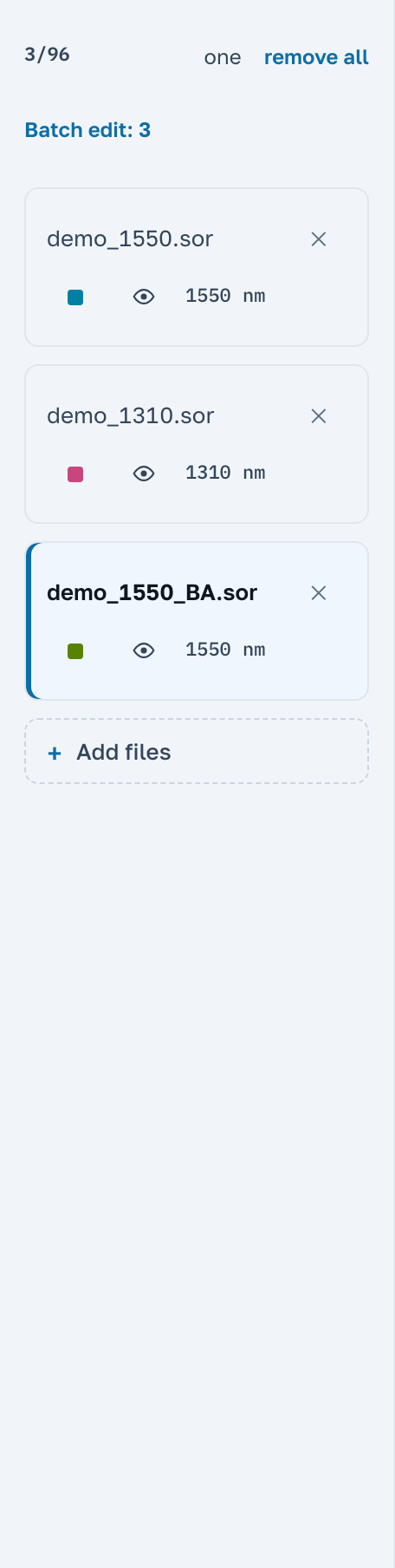
เปิดทั้งดรัมพร้อมกันก็ได้: โฟลเดอร์ หลายไฟล์ หรือไฟล์บีบอัด กราฟจะรับเส้นกราฟเท่าที่วางได้ แต่ละเส้นมีสีของตัวเอง และสีผูกกับไฟล์ การนำเส้นข้างเคียงออกจึงไม่ทำให้สีของเส้นอื่นเปลี่ยน
เส้นกราฟที่เกินแปดเส้นวาดด้วยสีหม่นสีเดียวกันทั้งหมด: สีที่แยกออกจากกันได้มีแปดสีพอดี และเฉดที่เก้าจะทำให้การเปรียบเทียบหลอกตา เส้นที่กำลังทำงานจะเห็นอยู่บนสุดเสมอ
ดูไฟเบอร์ทีละเส้น
เส้นเดียว ที่ส่วนหัวของรายการจะเหลือเฉพาะเส้นที่กำลังทำงานไว้บนกราฟ จากนั้นการคลิกที่การ์ดจะเปลี่ยนเส้นนั้น ไม่ใช่เพิ่มเส้น นี่คือวิธีไล่ดูไฟเบอร์สี่สิบแปดเส้นต่อกัน ทั้งหมด จะคืนชุดเดิมที่มีก่อนหน้านั้นทุกเส้น จะไล่ดูด้วยคีย์บอร์ดก็ได้: คลิกที่การ์ด แล้วทุกครั้งที่กดลูกศรขึ้นหรือลงจะเปิดไฟล์ที่อยู่ติดกัน Home และ End เปิดไฟล์แรกและไฟล์สุดท้าย
ตั้งแต่ไฟล์ที่เก้า จะมีช่องค้นหาปรากฏเหนือรายการ ค้นได้จากชื่อ จากเส้นทางภายในไฟล์บีบอัด และจากความยาวคลื่นของเครื่องวัด ดังนั้น 1310 จะหาผลการวัดที่ชื่อไม่มีเลขนี้เจอ หมายเลขไฟล์ให้พิมพ์พร้อมเครื่องหมาย № หรือ #: №7 จะเหลือไฟล์ที่เจ็ดไว้ในรายการ และ Enter จะเปิดไฟล์นั้น ถ้าไม่มีเครื่องหมาย ตัวเลขจะถูกค้นในชื่อไฟล์
สองความยาวคลื่นของไฟเบอร์เส้นเดียว
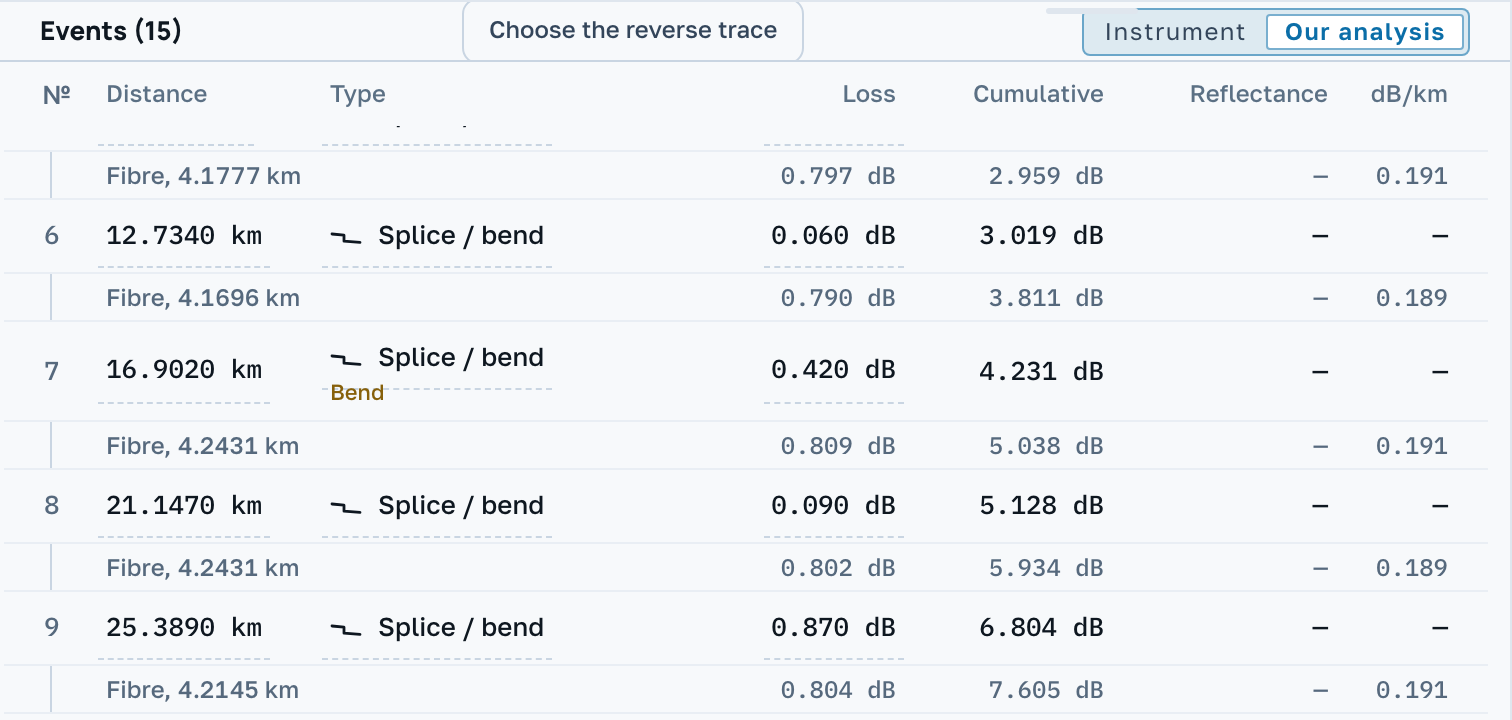
วางไฟเบอร์เส้นเดียวที่วัดที่ 1310 และ 1550 nm ลงบนกราฟ การเปรียบเทียบทำในมุมมอง การวิเคราะห์ของเรา จุดเชื่อมสูญเสียเท่ากันทั้งสองความยาวคลื่น ส่วนมาโครงอสูญเสียมากกว่าอย่างเห็นได้ชัดที่ความยาวคลื่นยาว แอปจะกำกับเหตุการณ์แบบนี้ด้วยคำว่า “มาโครงอ” และเขียนไว้เหนือตารางว่าอ่านไฟเบอร์ที่ความยาวคลื่นใดบ้าง ถ้าบนกราฟไม่มีเส้นที่สอง แต่ในรายการมีไฟล์ที่เข้าคู่กัน แอปจะเสนอ แสดงบนกราฟ
หากเครื่องวัดบันทึกแต่ละความยาวคลื่นเป็นไฟล์แยกกัน เช่น Fiber001_1310 และ Fiber001_1550 จะมีแถบขึ้นเหนือกราฟบอกจำนวนคู่ที่พบ แสดงเป็นคู่ จะเหลือเส้นใยที่กำลังทำงานกับไฟล์ของมันที่ความยาวคลื่นอีกค่าหนึ่งไว้บนกราฟ จากนั้นคู่จะเปลี่ยนตามเส้นใยที่คุณเปิด ความยาวคลื่นที่สองจะเข้าไปในรายงานเอง ปิดโหมดนี้ด้วย ทั้งหมด ที่หัวรายการ หรือปุ่ม จับคู่ตามชื่อ บนแถบกราฟ

อะไรซ้ำกันในไฟเบอร์ของเส้นทางเดียวกัน
เมื่อบนกราฟมีไฟเบอร์ของเส้นทางเดียวกันสี่เส้นขึ้นไป แอปจะเปรียบเทียบว่าเหตุการณ์ของแต่ละเส้นอยู่ที่ตำแหน่งใด ตำแหน่งที่ซ้ำกันในไฟเบอร์ส่วนใหญ่จะแสดงเป็นรายการเหนือตาราง ไฟล์ไม่ได้บอกว่าตรงนั้นคืออะไร จะเป็นกล่องต่อสายหรือหัวต่อ คุณเป็นคนรู้ นับเฉพาะเส้นที่อยู่บนกราฟ ไม่ใช่ทุกไฟล์ในรายการ
9 คู่ผลการวัดจากสองปลาย
การวัดจุดเชื่อมจากด้านเดียวคลาดเคลื่อนเล็กน้อยเสมอ: ไฟเบอร์สองฝั่งของรอยต่อกระเจิงแสงไม่เท่ากัน ที่ปลายหนึ่งค่าการสูญเสียจึงสูงเกินจริงเท่ากับที่อีกปลายหนึ่งต่ำเกินจริงพอดี ค่าที่ถูกต้องคือค่าเฉลี่ยของการวัดจากสองปลาย
เปิดผลการวัดทั้งสองของไฟเบอร์เส้นเดียวกัน แล้วกด เลือกผลการวัดจากปลายตรงข้าม แอปจะจับคู่เหตุการณ์ตามระยะทางและแสดงตารางของคู่: ทิศไป ทิศกลับ ค่าการสูญเสียเฉลี่ย และผลต่าง ยกเลิกการจับคู่ คืนทุกอย่างกลับเหมือนเดิม
เส้นกราฟจากปลายตรงข้ามวางบนกราฟแบบกลับด้าน (ผลการวัดจากปลายตรงข้าม) และแอปจะเลือกค่าเลื่อนเองเพื่อให้อ่านรูปกากบาทได้
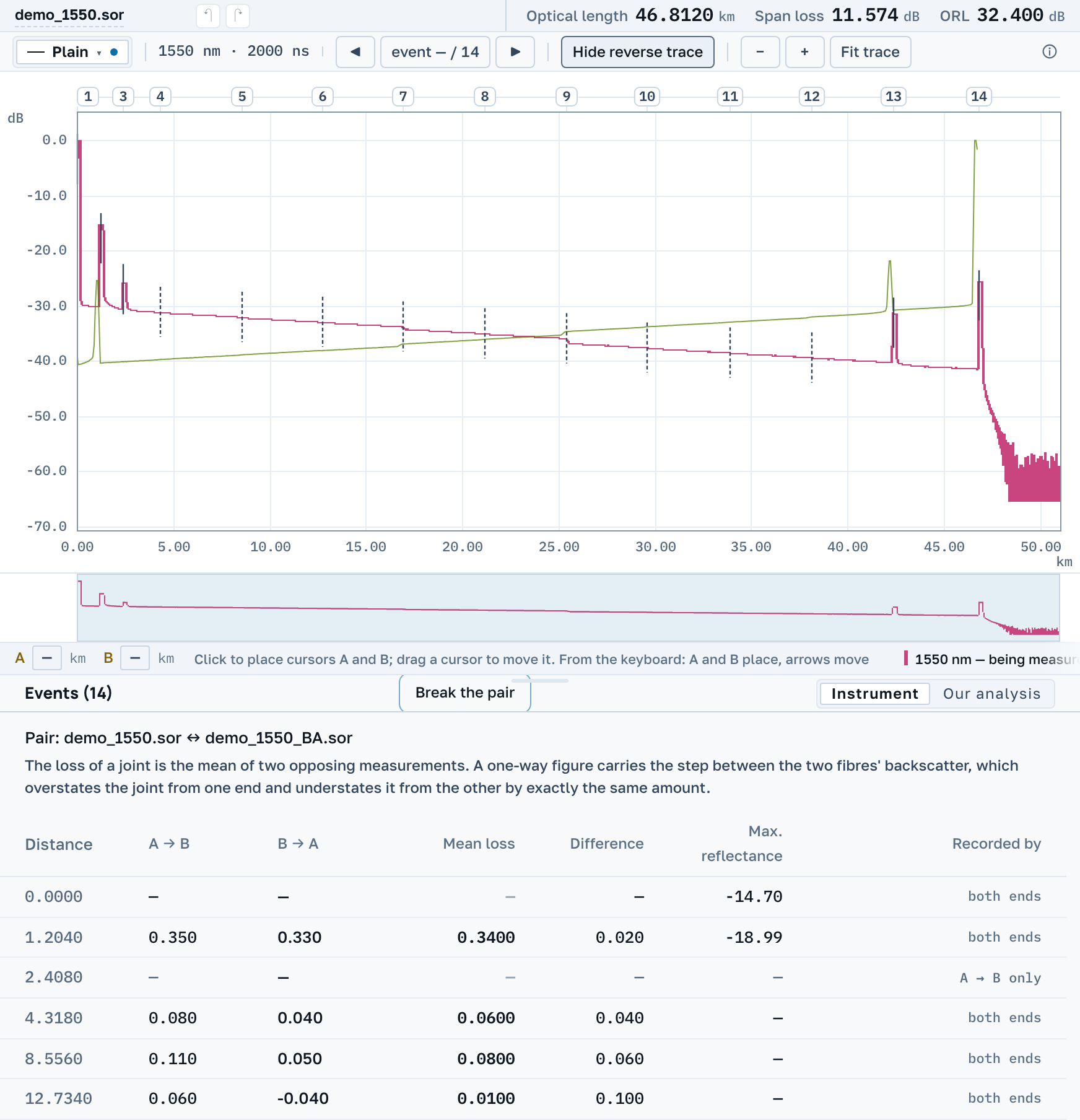
นี่คือเหตุการณ์เกน: ไม่ใช่ความผิดพลาดของเครื่องวัดและไม่ใช่ข้อบกพร่อง แต่เป็นความต่างของการกระเจิงแบบเดียวกันที่มองจากด้านเดียว ค่าเฉลี่ยของคู่ทำให้ตัวเลขกลับมาถูกต้อง
หน้าต่างเลือกระบุความยาวคลื่น ความกว้างพัลส์ และความยาวของแต่ละไฟล์ เพื่อไม่ให้เลือกปลายผิด หากผลการวัดสองชุดต่างกันที่ความยาวคลื่น ความยาวเส้นใย ดัชนีหักเห หรือความกว้างพัลส์ แอปจะบอกไว้เหนือตารางคู่ เหตุการณ์ที่เห็นจากปลายเดียวจะไม่มีค่าเฉลี่ยและไม่มีผลตัดสิน หากเส้นโค้งจากปลายตรงข้ามไม่จัดแนวเอง ให้วางเคอร์เซอร์ A แล้วแอปจะจัดแนวตามเคอร์เซอร์นั้น
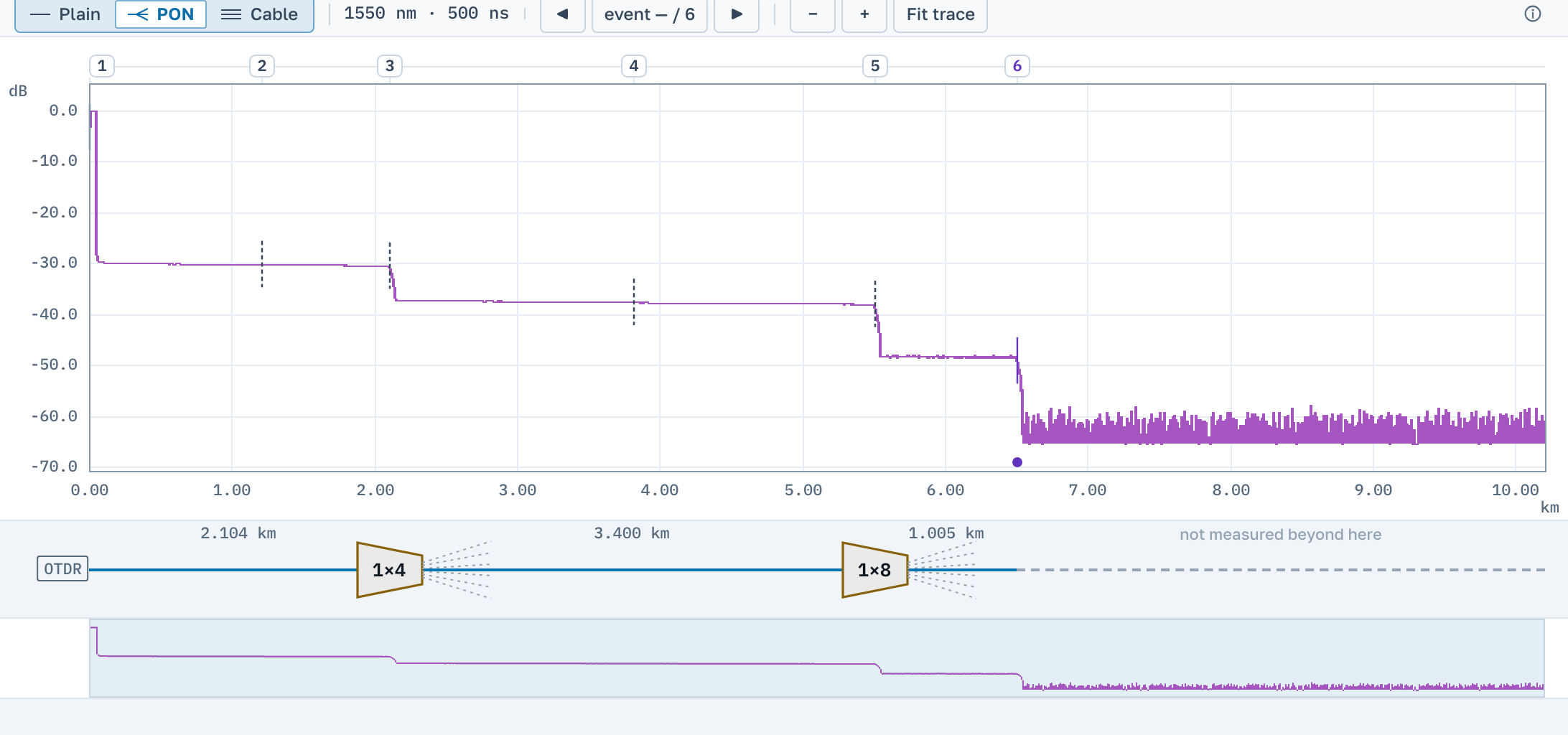
10 โครงข่าย PON
เปิดโหมด PON ด้วยสวิตช์มุมมอง ปกติ / PON / สายเคเบิล เหนือตาราง เมื่อปิดอยู่ โหมดนี้ไม่เปลี่ยนอะไรเลยทั้งในไฟล์และบนหน้าจอ
เราไม่ตัดสินชนิดเหตุการณ์แทนคุณ: คุณระบุอัตราส่วนสปลิตเตอร์เอง โดยเลือกในแถวของเหตุการณ์ จากนั้นแอปจะคำนวณการแบ่งกำลังและแสดงว่าเหตุการณ์สูญเสียเกินจากนั้นเท่าไร ตัวเลขนี้เองคือเรื่องที่ต้องคุยกับช่างติดตั้ง
ตรงที่ขั้นดูคล้ายสปลิตเตอร์ จะมีข้อเสนอปรากฏ ทำเครื่องหมาย ในแถวคือการรับข้อเสนอนั้น และปุ่มที่ส่วนหัวของตารางรับข้อเสนอทั้งหมดพร้อมกัน เอาเครื่องหมายออกได้ที่แถวเดียวกัน
ในโหมดนี้ เหนือกราฟจะมีแผนผังช่วงสาย: เครื่องวัด ช่วงย่อยพร้อมความยาว สปลิตเตอร์ที่ทำเครื่องหมายไว้ และเส้นประตรงที่การวิเคราะห์ไม่ไปต่อ
11 การแก้ไขและการยกเลิก
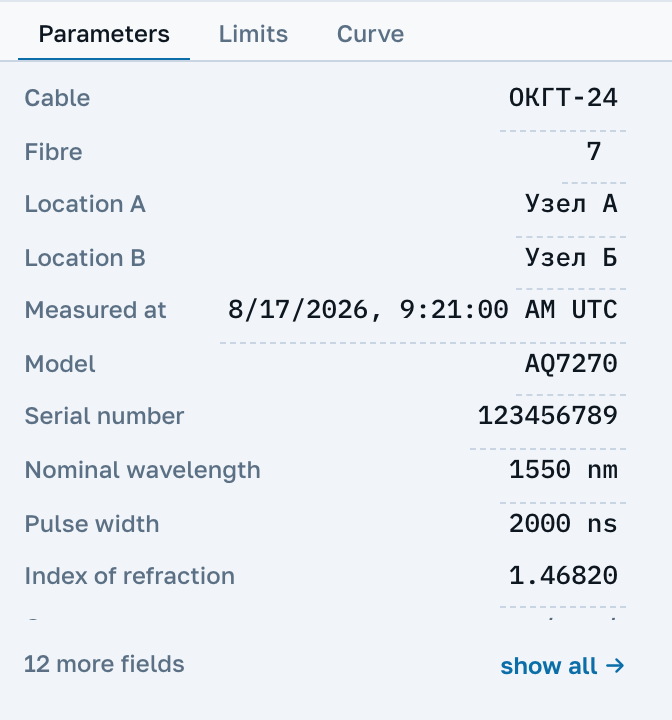
ส่วนหัวของไฟล์แก้ไขได้ในแท็บ พารามิเตอร์: สายเคเบิล ไฟเบอร์ จุด A และ B ผู้วัด ดัชนีหักเห คลิกที่ค่าเพื่อเปิดช่อง Enter บันทึก Esc ยกเลิก
ดัชนีหักเหเปลี่ยนความยาว: ใต้ช่องจะแสดงค่าเดิม และแสดงว่าความยาวเชิงแสงกับจุดสิ้นสุดไฟเบอร์เลื่อนไปอย่างไร ชื่อไฟล์แก้ไขได้ตรงที่เขียนไว้ คือในแถวเหนือกราฟ ชื่อนี้จะไปอยู่ทั้งในลิงก์และบนใบรายงาน
แท็บเดียวกันแสดงทุกอย่างที่เครื่องบันทึกเกี่ยวกับการวัด: รุ่นและหมายเลขเครื่อง ความยาวคลื่น ความกว้างพัลส์ จำนวนการเฉลี่ยสัญญาณ ระยะห่างระหว่างแซมเปิล เกณฑ์การตรวจจับ โซนบอดที่ความกว้างพัลส์นี้แอปเป็นผู้คำนวณ
แก้ไขเส้นกราฟ
การตัดเส้นกราฟ ตัดผลการวัดตามเคอร์เซอร์หรือตามส่วนที่มองเห็น การเลื่อนระดับสัญญาณ เลื่อนทั้งเส้นในแนวตั้ง แก้ไขแซมเปิลทีละตัว ซ่อมค่าที่กระโดดเพียงจุดเดียว การแก้ไขแต่ละอย่างบอกล่วงหน้าว่าจะทำอะไร
ยกเลิกได้ทุกอย่าง: ด้วยปุ่มเหนือชื่อไฟล์ หรือกด Cmd/Ctrl+Z ส่วน Cmd/Ctrl+Shift+Z จะทำซ้ำสิ่งที่ยกเลิกไป ข้างๆ มีตัวนับว่าไฟล์นี้ถูกแก้ไขไปแล้วกี่ครั้ง
12 รายงานและลิงก์
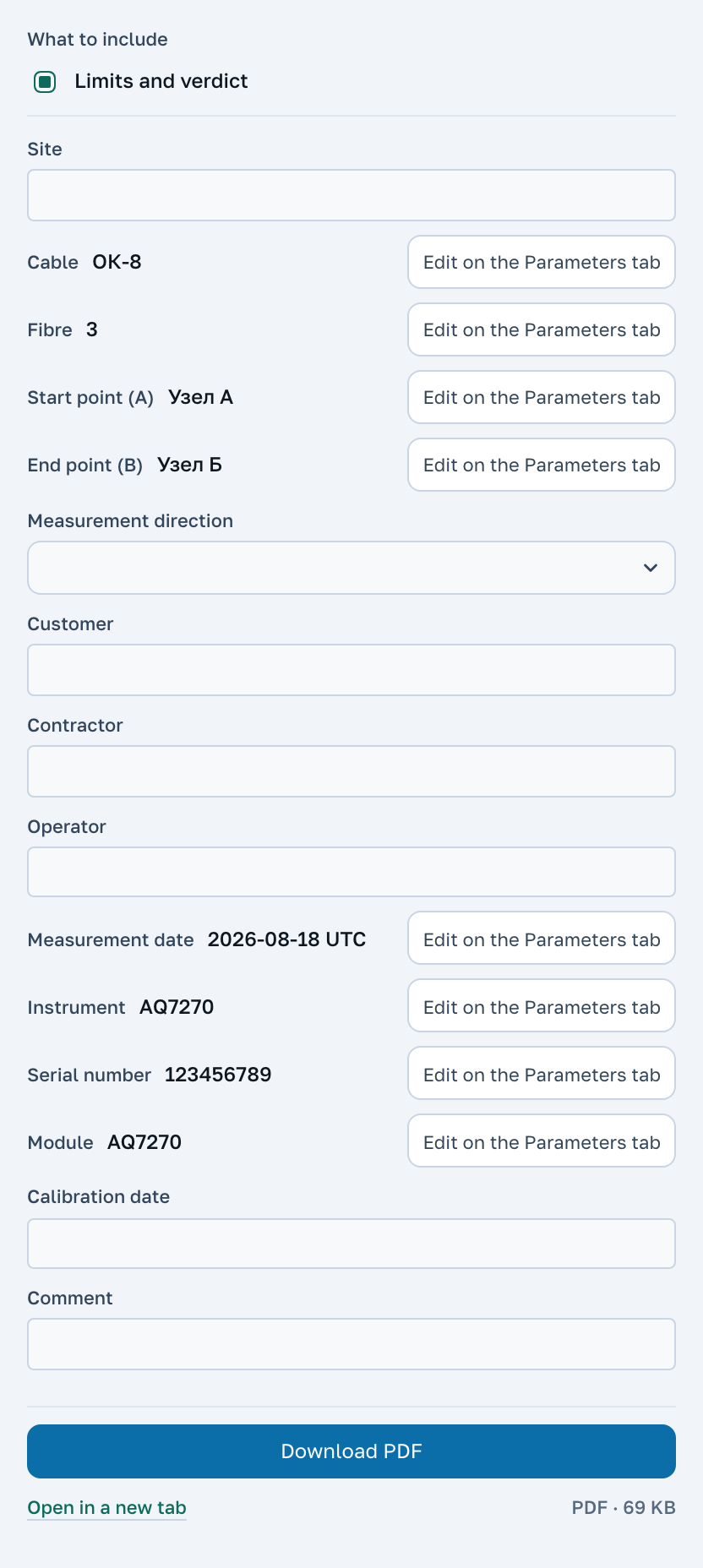
ปุ่ม รายงาน สร้างใบรายงานของไฟเบอร์: ส่วนหัวของงาน เส้นกราฟ ตารางเหตุการณ์ สรุปผล และคำตัดสินถ้าตั้งเกณฑ์ไว้ ก่อนดาวน์โหลด ใบรายงานจะแสดงให้เห็นทั้งใบ ดูและเลือกได้ว่าจะใส่อะไรบ้าง แถวแรกของหน้าต่าง ภาษาของรายงาน พิมพ์ใบรายงานเป็นภาษาอื่นที่ต่างจากหน้าจอ เช่น สำหรับลูกค้าจากประเทศอื่น เบราว์เซอร์นี้จะจำตัวเลือกไว้
ช่องข้อมูลงานที่ไฟล์ไม่มี (สถานที่ ผู้ว่าจ้าง ผู้รับเหมา) พิมพ์ได้ในหน้าต่างรายงานโดยตรง ช่องทำเครื่องหมาย เกณฑ์และคำตัดสิน พิมพ์เกณฑ์พร้อมผลตัดสิน ค่าที่อ่านจากเคอร์เซอร์ A และ B วางผลการวัดของคุณระหว่างเคอร์เซอร์ A และ B ไว้ใต้กราฟ ช่องนี้ปรากฏหลังเข้าสู่ระบบด้วยอีเมล เมื่อวางเคอร์เซอร์ครบทั้งสองตัว เปิดในแท็บใหม่ แสดงแผ่นรายงานในแท็บแยก
ดาวน์โหลด PDF ให้ใบรายงาน ดาวน์โหลด CSV ให้เหตุการณ์ชุดเดียวกันเป็นตารางสำหรับ Excel และใช้ได้หลังเข้าสู่ระบบด้วยอีเมล
บนใบรายงานมีรหัสและรูปสี่เหลี่ยมสำหรับกล้องโทรศัพท์ ลูกค้าของคุณใช้สองอย่างนี้เปิดผลการวัดเดียวกันบนเว็บของเราและดูเองได้ โดยไม่ต้องติดตั้งอะไร
แชร์ผลการวัด
แชร์ สร้างลิงก์ที่ใช้ได้สองสัปดาห์และคัดลอกไว้ในคลิปบอร์ด ลิงก์นี้เปิดสำเนา: ผู้รับทำงานกับสำเนาได้เหมือนไฟล์ของตัวเอง และการแก้ไขของเขาไม่เปลี่ยนหน้าจอของคุณ
รับไฟล์กลับไป
ดาวน์โหลด .sor ที่แถบด้านบนให้ไฟล์ที่กำลังทำงานพร้อมการแก้ไขทั้งหมด และบันทึกการแก้ไขเหล่านั้นถูกเขียนอยู่ในไฟล์ ไฟล์รูปแบบอื่นไม่มีปุ่มนี้: ให้สร้าง .sor จากไฟล์นั้นก่อนด้วยปุ่ม แปลงเป็น .sor
มีคนส่งรายงานมาให้คุณ
หากคุณเปิดผลการวัดด้วยรหัสหรือ QR จากแผ่นรายงาน เหนือกราฟจะมีบรรทัดบอกวันที่ของรายงาน ดาวน์โหลดรายงาน (PDF) ให้แผ่นรายงานแผ่นเดียวกันนั้น ผลการวัดเปิดเป็นสำเนาของคุณเอง: วัดและแก้ไขได้ รายงานไม่เปลี่ยน และ คืนค่าตามรายงาน คืนสำเนาให้ตรงกับในรายงาน

13 ผลจากเครื่องวัดค่าการสูญเสีย
ไฟล์ของเครื่องวัดค่าการสูญเสียเปิดได้เหมือนผลการวัด OTDR: .olts และ .oltsx ของ EXFO และฐานข้อมูล LinkWare .flw ของ Fluke ไฟล์แบบนี้ไม่มีเส้นกราฟ ตรงที่ของกราฟจึงเป็นการ์ดผลลัพธ์แทน
ในการ์ดมีค่าการสูญเสียที่แต่ละความยาวคลื่นทั้งสองทิศและค่าเฉลี่ย เกณฑ์และส่วนเผื่อถึงเกณฑ์ ORL ความยาว ค่าอ้างอิง และเครื่องวัด ถ้าในไฟล์มีไฟเบอร์หลายเส้น การ์ดจะมีตารางของไฟเบอร์เหล่านั้นพร้อมผลของแต่ละเส้น
.opm ของ EXFO ก็เปิดได้: ผลการวัดจากเครื่องวัดกำลังแสง พร้อมค่าการสูญเสียเทียบกับค่าอ้างอิง หรือกำลังแสงพร้อมช่วงที่ยอมรับ ผลการวัด ORL แบบแมนนวลก็เปิดได้เช่นกัน
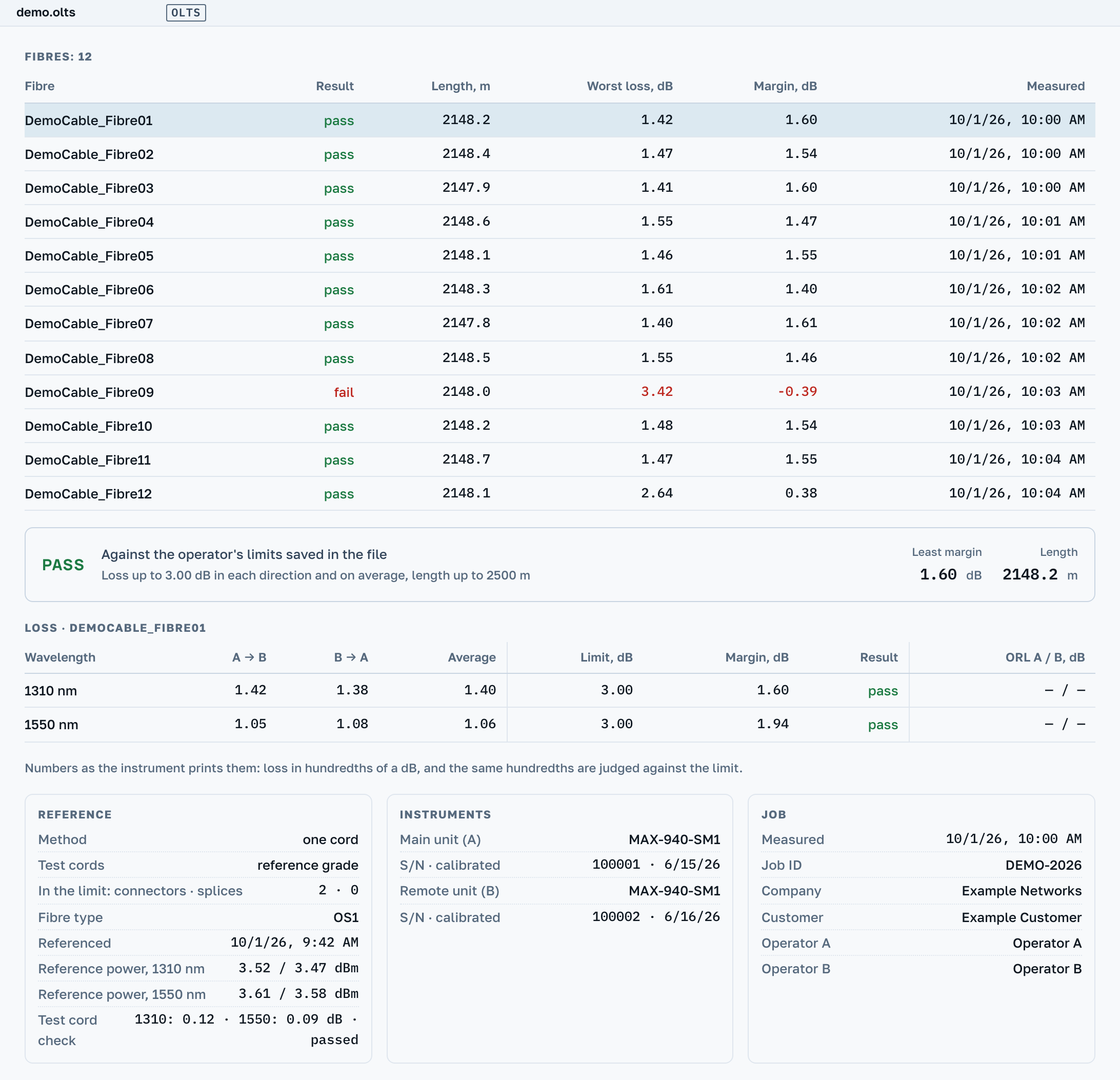
มีคำตัดสินเฉพาะเมื่อมีสิ่งรองรับ: เกณฑ์ของผู้วัดบันทึกในไฟล์เป็นตัวเลข หรือเครื่องวัดบันทึกคำตัดสินไว้เอง ถ้าในไฟล์มีเพียงชื่อมาตรฐาน จะไม่มีคำตัดสิน: เราไม่มีค่ามาตรฐานให้ การ์ดจะบอกว่าผลมาจากไหน
รายงาน พิมพ์ใบรายงานของไฟเบอร์ หลังเข้าสู่ระบบ ใบรายงานจะมีรหัสและ QR และถ้ามีเทมเพลตของตัวเอง ใบรายงานจะพิมพ์ตามแบบของคุณ ไฟล์เปิดแบบอ่านอย่างเดียว และสร้าง .sor จากไฟล์นี้ไม่ได้: ในไฟล์ไม่มีเส้นกราฟ
ช่องทำเครื่องหมาย ทุกเส้นใยในไฟล์ ในหน้าต่างใบรายงานจะสร้างใบรายงานสรุป: ผลและตารางของไฟเบอร์ทุกเส้นอยู่ในหน้าแรก ตามด้วยใบรายงานของไฟเบอร์แต่ละเส้น ใบรายงานสรุปอยู่ในแพ็กเกจมืออาชีพ
วิธีอ่านส่วนเผื่อและที่มาของคำตัดสิน อธิบายไว้ในฐานความรู้
14 ท่าทางและปุ่มลัด
ทุกอย่างที่ทำด้วยมือ รวมไว้ในตารางเดียว
| การกระทำ | สิ่งที่เกิดขึ้น |
|---|---|
| ล้อเมาส์ | มาตราส่วนตามระยะทาง |
| ลากบนกราฟ | ซูมเข้าช่วงที่เลือก |
| ดับเบิลคลิก | กลับไปแสดงผลการวัดทั้งเส้น |
| คลิกบนเส้นกราฟ | วางเคอร์เซอร์ A และคลิกครั้งถัดไปวาง B |
| ปุ่ม A และ B | วางเคอร์เซอร์จากคีย์บอร์ด |
| ลูกศรซ้ายและขวา | เลื่อนเคอร์เซอร์ที่เลือก |
| คลิกที่แถวของเหตุการณ์ | เลื่อนกราฟไปที่เหตุการณ์นั้น |
| Cmd/Ctrl+Z | ยกเลิกการแก้ไขไฟล์ |
| Cmd/Ctrl+Shift+Z และ Cmd/Ctrl+Y | ทำซ้ำสิ่งที่ยกเลิกไป |
| นิ้วเดียวบนกราฟ | เลื่อนผลการวัดไปตามแนวไฟเบอร์ |
| สองนิ้ว | มาตราส่วนบนโทรศัพท์และแท็บเล็ต |
| แตะเส้นกราฟ | วางเคอร์เซอร์ และแตะครั้งถัดไปวางตัวที่สอง |
| ลูกศรขึ้นและลงในรายการไฟล์ | เปิดไฟล์ที่อยู่ติดกัน |
| Home และ End ในรายการไฟล์ | เปิดไฟล์แรกหรือไฟล์สุดท้าย |
บนโทรศัพท์ไม่มีการซูมด้วยกรอบและดับเบิลคลิก ใช้สองนิ้วและปุ่ม แสดงเส้นกราฟให้พอดี แทน
15 ทำไมตัวเลขไม่ตรงกับเครื่องวัด
ความต่างระดับเศษหนึ่งส่วนร้อยของเดซิเบลเป็นเรื่องปกติ และไม่ได้แปลว่ามีใครผิด ด้านล่างคือสี่เหตุผลที่ตัวเลขต่างกันได้โดยไม่มีอะไรผิด
- วิธีวัด จุดเชื่อมเดียวกัน 2P, LSA และ 5P คำนวณต่างกัน และเครื่องวัดใช้วิธีของตัวเองในตารางของตัวเอง ให้เทียบสิ่งเดียวกันกับสิ่งเดียวกัน
- ความยาว มีสามค่า: บันทึกไปถึงไหน ระยะระหว่างมาร์กเกอร์ของผู้วัด และระยะถึงจุดสิ้นสุดของไฟเบอร์เอง การลดทอนต่อกิโลเมตรที่คำนวณจากความยาวต่างกันจะต่างกันได้หลายเท่า
- ค่าการสูญเสียย้อนกลับ ผู้ผลิตแต่ละรายคำนวณ ORL ตามข้อตกลงต่างกัน: รวมหรือไม่รวมการสะท้อนจากปลาย นับจากจุดเริ่มต้นของช่วงหรือจากศูนย์ เราแสดงค่าที่บันทึกอยู่ในไฟล์
- เกณฑ์การตรวจจับ แถวในตารางถูกเลือกโดยเครื่องวัดตอนวัด ตัวตรวจจับของเราไม่ได้รับเกณฑ์นั้นมาใช้ ใน “การวิเคราะห์ของเรา” จึงมักมีแถวมากกว่า
สิ่งที่เราไม่ทำเด็ดขาด: เราไม่เขียนเพิ่มแทนเครื่องวัด ช่องที่ไม่มีในไฟล์จะว่างอยู่อย่างนั้น ไม่กลายเป็นศูนย์
16 เปิดได้กี่ไฟล์และขนาดเท่าไร
ไฟล์หนึ่งไฟล์มีขนาดได้ถึง 3 MB ซึ่งเผื่อไว้มาก: ผลการวัดที่หนักที่สุดที่เราเคยเห็นเล็กกว่านี้แปดเท่า แต่ละรายการในไฟล์บีบอัดก็ได้ขนาดเท่ากันนี้
ถ้าไม่เข้าสู่ระบบ พื้นที่ทำงานเก็บได้ 96 ไฟล์ และกราฟแสดงได้ 8 เส้นพร้อมกัน การเข้าสู่ระบบด้วยอีเมลเพิ่มเป็น 576 และ 24 ไฟล์อยู่ในเบราว์เซอร์ของคุณ และยังอยู่หลังปิดแท็บ
ไฟล์บีบอัดแตกได้จนถึงเนื้อหา 32 MB ทุกรายการที่เกินขีดจำกัดนี้จะถูกบอกชื่อทีละรายการพร้อมเหตุผล ไม่ได้ถูกทิ้งไปเงียบๆ
หากการเชื่อมต่อกับเซิร์ฟเวอร์ขาด แอปจะบอกด้วยหนึ่งบรรทัด: ตัวเลขจะไม่อัปเดตจนกว่าการเชื่อมต่อจะกลับมา หากพื้นที่ในเบราว์เซอร์เต็ม ไฟล์ยังเปิดและดาวน์โหลดได้ตามปกติ แต่หลังโหลดหน้าใหม่ต้องเปิดไฟล์อีกครั้ง
17 ภาษา ธีม และการติดตั้ง
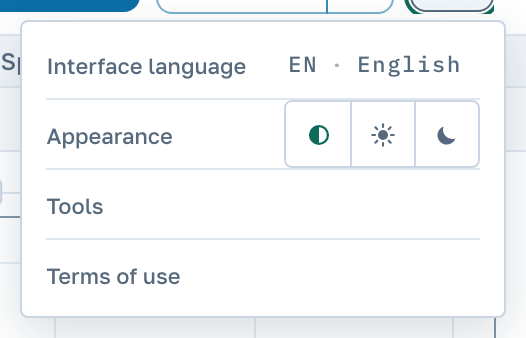
ปุ่ม เพิ่มเติม ที่แถบด้านบนเปิดเมนู ภาษาของอินเทอร์เฟซ เปลี่ยนภาษาของแอป ธีมการแสดงผล เลือกธีมสว่าง ธีมมืด หรือธีมตามระบบ ในเมนูเดียวกันมี เครื่องมือ ซึ่งเป็นเครื่องคำนวณสำหรับงานคำนวณของเส้นทาง และ ข้อตกลงการใช้งาน
ติดตั้งเป็นโปรแกรม
ใน Chrome และ Edge บนคอมพิวเตอร์ OTDR Master ติดตั้งได้เหมือนโปรแกรมทั่วไป: ไอคอนติดตั้งอยู่ในแถบที่อยู่ของเบราว์เซอร์ แอปจะมีไอคอนและหน้าต่างของตัวเอง และไฟล์ .sor, .trc, .msor และไฟล์อื่นจะเปิดในแอปได้ด้วยการดับเบิลคลิก การคำนวณยังทำที่เซิร์ฟเวอร์เหมือนเดิม แอปจึงใช้งานไม่ได้ถ้าไม่มีเครือข่าย
มีเวอร์ชันใหม่
เมื่อเราปล่อยอัปเดต ในแท็บที่เปิดอยู่จะมีบรรทัดพร้อมปุ่ม โหลดใหม่ ไฟล์ที่เปิดอยู่จะยังอยู่ในรายการหลังอัปเดต
บนโทรศัพท์
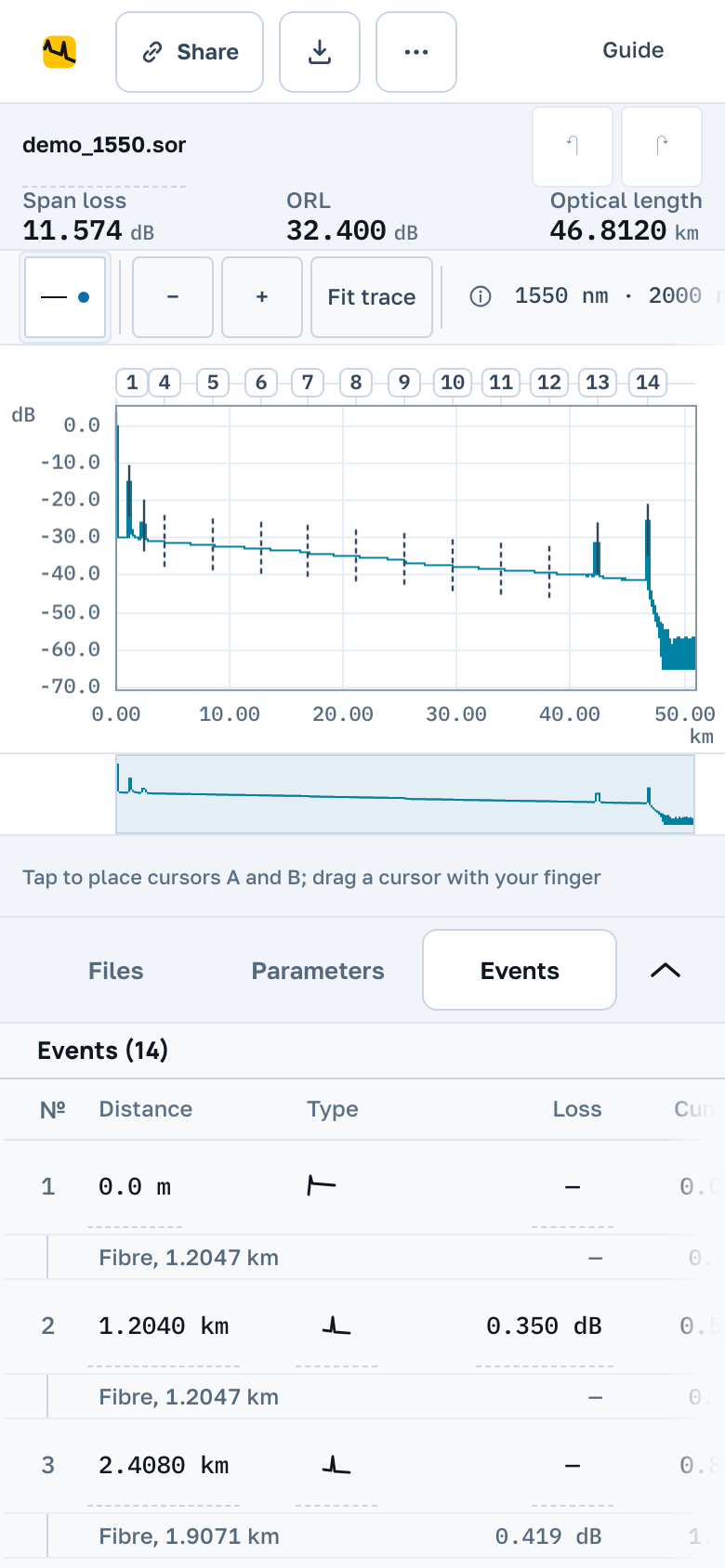
บนโทรศัพท์หน้าจอเรียงเป็นคอลัมน์เดียว: กราฟอยู่ด้านบน ใต้กราฟเป็นแผงที่มีแท็บ ไฟล์, พารามิเตอร์ และ เหตุการณ์ แผงนี้ย่อได้เพื่อให้กราฟมีพื้นที่มากขึ้น รายงาน และ ดาวน์โหลด .sor อยู่ในเมนู ส่งออก
18 สามแพ็กเกจ
ดู วัด แก้ไข และส่งมอบทีละไฟเบอร์ได้ฟรี และจะเป็นแบบนี้ต่อไป การเข้าสู่ระบบด้วยอีเมลไม่มีค่าใช้จ่าย และเพิ่มพื้นที่ หน้าบัญชี และใบรายงานที่มีลิงก์ไปยังผลการวัด แพ็กเกจมืออาชีพมีค่าใช้จ่าย: จำเป็นเมื่อไฟเบอร์มีเป็นสิบๆ เส้นและงานส่งมอบเป็นเอกสารฉบับเดียว
| สิ่งที่คุณทำ | ไม่เข้าสู่ระบบ | ช่างใหญ่ | มืออาชีพ |
|---|---|---|---|
เปิดไฟล์จากเครื่องวัดรุ่นใดก็ได้ วัด แก้ไข บันทึกเป็น .sor | มี | มี | มี |
| โหมด PON ลิงก์ผลการวัดให้เพื่อนร่วมงาน | มี | มี | มี |
| ใบ PDF ของไฟเบอร์หนึ่งเส้น | มี | มี | มี |
| ผลการวัดในพื้นที่ทำงานและเส้นกราฟบนกราฟ | 96 · 8 | 576 · 24 | 2048 · 48 |
| พื้นที่เก็บไฟล์ในเบราว์เซอร์ | 32 MB | 128 MB | 512 MB |
| เห็นงานได้จากทุกอุปกรณ์ “บัญชีของฉัน” | ไม่มี | มี | มี |
| รหัสและ QR บนใบรายงาน ส่งออกเป็น CSV | ไม่มี | มี | มี |
| รายงานผลการวัดจากสองปลาย พร้อมค่าเฉลี่ยของคู่ | ไม่มี | มี | มี |
| โปรเจกต์ | ไม่มี | หนึ่งโปรเจกต์ แก้ไขได้ 3 วัน | ไม่จำกัด แก้ไขได้ตลอด |
| รายงานสรุปของสายเคเบิล: ทั้งชุดเป็น PDF ฉบับเดียวและสมุดงาน Excel | ไม่มี | ไม่มี | มี |
| แก้ไขทีละหลายไฟล์: ช่องส่วนหัวลงในทุกไฟล์พร้อมกัน | ไม่มี | ไม่มี | มี |
| โหมด «สายเคเบิล»: เทียบกับข้อมูลจากโรงงานของดรัม | ไม่มี | ไม่มี | มี |
| ทั้งโปรเจกต์: ความครบถ้วน ผลการวัดจากปลายตรงข้าม รายงานโปรเจกต์ | ไม่มี | ไม่มี | มี |
| ค่าที่อ่านได้จากเคอร์เซอร์ A และ B บนแผ่นรายงาน | ไม่มี | มี | มี |
| เคอร์เซอร์ที่ตรึงไว้ เทมเพลตรายงานของคุณเอง สรุปตามเกณฑ์ของโปรเจกต์ | ไม่มี | ไม่มี | มี |
ลองนับว่างานล่าสุดคุณทำใบรายงานทีละใบไปกี่ใบ ถ้าไฟเบอร์มีมากกว่าสิบเส้น รายงานสรุปของสายเคเบิลจะรวบรวมให้ในรอบเดียว และการแก้ไขทีละหลายไฟล์ช่วยให้ไม่ต้องแก้แบบเดียวกันในทุกไฟล์ ทดลองใช้ฟรีได้สามวัน ดูหัวข้อ “ช่วงทดลองใช้” ด้านล่าง
19 ช่างใหญ่: เข้าสู่ระบบด้วยอีเมล
กด เข้าสู่ระบบ ที่แถบด้านบนแล้วใส่ที่อยู่อีเมล จะมีอีเมลพร้อมลิงก์และรหัสส่งมา: เปิดลิงก์ หรือกรอกรหัสในหน้าต่างเดิม ไม่มีรหัสผ่าน ลิงก์ในอีเมลใช้ได้ 15 นาทีและใช้ได้ครั้งเดียว
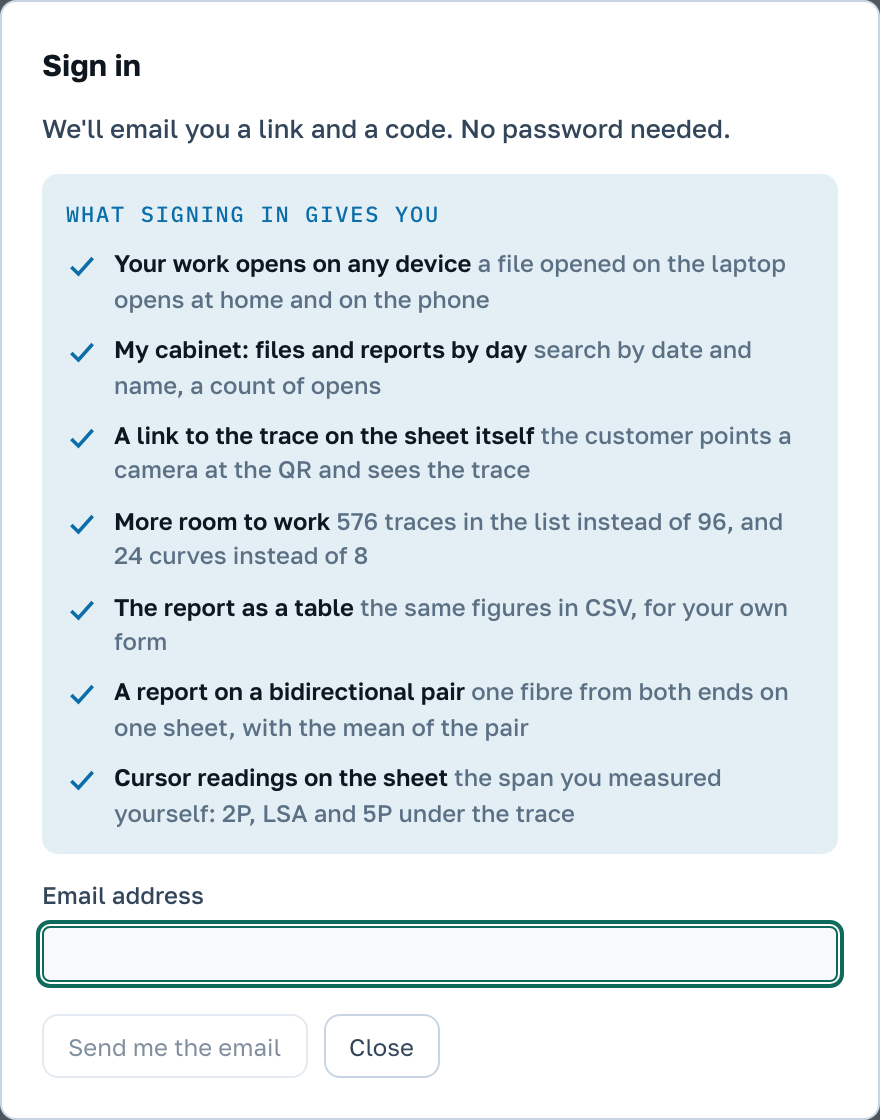
ไฟล์ที่คุณเปิดในเบราว์เซอร์นี้ก่อนเข้าสู่ระบบจะย้ายไปอยู่กับบัญชี จากนั้นงานจะเห็นได้จากคอมพิวเตอร์ทุกเครื่องและจากโทรศัพท์: เปิดผลการวัดบนแล็ปท็อป กลับถึงบ้านก็อยู่ในรายการแล้ว
ออกจากระบบ จะถามว่าต้องการนำไฟล์ที่เปิดอยู่ออกจากคอมพิวเตอร์เครื่องนี้หรือไม่ บนคอมพิวเตอร์ที่ใช้ร่วมกันควรนำออก มิฉะนั้นคนถัดไปจะเห็นงานของคุณ ไฟล์ที่บันทึกไว้ในบัญชียังคงอยู่ในบัญชี
การเข้าสู่ระบบเพิ่มอะไร
- พื้นที่มากขึ้น 576 ผลการวัดในพื้นที่ทำงานแทน 96, 24 เส้นบนกราฟแทน 8 และ 128 MB ในเบราว์เซอร์แทน 32
- รหัสและ QR บนใบรายงาน ลูกค้าส่องกล้องโทรศัพท์ไปที่รูปสี่เหลี่ยมหรือกรอกรหัสสั้น แล้วเห็นผลการวัดเดียวกันบนเว็บของเรา โดยไม่ต้องติดตั้งอะไร ลิงก์จากใบรายงานไม่หมดอายุจนกว่าคุณจะลบ
- CSV ตัวเลขชุดเดียวกับบนใบรายงานในรูปตาราง สำหรับแบบฟอร์มรายงานผลทดสอบของคุณเอง
- รายงานผลการวัดจากสองปลาย ไฟเบอร์ที่วัดจากสองปลายอยู่บนใบรายงานใบเดียว พร้อมค่าเฉลี่ยของคู่ รายงานแบบนี้ทำได้ทีละไฟเบอร์ ส่วนไฟเบอร์ทั้งชุดเป็นหน้าที่ของรายงานสรุปของสายเคเบิลในแพ็กเกจมืออาชีพ
- หนึ่งโปรเจกต์ รายละเอียดอยู่ในหัวข้อ “โปรเจกต์”
บัญชีของฉัน
เปิดจากเมนูใต้ที่อยู่อีเมลของคุณ ด้านซ้ายคือไฟล์ ด้านขวาคือรายงาน ทั้งสองอย่างจัดเรียงตามวัน ปฏิทินทำจุดไว้ที่วันที่มีงาน ช่องค้นหาหาไฟล์จากชื่อ และหารายงานจากชื่อหรือรหัสบนใบรายงาน
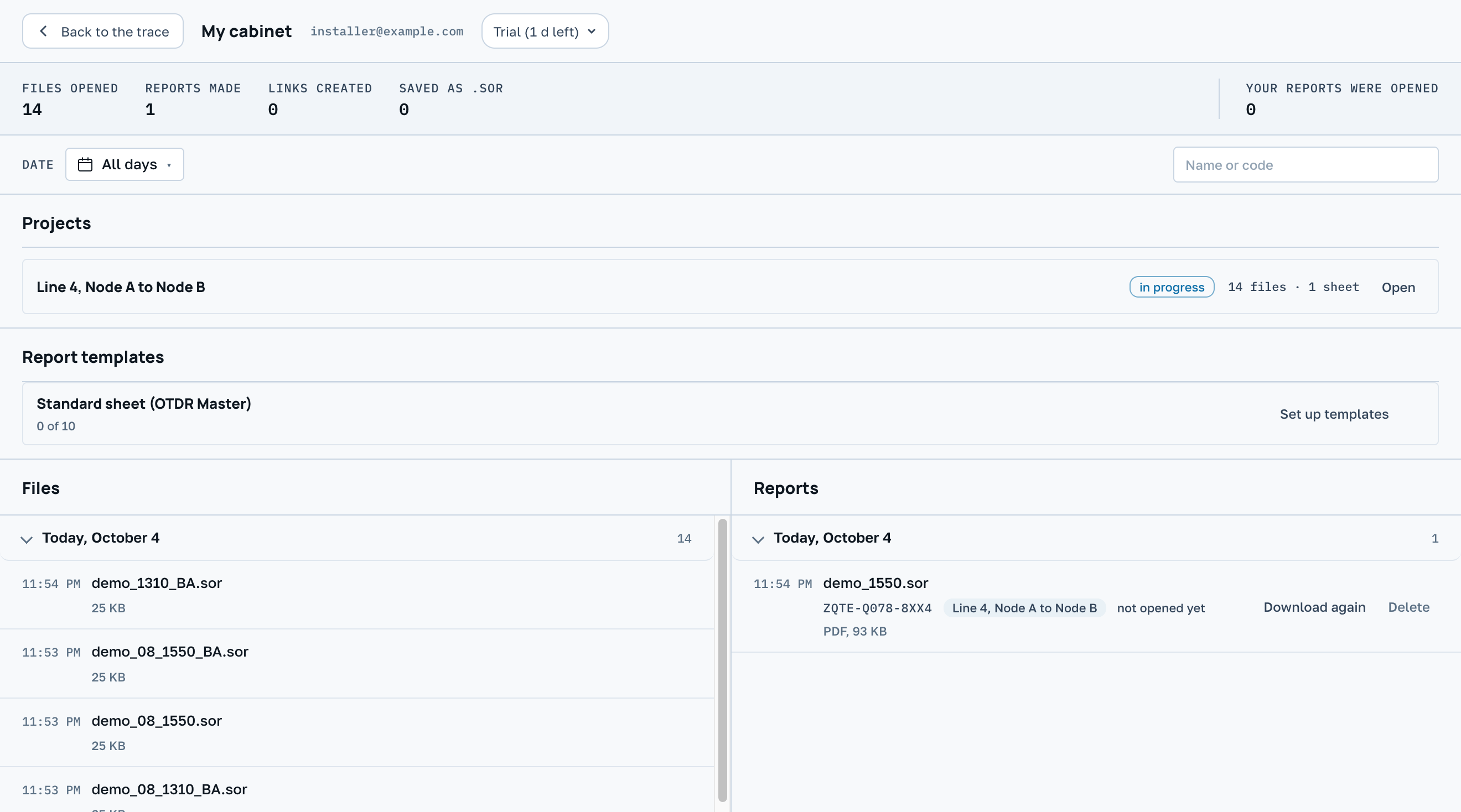
รายงานแต่ละฉบับมี ดาวน์โหลดอีกครั้ง และใบรายงานที่ได้เป็นไฟล์เดียวกับที่คุณส่งมอบไป ลบ จะลบลิงก์ และรหัสบนกระดาษจะเปิดผลการวัดไม่ได้อีก ตัวนับด้านบนแสดงว่าคุณเปิดไฟล์ไปกี่ไฟล์ ทำรายงานและลิงก์ไปเท่าไร ลูกค้าเปิดรายงานของคุณกี่ครั้ง และครั้งล่าสุดเมื่อไร
20 โปรเจกต์
โปรเจกต์รวบรวมงานส่งมอบหนึ่งงาน: เส้นทาง สายเคเบิล หรือคำสั่งซื้อ โปรเจกต์มีชื่อ ลูกค้า ปลาย A และ B และคำอธิบาย ไฟล์และรายงานของงานอยู่ด้วยกันในนั้น ผ่านไปครึ่งปีคุณก็หางานเจอในหน้าบัญชีจากลูกค้า ชื่อไฟล์ หรือรหัสบนใบรายงาน
กด โปรเจกต์ เหนือรายการไฟล์ แล้วกด โปรเจกต์ใหม่ ช่องทำเครื่องหมายในหน้าต่างจะใส่ไฟล์ทั้งหมดในรายการเข้าโปรเจกต์ทันที เอาเครื่องหมายออกถ้าไฟล์ยังไม่ครบ หลังกด สร้างโปรเจกต์ เหนือรายการจะมีแถบที่มีชื่อโปรเจกต์
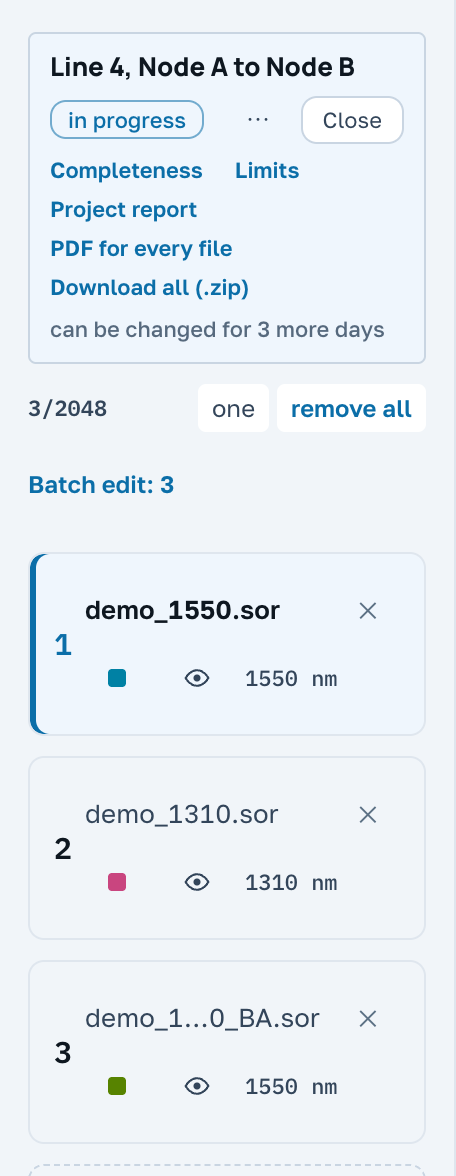
ระหว่างที่โปรเจกต์เปิดอยู่
- รายการแสดงเฉพาะไฟล์ของโปรเจกต์
- ไฟล์ที่ลากมาวางในหน้าต่างจะเข้าไปอยู่ในโปรเจกต์
- กากบาทที่การ์ดนำไฟล์ออกจากโปรเจกต์ และ นำกลับ ในข้อความแจ้งจะคืนไฟล์กลับมา ตัวไฟล์ยังอยู่ในหน้าบัญชี
- รายงานที่สร้างขณะโปรเจกต์เปิดอยู่จะผูกกับโปรเจกต์ และหน้าบัญชีจะเขียนชื่อโปรเจกต์ไว้ข้างใบรายงาน
- ชื่อโปรเจกต์ในแถบเปิดการ์ดของโปรเจกต์: ช่องข้อมูลแก้ไขได้ที่นั่น และมีปุ่ม ทำเครื่องหมายว่าส่งมอบแล้ว ส่วน ปิด กลับไปที่รายการปกติ
ช่างใหญ่มีโปรเจกต์เดียว
แบบฟรีมีโปรเจกต์เดียว และแก้ไขได้สามวันนับจากตอนสร้าง: แถบจะบอกว่าเหลืออีกกี่วัน หลังจากนั้นโปรเจกต์จะปิดการแก้ไข: ใส่อะไรเพิ่มไม่ได้ นำอะไรออกไม่ได้ และไฟล์ของโปรเจกต์แก้ไขไม่ได้ไม่ว่าที่ใด แม้จะเปิดจากรายการปกติ จะลบโปรเจกต์แล้วสร้างใหม่ก็ไม่ได้เช่นกัน
โปรเจกต์ที่ปิดแล้วอ่านได้เสมอ ถ้าจะแก้ไขไฟล์ของโปรเจกต์ ให้เปิดไฟล์แล้วกด เปิดแยกต่างหาก: จะได้สำเนานอกโปรเจกต์ และทำอะไรกับสำเนานั้นก็ได้ งานที่ส่งมอบแล้วยังคงเหมือนตอนที่คุณส่งมอบ ลิงก์หรือรหัสบนใบรายงานที่ชี้ไปยังไฟล์แบบนี้ก็เปิดสำเนาเช่นกัน
แพ็กเกจมืออาชีพมีโปรเจกต์ได้ไม่จำกัด แก้ไขได้ตลอด และ ลบโปรเจกต์ ในการ์ดจะลบโปรเจกต์ โดยไฟล์และใบรายงานยังอยู่ในหน้าบัญชี หลังชำระเงิน โปรเจกต์ที่ปิดไปจะเปิดให้แก้ไขได้อีกครั้ง
21 มืออาชีพ: จ่ายเพื่ออะไร
แพ็กเกจมืออาชีพรับงานที่ถ้าไม่มีก็ต้องทำซ้ำด้วยมือกับไฟเบอร์ทุกเส้น: ใบรายงานทีละใบ และการแก้ไขแบบเดียวกันในทุกไฟล์
รายงานสรุปของสายเคเบิล
เปิดไฟล์ทั้งหมดของสายเคเบิล กด รายงาน แล้วใน “จะใส่อะไรบ้าง” ให้เลือกแถว “สายเคเบิล” ที่มีจำนวนไฟล์ เซิร์ฟเวอร์จะหาหมายเลขไฟเบอร์และปลายของแต่ละไฟล์เอง: จากตัวไฟล์ จากชื่อไฟล์ หรือตามลำดับ ผลการจัดแสดงเป็นตาราง “เส้นใยและปลาย”: ตรงไหนที่เซิร์ฟเวอร์ผิด ให้แก้ และไฟล์ที่เกินมาให้ทำเครื่องหมาย ไม่รวม

- แผ่น “เส้นใยของสายเคเบิล” หนึ่งแถวต่อไฟเบอร์: ความยาว ค่าการสูญเสียจากปลายถึงปลายจากแต่ละปลายและค่าเฉลี่ย การลดทอน ค่าการสูญเสียเฉลี่ยที่จุดเชื่อม ORL เหตุการณ์ที่แย่ที่สุดพร้อมระยะทาง และผลตามเกณฑ์ของคุณ ด้านล่างคือค่าเฉลี่ย ค่าต่ำสุด และค่าสูงสุดของสายเคเบิล
- แผ่น “ค่าการสูญเสียที่จุดเชื่อม” ตำแหน่งที่ไฟเบอร์ส่วนใหญ่มีเหตุการณ์ และค่าการสูญเสียของจุดเชื่อมของไฟเบอร์แต่ละเส้นในแต่ละตำแหน่ง เฉลี่ยจากสองปลาย
- แผ่น “เส้นใยกับไฟล์ที่ตรงกัน” ไฟล์ไหนไปอยู่แถวไหน และแอปสังเกตเห็นอะไรในคู่
- แผ่นของไฟเบอร์แต่ละเส้น ถ้าทำเครื่องหมาย แผ่นรายงานของแต่ละเส้นใย: ใบรายงานแบบเดียวกับของไฟเบอร์หนึ่งเส้น แต่ทั้งหมดอยู่ใน PDF เดียว
ดาวน์โหลด PDF ให้รายงานสรุปเป็นเอกสารฉบับเดียว ดาวน์โหลด Excel ให้รายงานเดียวกันเป็นสมุดงานที่แต่ละความยาวคลื่นมีแผ่นของตัวเอง เปรียบเทียบความยาวคลื่น เพิ่มแผ่นที่มีค่าการสูญเสียที่จุดเชื่อมที่สองความยาวคลื่นและผลต่างระหว่างกันลงในสมุดงาน รายงานสรุปหนึ่งฉบับรวมพื้นที่ทำงานทั้งหมด สูงสุด 2048 ไฟล์ และแผ่นของไฟเบอร์มาใน PDF เดียวกัน ชุดที่มีมากกว่า 96 ไฟล์ไม่มีภาพตัวอย่าง: รายงานจะสร้างเมื่อกดปุ่ม ดาวน์โหลด PDF หน้าต่างแสดงความคืบหน้าของการสร้าง และใช้เวลาหลายนาที
ทุกแผ่นใช้มาตราส่วนเดียวกัน วาดกราฟของทุกแผ่นในมาตราส่วนเดียวกัน เพื่อให้เปรียบเทียบเส้นใยได้ง่ายขึ้น หากตั้งเกณฑ์ไว้ สรุปจะมีแผ่น "สรุปตามเกณฑ์" ด้วย
แก้ไขทีละหลายไฟล์
เครื่องวัดทำวันที่ผิด ช่องสายเคเบิลเป็นชื่อจากโรงงาน แต่รายงานผลทดสอบต้องการชื่องาน? ปุ่ม “แก้ไขทีละหลายไฟล์” เหนือรายการเปิดหน้าต่าง: เลือกช่อง ใส่ค่า แล้วค่านั้นจะลงในทุกไฟล์ที่เห็นอยู่ในรายการ เลือกได้หลายช่อง: สายเคเบิล ไฟเบอร์ จุด A และ B วันที่ ผู้วัด ดัชนีหักเห ความยาวคลื่น และช่องอื่นของส่วนหัว
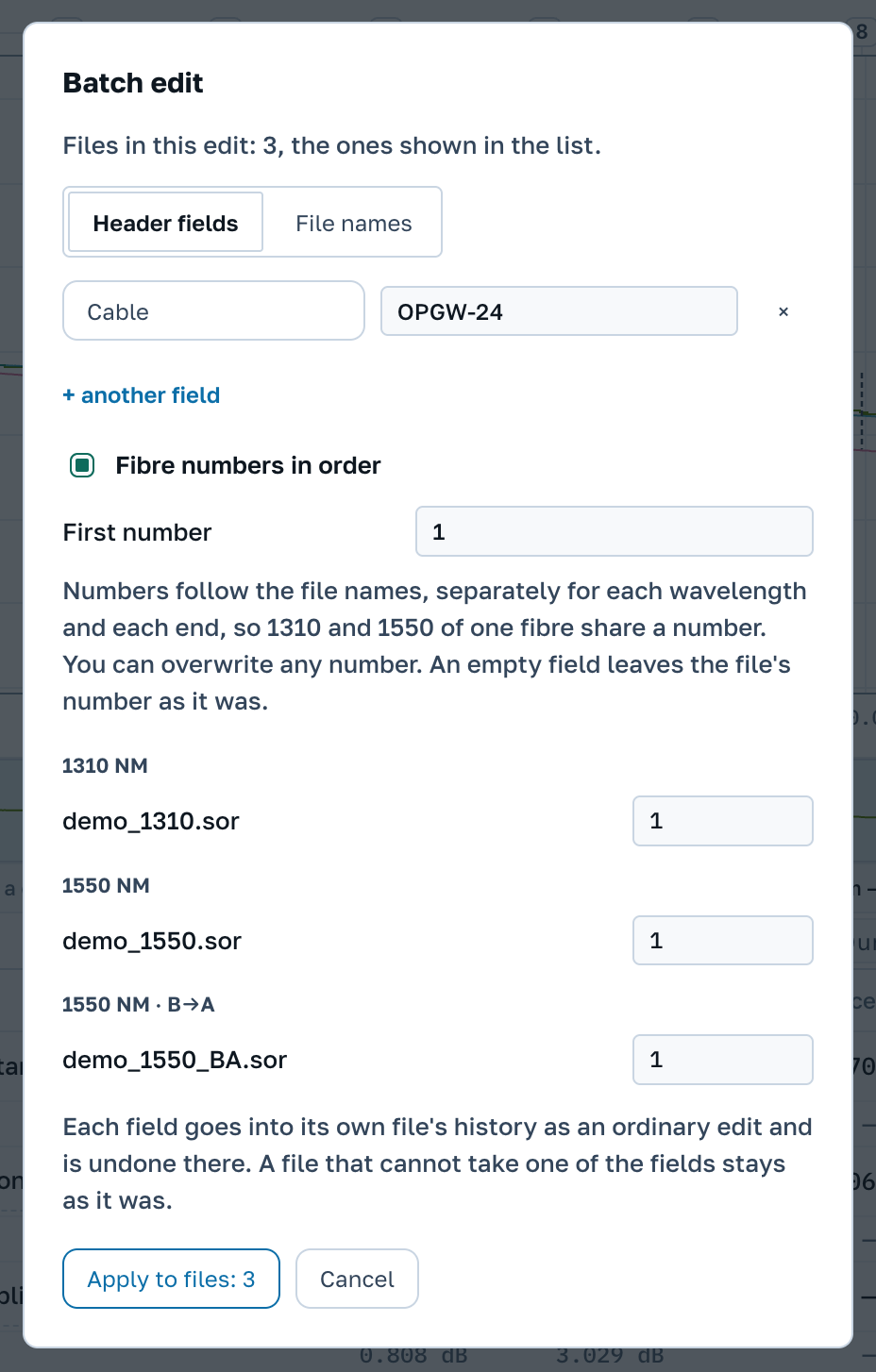
แต่ละค่าจะลงในบันทึกการแก้ไขของไฟล์นั้นเป็นการแก้ไขปกติ และยกเลิกได้ที่นั่น ไฟล์ที่ช่องนั้นใช้ไม่ได้จะคงเดิม และหน้าต่างจะบอกชื่อไฟล์นั้น
ช่องทำเครื่องหมาย ใส่หมายเลขเส้นใยตามลำดับ ใส่หมายเลขไฟเบอร์ลงในส่วนหัวของทุกไฟล์ หมายเลขเรียงตามลำดับชื่อไฟล์ แยกกันสำหรับแต่ละความยาวคลื่นและแต่ละปลาย ดังนั้น 1310 และ 1550 ของไฟเบอร์เส้นเดียวกันจึงมีหมายเลขเดียวกัน จะเริ่มจากเลขใด กำหนดที่ หมายเลขแรก และหมายเลขใดในรายการก็แก้เองด้วยมือได้
แท็บ ชื่อไฟล์ เปลี่ยนชื่อไฟล์ตามแม่แบบ ปุ่มในแท็บใส่ชื่อ สายเคเบิล ไฟเบอร์ ความยาวคลื่น และปลายของแต่ละไฟล์ลงในแม่แบบ ส่วน {fibre:3} เติมศูนย์หน้าหมายเลขให้ครบสามหลัก ชื่อใดในรายการก็แก้ด้วยมือได้ และหน้าต่างจะทำเครื่องหมายชื่อที่ซ้ำกัน
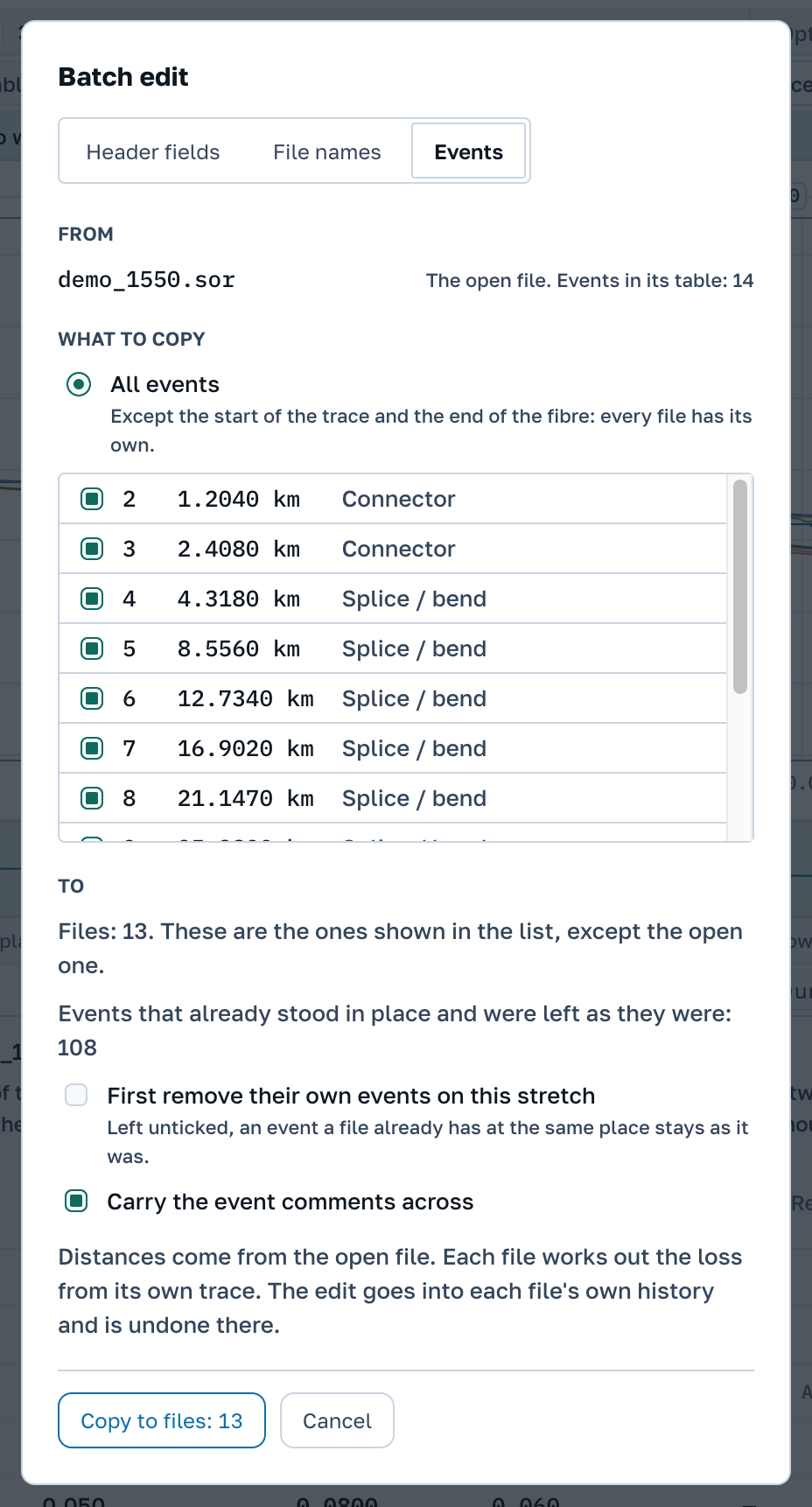
แท็บ เหตุการณ์ นำการทำเครื่องหมายของเส้นใยหนึ่งไปยังเส้นอื่น ทำเครื่องหมายจุดต่อในไฟล์ที่กำลังทำงาน แล้วแอปจะวางเหตุการณ์ที่ระยะเดียวกันในทุกไฟล์ของรายการ ส่วนค่าการสูญเสียที่แต่ละจุด แต่ละไฟล์คำนวณจากเส้นโค้งของตัวเอง คัดลอกได้ทั้งหมดหรือเฉพาะช่วงระหว่างเคอร์เซอร์ A และ B และช่องทำเครื่องหมายใช้เอาแถวใดก็ได้ออก จุดเริ่มต้นของผลการวัดและปลายเส้นใยไม่ถูกคัดลอก เพราะแต่ละไฟล์มีของตัวเอง เหตุการณ์ที่อยู่ตำแหน่งเดียวกันในไฟล์อยู่แล้วจะคงไว้ตามเดิม ลบเหตุการณ์ของไฟล์เหล่านั้นในช่วงนี้ก่อน ทำให้การทำเครื่องหมายเหมือนกันทุกไฟล์ หน้าต่างจะบอกก่อนกดว่าอะไรจะไม่ถูกนำเข้า: เหตุการณ์ที่เลยปลายเส้นใยจะถูกข้าม และสำหรับไฟล์รูปแบบอื่น หน้าต่างเสนอให้สร้างสำเนา .sor ด้วยปุ่มเดียว ในแต่ละไฟล์สิ่งนี้เป็นการแก้ไขปกติ และยกเลิกได้ในไฟล์นั้น
โหมด «สายเคเบิล»
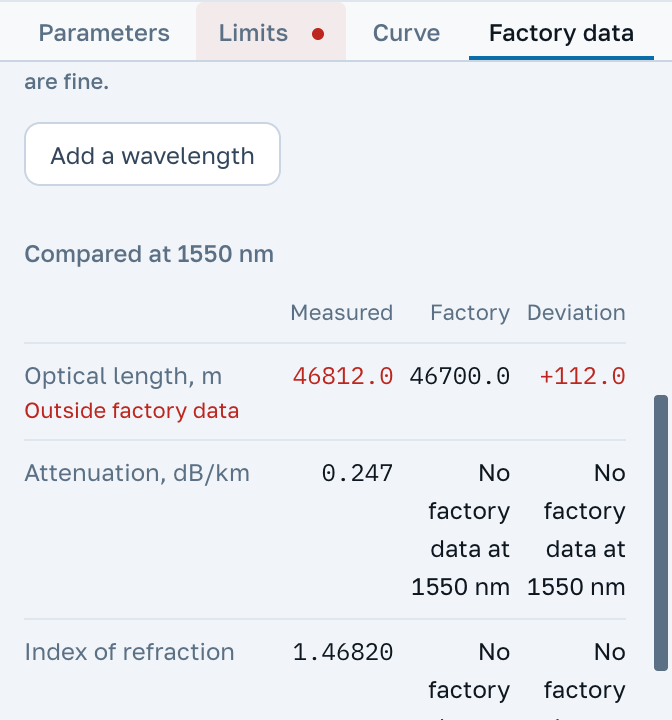
การตรวจรับดรัม: ใส่ข้อมูลจากโรงงานครั้งเดียว แล้วไฟเบอร์ทุกเส้นจะถูกเทียบกับข้อมูลนั้นทั้งความยาว การลดทอน และดัชนีหักเห ค่าที่เกินพิกัดความคลาดเคลื่อนของคุณจะเป็นสีแดง และในแถวเหนือกราฟจะมีป้าย นอกข้อมูลจากโรงงาน
วิธีใส่ข้อมูลจากโรงงานและความหมายของแต่ละช่อง เขียนไว้ในหน้าแยกของฐานความรู้
ไม่จำเป็นต้องพิมพ์ตัวเลขของเส้นใยทีละเส้น: วางคอลัมน์ ในแท็บ ข้อมูลจากโรงงาน รับคอลัมน์ความยาวหรือการลดทอนที่คัดลอกจากตารางในใบรับรองสายเคเบิล ที่เดียวกันนี้ยังกรอกจำนวนเส้นใยต่อท่อและสีของท่อกับเส้นใย เมื่อกรอกใบรับรองแล้ว หน้าต่างรายงานจะพิมพ์แผ่นตรวจรับสายเคเบิล: หนึ่งแถวต่อเส้นใย พร้อมท่อ สี และค่าเบี่ยงเบนของความยาวและการลดทอนจากใบรับรอง
พื้นที่มากขึ้นและโปรเจกต์
2048 ผลการวัดในพื้นที่ทำงาน 48 เส้นบนกราฟ และ 512 MB ในเบราว์เซอร์ โปรเจกต์มีได้ไม่จำกัด และไม่ปิดการแก้ไขตราบที่ยังชำระเงินอยู่
ทั้งโปรเจกต์
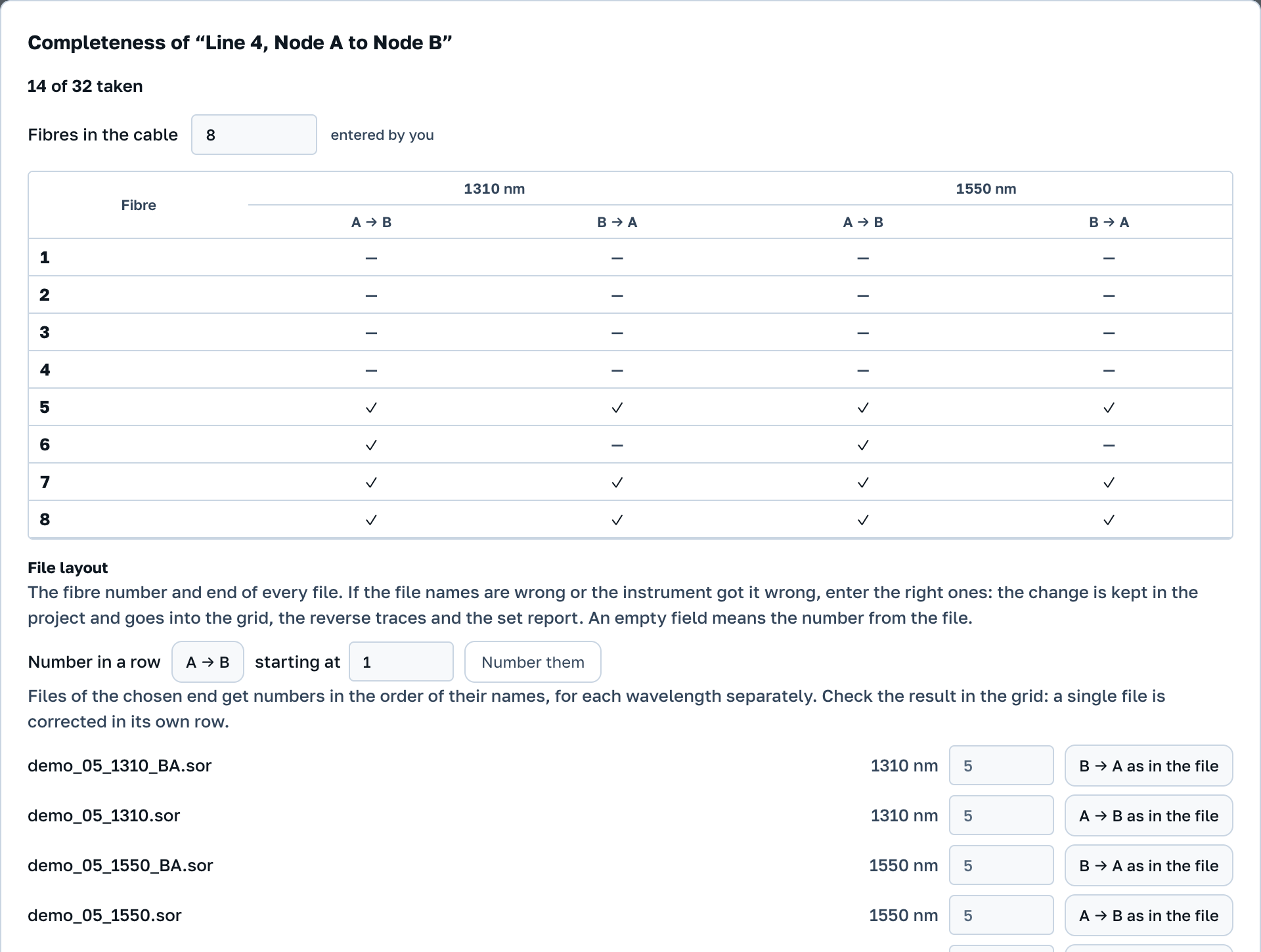
ในแถบของโปรเจกต์ที่เปิดอยู่มีสองปุ่ม ความครบถ้วน เปิดตาราง: หนึ่งแถวต่อไฟเบอร์ หนึ่งคอลัมน์ต่อความยาวคลื่นและปลาย ช่องว่างแปลว่าปลายนี้ยังไม่ได้วัดที่ความยาวคลื่นนี้
ใต้ตารางคือรายการ “การจัดไฟล์”: แต่ละไฟล์มีหมายเลขไฟเบอร์และปลาย ถ้าชื่อไฟล์สลับกันหรือเครื่องวัดบันทึกผิด ให้ใส่ค่าที่ถูกต้องในแถวของไฟล์ ใส่หมายเลข ในแถว “ใส่หมายเลขเรียงกัน” แจกหมายเลขให้ไฟล์ของปลายเดียวกันตามลำดับชื่อ แยกกันสำหรับแต่ละความยาวคลื่น การแก้ไขนี้เก็บไว้ในโปรเจกต์ และมีผลในตาราง ในการจับคู่ผลการวัดจากปลายตรงข้าม และในรายงาน
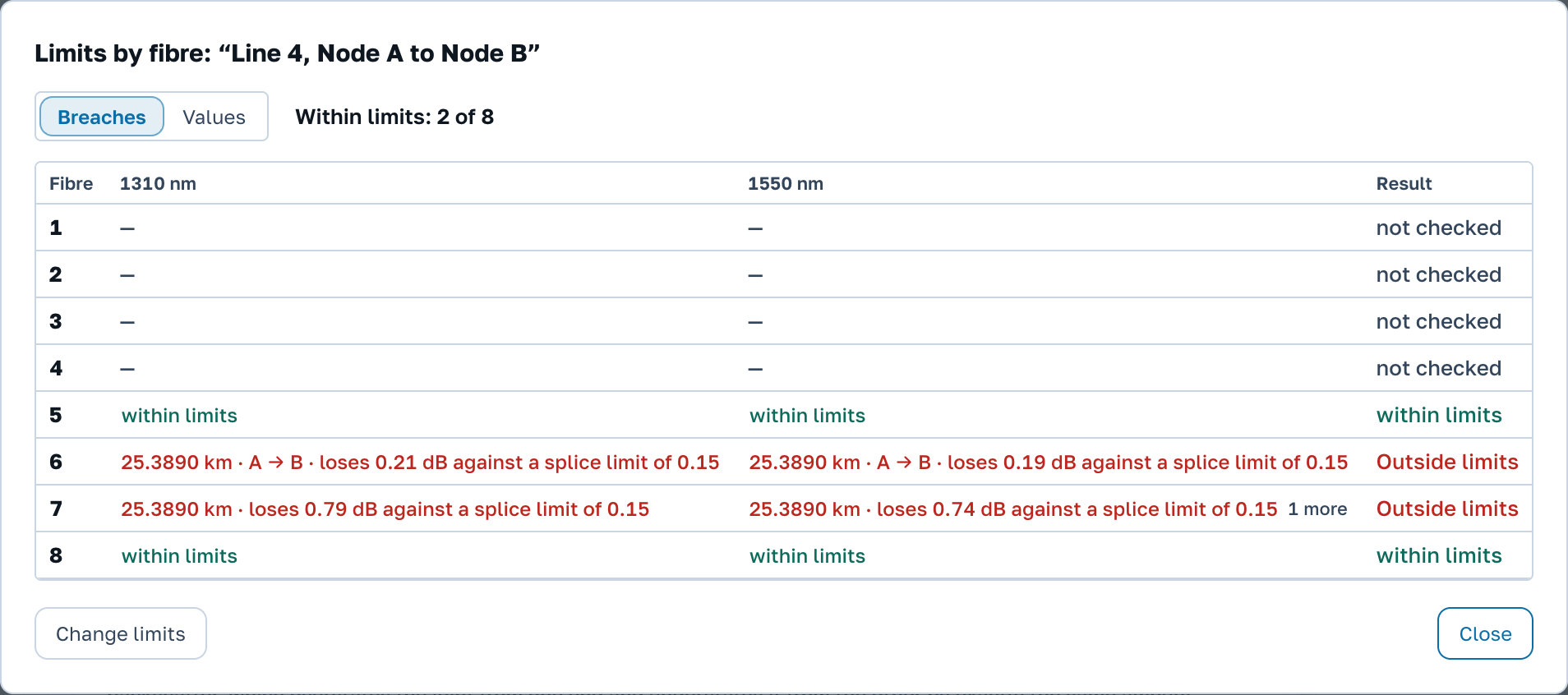
เกณฑ์ ในแถบโปรเจกต์เปิดสรุปตามเกณฑ์: หนึ่งแถวต่อเส้นใยพร้อมผลของแต่ละเส้น มุมมอง เกินเกณฑ์ แสดงว่าอะไรเกินเกณฑ์ ที่ใด และเกินเท่าใด มุมมอง ค่า พิมพ์ตัวเลขจริงที่ความยาวคลื่นเดียว โปรเจกต์มีเกณฑ์ชุดเดียว กรอกในแท็บเกณฑ์ หากมีผลการวัดสองชุดอยู่ในตำแหน่งเดียวกันของตาราง ช่องนั้นจะมีเครื่องหมาย "?": คลิกแล้วเลือกชุดที่ใช้จริง หากไม่เลือก รายงานโปรเจกต์จะไม่ถูกสร้าง
ในโปรเจกต์ ผลการวัดจากปลายตรงข้ามจะจับคู่เอง ตามหมายเลขไฟเบอร์และปลาย ตรงที่ไม่มีคู่ บรรทัดเหนือตารางเหตุการณ์จะบอกเหตุผล: ไม่มีผลการวัดจากปลายตรงข้าม ไฟล์ไม่มีหมายเลขไฟเบอร์ ปลายนี้อยู่ในไฟล์อื่นแล้ว หรือผลการวัดจากปลายตรงข้ามวัดที่ความยาวคลื่นอื่น คู่ที่ระบุด้วยปุ่ม เลือกผลการวัดจากปลายตรงข้าม จะถูกบันทึกลงในโปรเจกต์
รายงานโปรเจกต์ เปิดหน้าต่างรายงานกับทุกไฟล์ของโปรเจกต์ทันที รวมถึงไฟล์ที่ไม่ได้เปิดในเบราว์เซอร์นี้ ดาวน์โหลด PDF และ ดาวน์โหลด Excel ให้รายงานสรุปของทั้งโปรเจกต์ PDF สำหรับทุกไฟล์ ทำใบ PDF ให้ไฟเบอร์แต่ละเส้นของโปรเจกต์โดยไม่ต้องเปิดไฟล์: ทั้งสองความยาวคลื่นและทั้งสองปลายของไฟเบอร์อยู่ในใบเดียว และแต่ละใบจะเข้าไปอยู่ในโปรเจกต์ทันทีพร้อมรหัสของตัวเอง ดาวน์โหลดทั้งหมด (.zip) ให้โปรเจกต์เป็นไฟล์บีบอัดไฟล์เดียว: ในโฟลเดอร์ originals คือไฟล์ตามที่ใส่เข้ามา ใน sor คือไฟล์เดียวกันในรูปแบบ .sor พร้อมบันทึกการแก้ไข และใน reports คือใบรายงาน สมุดงาน Excel และตาราง CSV ที่ทำในโปรเจกต์ กับรายงานสรุปล่าสุดของทั้งโปรเจกต์
ใบของคุณเอง
เทมเพลตรายงานอยู่ในหน้าบัญชี ในแถว “เทมเพลตรายงาน” และ ตั้งค่าเทมเพลต ในหน้าต่างรายงานก็พาไปที่เดียวกัน ด้านซ้ายคือใบรายงานของผลการวัดที่เปิดอยู่ ด้านขวาคือการตั้งค่า: โลโก้ ข้อมูลบริษัทใต้โลโก้ได้สูงสุดสี่บรรทัด หัวเรื่องของแผ่น และช่องส่วนหัว แต่ละช่องปิดได้ เปลี่ยนชื่อได้ เลื่อนขึ้นหรือลงได้ หรือจะเพิ่มช่องของตัวเองพร้อมค่าของตัวเองก็ได้ ถัดลงไปเลือกได้ว่าจะพิมพ์อะไรบนใบรายงาน และบรรทัดลงชื่อท้ายแผ่น การแก้ไขบันทึกเอง และใบรายงานด้านซ้ายเปลี่ยนตามไปด้วย

มีเทมเพลตได้สูงสุดสิบแบบ เทมเพลตที่ทำเครื่องหมาย พิมพ์เป็นค่าเริ่มต้น จะถูกใช้พิมพ์ จนกว่าคุณจะเลือกแบบอื่นในแถว แบบฟอร์ม ของหน้าต่างรายงาน ในการ์ดของโปรเจกต์ ให้ทำเครื่องหมายเทมเพลตที่ใช้พิมพ์โปรเจกต์: ไฟล์บีบอัดและ PDF สำหรับทุกไฟล์ จะออกมาตามเทมเพลตแต่ละแบบ หนึ่งโฟลเดอร์ต่อหนึ่งเทมเพลต การแก้ไขเทมเพลตมีผลกับรายงานถัดไป ส่วนรายงานที่ออกไปแล้วคงเดิม
ถ้าแม้แต่ใบของคุณเองก็ยังไม่เหมาะ ตัวเลขส่งออกไป Excel ได้ ดาวน์โหลด Excel ในรายงานโปรเจกต์ให้สมุดงานที่มีสรุปของโปรเจกต์ หนึ่งแถวต่อไฟเบอร์ และเมื่อทำเครื่องหมาย แผ่นรายงานของแต่ละเส้นใย สมุดงานเดียวกันจะมีตารางเหตุการณ์ของไฟเบอร์แต่ละเส้นด้วย จากนั้นคุณประกอบรายงานผลทดสอบเองในแบบฟอร์มที่ลูกค้ากำหนด
22 ช่วงทดลองใช้
ตรงที่แอปบอกว่า “เป็นส่วนหนึ่งของแพ็กเกจแบบชำระเงิน” จะมี ทดลองใช้ฟรี อยู่ข้างๆ: ที่รายงานสรุปของสายเคเบิล ที่การแก้ไขทีละหลายไฟล์ ในโหมด «สายเคเบิล» และในหน้าต่างของโปรเจกต์ที่สอง เมื่อกดแล้วแพ็กเกจมืออาชีพจะเปิดใช้ทั้งหมดสามวัน ไม่จำกัดจำนวนใบรายงาน ใช้ช่วงทดลองได้หนึ่งครั้งต่อบัญชี และต้องเข้าสู่ระบบด้วยอีเมล
เมนูใต้ที่อยู่อีเมลบอกว่าช่วงทดลองใช้ได้ถึงวันที่เท่าไร
โปรเจกต์ในช่วงทดลองใช้
- ในช่วงทดลองมีโปรเจกต์ได้สองโปรเจกต์ นับรวมโปรเจกต์ที่คุณมีอยู่แล้วในฐานะช่างใหญ่
- โปรเจกต์ใหม่แก้ไขได้จนถึงสิ้นสุดช่วงทดลอง หน้าต่างสร้างโปรเจกต์จะบอกวันที่
- ลบโปรเจกต์ในช่วงทดลองใช้ไม่ได้
- โปรเจกต์ของช่างใหญ่ที่ครบสามวันไปแล้ว ช่วงทดลองไม่เปิดให้: โปรเจกต์นั้นยังปิดการแก้ไขอยู่
เมื่อช่วงทดลองสิ้นสุด ฟังก์ชันแบบชำระเงินจะปิด และโปรเจกต์ของช่วงทดลองจะปิดการแก้ไขแบบเดียวกับโปรเจกต์ของช่างใหญ่ ไฟล์ รายงาน และตัวโปรเจกต์ยังอยู่กับคุณ
23 การชำระเงิน
ซื้อแพ็กเกจมืออาชีพ อยู่ในเมนูใต้ที่อยู่อีเมลของคุณ และอยู่ข้างข้อความ “แบบชำระเงิน” ทุกแห่ง ระยะเวลามีสองแบบ: หนึ่งเดือน 31 วัน ราคา US$14.97 และหนึ่งปี 365 วัน ราคา US$119.88 สิ่งที่ได้ในแพ็กเกจเหมือนกัน
ชำระด้วยสเตเบิลคอยน์สกุลดอลลาร์: USDT บนเครือข่าย TRON หรือ USDC บนเครือข่าย Base ในหน้าชำระเงิน เลือกระยะเวลาและวิธีชำระ แล้วกดปุ่มออกใบแจ้งหนี้ ซึ่งมียอดเงินเขียนอยู่ หน้านั้นจะแสดงที่อยู่ QR โค้ดสำหรับกระเป๋าเงิน และยอดเงินจนถึงหลักสุดท้าย: เราใช้ยอดนี้ระบุการชำระของคุณ จึงต้องโอนให้ตรงทุกหลัก และบวกค่าธรรมเนียมของกระดานเทรดเพิ่มต่างหาก
ใบแจ้งหนี้ใช้ได้หนึ่งวัน ปิดหน้านั้นได้: สิทธิ์จะเปิดเองทันทีที่เงินโอนมาถึง และจะมีอีเมลแจ้งการชำระเงินส่งไปให้ เหลืออีกกี่วัน ดูได้ในหน้าบัญชีบนป้ายข้างที่อยู่อีเมล ตรงนั้นมีช่องทำเครื่องหมาย “แจ้งเตือนทางอีเมลก่อนหมดอายุ 7 วัน” ด้วย ไม่มีการตัดเงินอัตโนมัติ ถ้าชำระอีกครั้งก่อนหมดอายุ ระยะเวลาใหม่จะบวกเพิ่มจากที่เหลืออยู่
ชำระแบบนี้ไม่ได้? เลือก บัตร โอนเงิน หรือใบแจ้งหนี้: บัตรหรือโอนเงิน ใบแจ้งหนี้ในนามองค์กร หรือวิธีอื่น คำขอจะส่งมาที่อีเมลของเรา และเราจะตอบภายในหนึ่งวัน
ต่อไป
คู่มือนี้อธิบายตัวแอป ส่วนเรื่องการวัด เครื่องวัด และการปฏิบัติงานจริง เขียนไว้ในฐานความรู้