Hướng dẫn
Cách dùng OTDR Master
Mười chín mục về chính ứng dụng: bấm vào đâu, câu trả lời hiện trên màn hình nghĩa là gì, và đăng nhập bằng e-mail cùng gói Chuyên nghiệp mang lại thêm những gì. Phần vật lý của phép đo được viết riêng, trong cơ sở tri thức.
Về độ rộng xung, vùng chết, các loại sự kiện và quỹ suy hao: cơ sở tri thức
1 Mở tệp
Kéo tệp vào bất kỳ chỗ nào trong cửa sổ hoặc bấm Mở tệp. Không có tệp sẵn thì Mở tệp ví dụ đặt lên màn hình một phép đo thật dài 46 km, và mọi thứ mô tả bên dưới đều chạy trên đó.
Không chỉ .sor. Các định dạng máy đo của EXFO, Anritsu, Fluke, Yokogawa và những hãng khác đều mở theo cách ấy, còn tệp nén .zip, .7z hay .rar thì không cần giải nén: ứng dụng lấy các phép đo từ bên trong và hỏi bạn muốn mở cái nào.
Định dạng của hãng khác đọc được, nhưng không sửa được
Tệp ghi theo chuẩn khác Bellcore chỉ mở ở chế độ đọc: không sửa được và không tải xuống lại được. Khi thật sự cần làm việc với nó, hãy bấm Chuyển đổi sang .sor. Một dòng thứ hai xuất hiện trong danh sách, đó là bản sao sửa được.
Tệp bạn mở được gửi lên máy chủ của chúng tôi và phân tích ở đó: trình duyệt không đọc gì cả. Chúng tôi làm gì với tệp, điều khoản sử dụng đã nói rõ.
Danh sách tệp đang mở nằm bên trái. Bấm vào một thẻ sẽ biến tệp đó thành tệp đang làm việc: các số của nó vào bảng và vào phần tham số. Hình con mắt giữ đường cong trên đồ thị mà không đổi tệp làm việc, còn dấu chéo gỡ hẳn tệp đi. Số bên trái thẻ là vị trí của tệp trong danh sách. Khi bỏ một tệp, các số bên dưới dồn lên, không để trống.
2 Xem phép đo
Con lăn chuột đổi tỉ lệ, kéo ngang trên đồ thị phóng to đoạn vừa khoanh, nháy đúp đưa lại toàn bộ phép đo. Nút Thu vừa phép đo làm điều tương tự, còn Thu vừa mọi đường chọn khung sao cho mọi đường đang mở đều lọt vào.
Dưới đồ thị là dải tổng quan: toàn bộ phép đo với khung chữ nhật quanh đoạn đang nhìn. Kéo khung bằng chuột, bấm ra ngoài để đưa khung tới đó, lăn chuột để chạy dọc theo. Nó không bao giờ đổi tỉ lệ: việc đó thuộc về các nút phóng to.
Thang decibel bám theo những gì đang hiện trên màn hình. Phóng vào một mối hàn thì trục đứng tự giãn ra, và bậc thang vốn không thấy được trên cả tuyến trở nên rõ ràng.
Chú thích ở sự kiện
Mỗi sự kiện do máy đo ghi lại đều mang một chú thích ngắn phía trên đường cong: loại sự kiện, suy hao, suy hao của sợi phía sau nó. Nếu vướng mắt, Ẩn chú thích trong thanh phía trên đồ thị sẽ bỏ chúng đi, và lựa chọn ấy được nhớ cho lần sau.
Tách các đường giãn chúng theo chiều dọc để thấy hình dạng của từng đường. Khi còn tách, không đường nào đọc được mức trên trục, và ứng dụng nói điều đó ngay dưới đồ thị.
3 Đo bằng con trỏ
Bấm hai lần lên đường cong: con trỏ A và B hiện ra. Con trỏ kéo được bằng chuột, còn trên bàn phím thì phím A và B đặt chúng, các phím mũi tên dịch chúng. Dải dưới đồ thị in khoảng cách và mức tại từng con trỏ, chiều dài đoạn giữa chúng và ba phép đo.
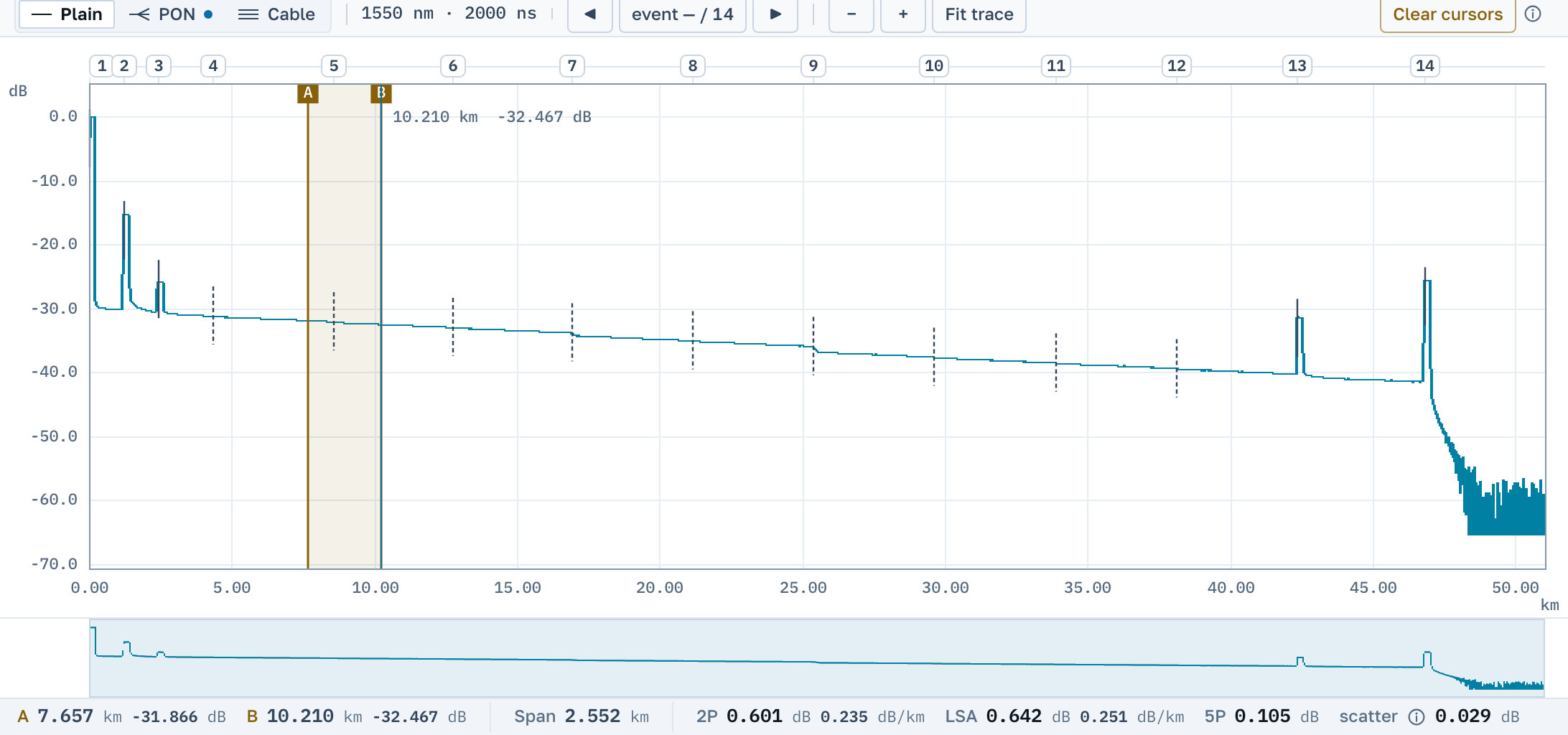
Ba con số cho ba câu hỏi khác nhau
- 2P là hiệu mức ngay dưới hai con trỏ. Luôn luôn có, không giả định gì, và đó là con số đi vào biên bản cho một đoạn.
- LSA là bình phương tối thiểu giữa hai con trỏ. Trên sợi nhiễu, nó ổn định hơn 2P.
- 5P là suy hao của chính mối hàn: hai đường thẳng được dựng theo phần sợi sạch bên ngoài hai con trỏ, và con số là khoảng hụt giữa hai đường kéo dài.
Hãy đọc 5P. Với 2P vẫn còn sợi nằm giữa hai con trỏ, và suy hao của phần sợi ấy cộng thêm vào suy hao của sự kiện.
Nghĩa là ở đây không có con số nào đáng tin: quanh đó ít sợi sạch, hoặc hai đường thẳng dựng ra không đều. Độ tản của chúng được in ngay cạnh dấu gạch, và tại chỗ đó phép đo nên dùng là 2P.
Để bỏ con trỏ, bấm Bỏ con trỏ cũng ở thanh phía trên đồ thị.
4 Bảng sự kiện
Phía dưới bên trái là các dòng do máy đo của bạn ghi: số thứ tự, khoảng cách, loại sự kiện, suy hao, độ phản xạ và suy hao cộng dồn từ đầu tuyến. Bấm vào một dòng thì đồ thị nhắm tới đúng chỗ đó, khỏi phải tìm sự kiện bằng tay.
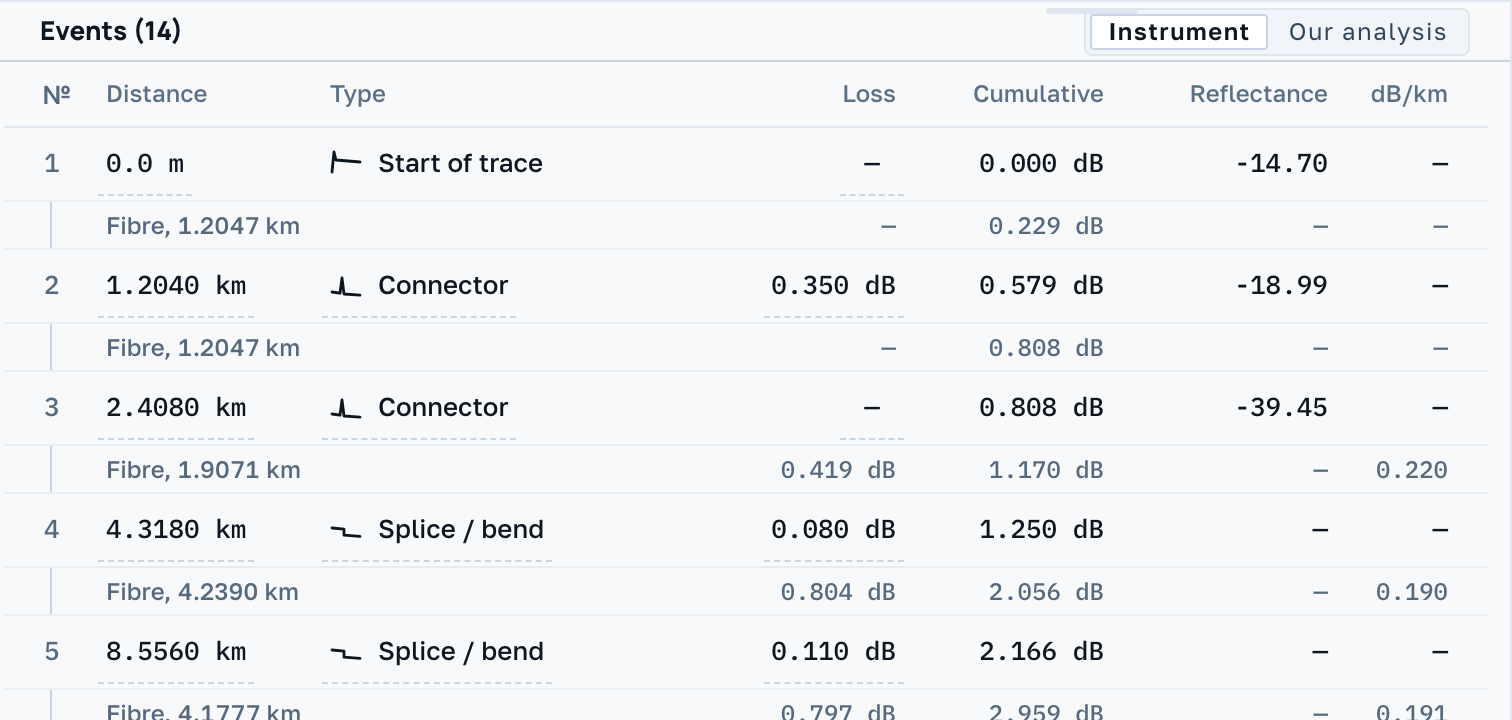
Dòng có thể sửa: Sửa các số đổi giá trị, Xoá sự kiện bỏ dòng, Thêm vào tệp tạo dòng mới. Tất cả đều là chỉnh sửa tệp và đều hoàn tác được.
Máy đo hay phân tích của chúng tôi
Nút gạt Máy đo / Phân tích của chúng tôi đổi câu hỏi mà bảng trả lời. Bên trái là những gì tệp ghi. Bên phải là những gì chúng tôi tìm thấy khi chạy dọc đường cong bằng bộ dò riêng, và các dòng của chúng tôi có một dấu chấm.
Nút gạt sáng lên nghĩa là chúng tôi có điều để bổ sung: hoặc máy đo không ghi dòng nào, hoặc nó kết thúc sợi ở chỗ mà đường cong vẫn còn tiếp.
Đó là ngưỡng phát hiện của máy đo, được ghi vào tệp lúc đo: sự kiện nhỏ hơn ngưỡng thì không vào bảng. Không mất mát gì và cũng không phải lỗi của chúng tôi: đó là thiết lập của lần đo ấy.
5 Ngưỡng nghiệm thu
Thẻ Ngưỡng nằm bên phải. Hãy nhập những gì hợp đồng của bạn đòi hỏi: suy hao mối hàn, độ phản xạ đầu nối, suy hao sợi, tổng suy hao tuyến. Ô để trống thì không được kiểm tra chút nào.
Ngay khi có ngưỡng, bảng hiện thêm cột kết luận, còn chỗ vượt ngưỡng chuyển sang đỏ và nói bằng lời: đo được bao nhiêu và so với ngưỡng nào. Bản tóm tắt cho cả tệp nằm cạnh bảng.
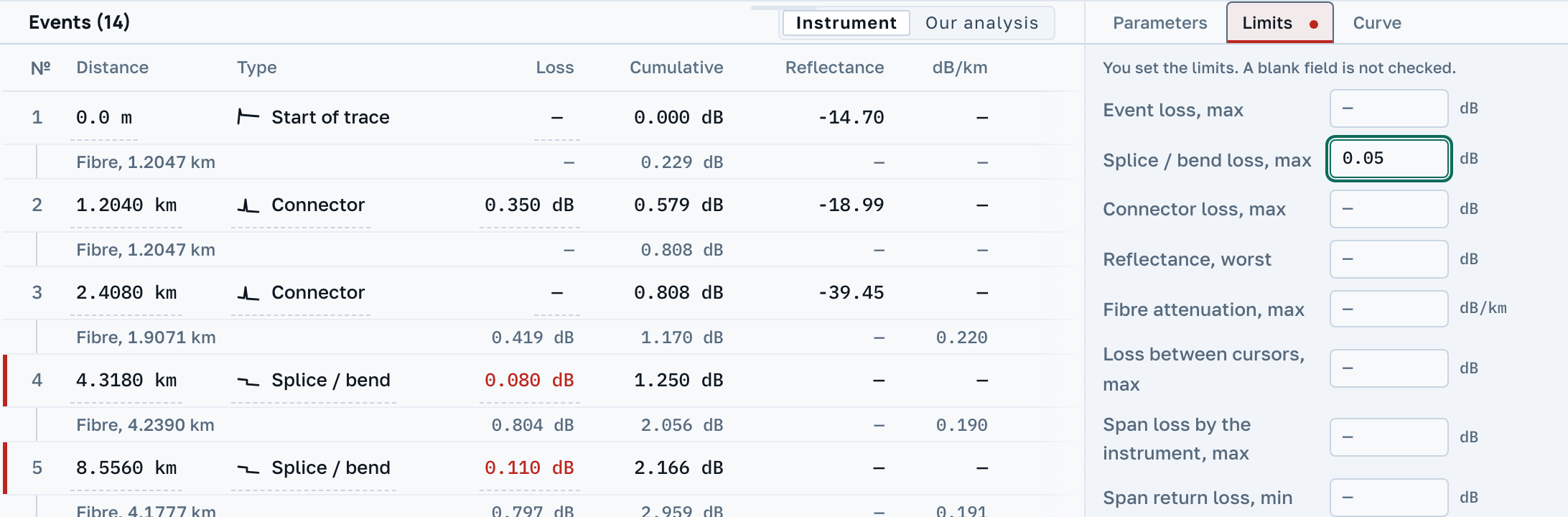
Nếu trong tệp có sẵn ngưỡng của chính máy đo, ứng dụng sẽ báo và mời Dùng các giá trị này. Đó là lựa chọn của bạn, không phải mặc định của chúng tôi.
Trong ứng dụng không có bất kỳ bộ giá trị dựng sẵn nào, dù là của ngành hay «thông thường». Tiêu chuẩn đến từ hợp đồng, và người nhập nó là người bàn giao công việc theo hợp đồng ấy.
Đại lượng mà máy đo không ghi thì không bị phán xét: thay cho dòng xanh «trong ngưỡng», dòng đó nói thẳng rằng chẳng có gì để kiểm tra.
6 So sánh các sợi
Hãy mở cả một tang cáp cùng lúc: một thư mục, vài tệp hay một tệp nén. Đồ thị nhận bao nhiêu đường tuỳ chỗ, mỗi đường một màu, và màu thuộc về tệp, nên bỏ một đường bên cạnh không làm đổi màu đường nào khác.
Các đường từ thứ chín trở đi được vẽ bằng một tông mờ dùng chung: màu phân biệt được đúng tám, và sắc thứ chín sẽ biến việc so sánh thành lời nói dối. Đường đang làm việc luôn được vẽ đè lên trên.
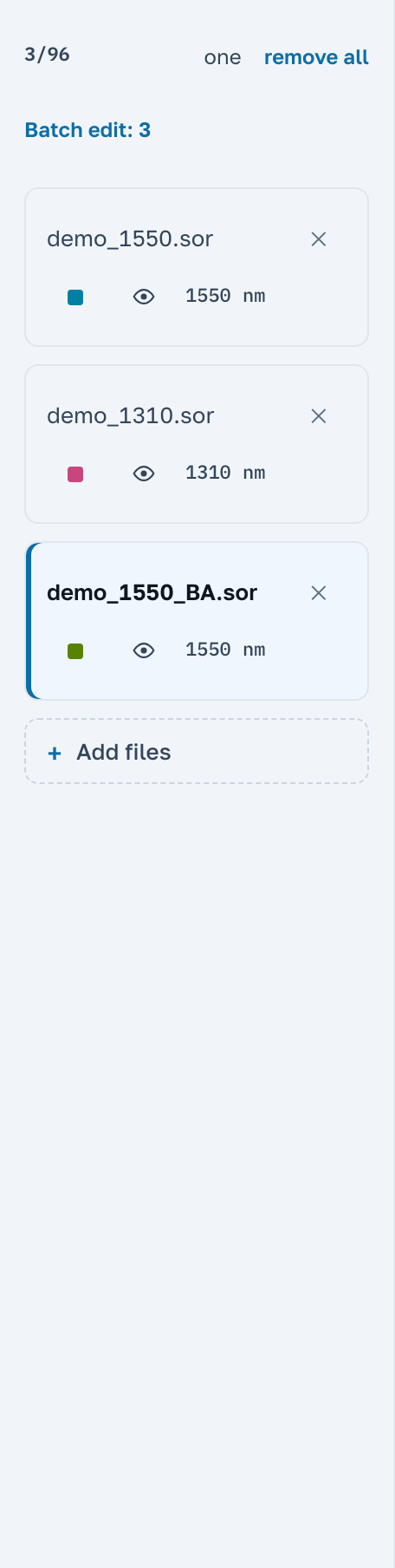
Lật từng sợi một
một ở đầu danh sách chỉ để lại đường đang làm việc trên đồ thị, và từ đó bấm vào một thẻ sẽ thay đường ấy chứ không thêm vào. Đó là cách xem hết bốn mươi tám sợi liên tiếp. tất cả trả lại đúng bộ đường đã có trước đó. Bạn cũng có thể lật bằng bàn phím: bấm vào một thẻ, rồi mỗi lần nhấn mũi tên lên hoặc xuống sẽ mở tệp kế bên. Home và End mở tệp đầu và tệp cuối.
Từ tệp thứ chín trở đi, phía trên danh sách hiện ô tìm kiếm. Nó tìm theo tên, theo đường dẫn bên trong tệp nén và theo bước sóng của máy đo, nên 1310 tìm ra cả phép đo không mang con số ấy trong tên. Số tệp được gõ kèm dấu: #7 chỉ để lại tệp thứ bảy trong danh sách, và Enter mở tệp đó. Không có dấu, con số được tìm trong tên tệp.
7 Cặp hai chiều ngược nhau
Phép đo một chiều bao giờ cũng sai lệch chút ít ở mối hàn: sợi hai bên mối nối tán xạ ánh sáng khác nhau, nên ở một đầu suy hao bị tính cao đúng bằng phần bị tính thấp ở đầu kia. Giá trị đúng là trung bình của hai phép đo ngược chiều.
Hãy mở cả hai phép đo của cùng một sợi rồi bấm Chọn phép đo chiều ngược lại. Ứng dụng ghép các sự kiện theo khoảng cách và hiện bảng của cặp: chiều thuận, chiều ngược, suy hao trung bình và độ lệch giữa hai chiều. Bỏ ghép cặp trả lại mọi thứ như cũ.
Đường của chiều ngược được vẽ lật gương (Phép đo chiều ngược lại), và ứng dụng tự chọn độ dịch để chỗ giao nhau dễ đọc.
Đó là hiện tượng khuếch đại giả: không phải máy đo sai, cũng không phải khuyết tật, mà chính là chênh lệch tán xạ ngược nhìn từ một phía. Trung bình của cặp đặt con số về đúng chỗ.
8 Mạng PON
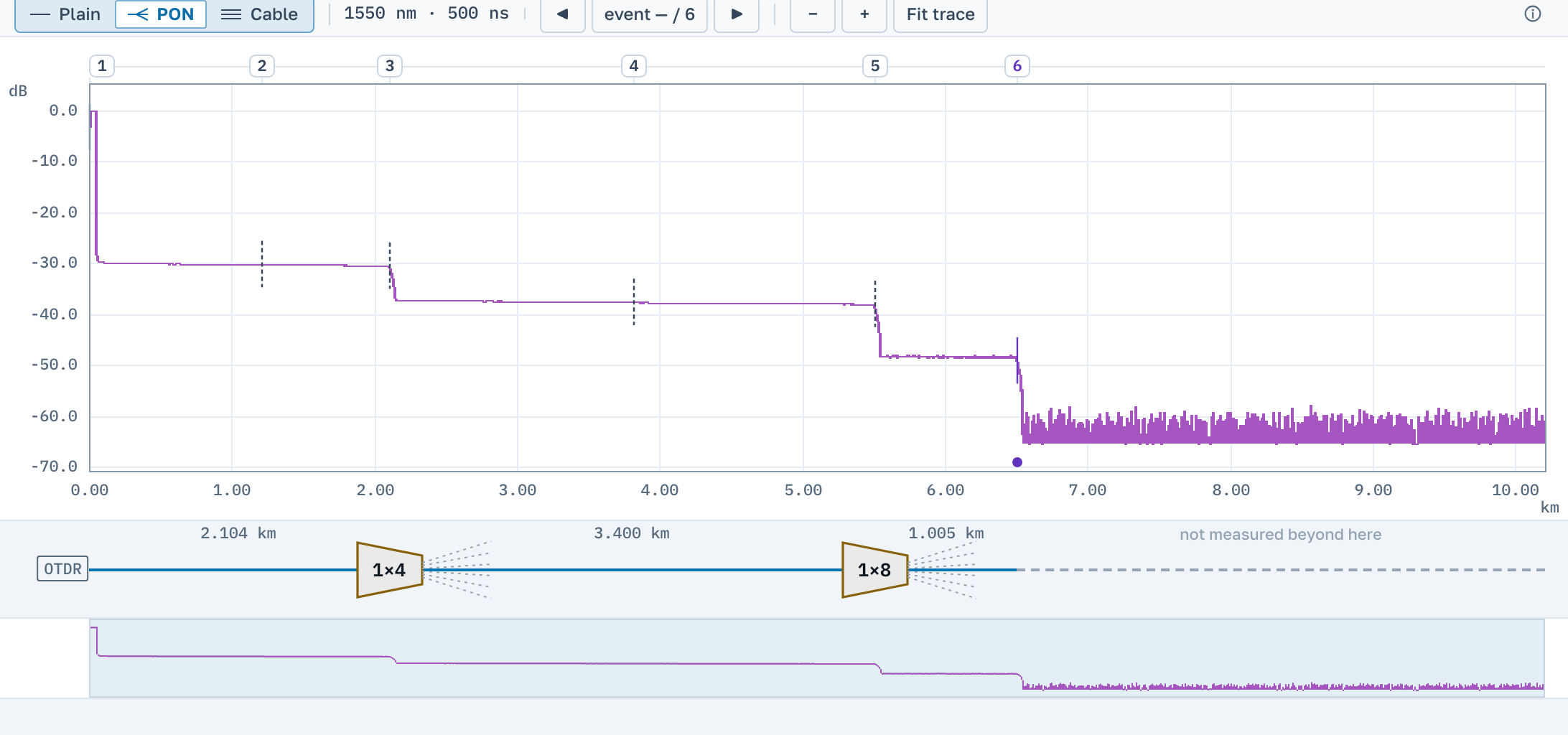
Chế độ PON được bật bằng nút gạt Thường / PON / Cáp phía trên bảng. Khi tắt, nó không thay đổi bất cứ thứ gì trong tệp lẫn trên màn hình.
Loại sự kiện chúng tôi không quyết thay bạn: tỉ lệ bộ chia do chính bạn nêu, bằng cách chọn trong dòng sự kiện. Sau đó ứng dụng tính phần chia công suất và cho thấy sự kiện mất thêm bao nhiêu ngoài phần chia ấy, và phần vượt đó mới là điều cần nói với thợ thi công.
Ở chỗ bậc thang trông giống bộ chia, một gợi ý sẽ hiện ra; Đánh dấu trong dòng chấp nhận gợi ý, còn nút ở đầu bảng chấp nhận mọi gợi ý cùng lúc. Cũng dòng đó bỏ dấu đi.
Ở chế độ này, phía trên đồ thị vẽ sơ đồ tuyến: máy đo, các đoạn cùng chiều dài của chúng, các bộ chia đã đánh dấu và nét đứt ở chỗ phân tích không đi xa hơn được nữa.
9 Chỉnh sửa và hoàn tác
Phần đầu của phép đo được sửa ở thẻ Tham số: cáp, sợi, điểm A và B, người đo, chiết suất. Bấm vào một giá trị để mở ô nhập, Enter lưu, Esc huỷ.
Chiết suất làm đổi chiều dài: dưới ô nhập hiện giá trị cũ cùng với mức dịch của chiều dài quang và điểm cuối sợi quang. Tên tệp được sửa ngay chỗ nó được viết, ở dòng phía trên đồ thị, và nó đi theo cả liên kết chia sẻ lẫn tờ báo cáo.
Sửa đường cong
Cắt bớt cắt phép đo theo con trỏ hoặc theo đoạn đang nhìn, Dịch mức dời cả đường theo chiều dọc, còn Sửa một mẫu chữa một điểm vọt lẻ. Mỗi thao tác đều nói trước nó sẽ làm chính xác điều gì.
Mọi thứ đều hoàn tác được: bằng các nút phía trên tên tệp hoặc bằng Cmd/Ctrl+Z, còn Cmd/Ctrl+Shift+Z làm lại thao tác vừa huỷ. Bên cạnh là bộ đếm số lần chỉnh sửa mà tệp này đã mang.
10 Báo cáo và liên kết
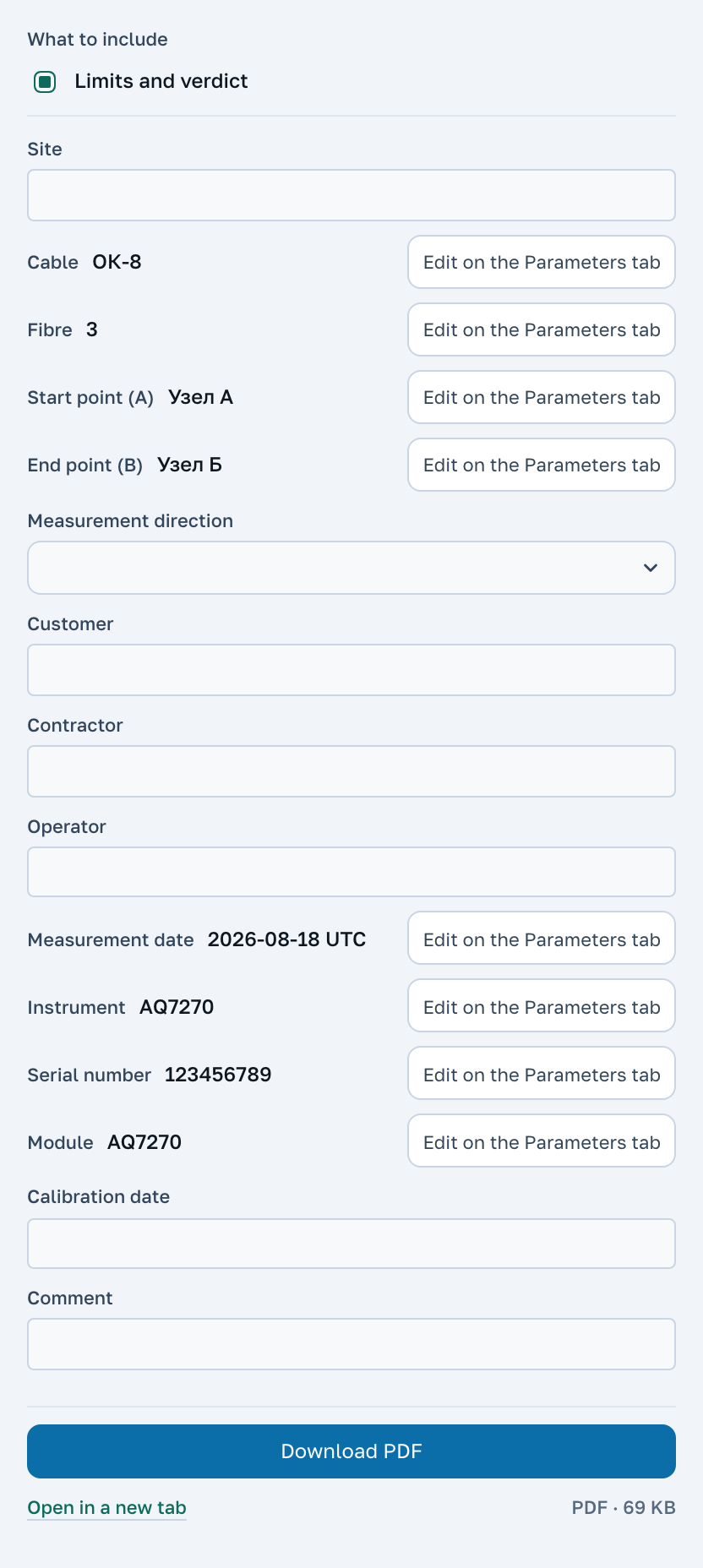
Nút Báo cáo dựng một tờ cho mỗi sợi: phần đầu công việc, đường cong, bảng sự kiện, phần tổng kết và, nếu có ngưỡng, kết luận. Tờ báo cáo được hiện đầy đủ trước khi tải về, nên bạn xem lại được và chọn đưa vào những gì. Dòng đầu tiên của cửa sổ, Ngôn ngữ báo cáo, in trang bằng ngôn ngữ khác với màn hình, chẳng hạn cho khách hàng ở nước khác. Lựa chọn được ghi nhớ trong trình duyệt này.
Tải PDF trao cho bạn tờ báo cáo. Tải CSV trao chính các sự kiện ấy dưới dạng bảng cho Excel, và nó mở ra sau khi đăng nhập bằng e-mail.
Trên tờ báo cáo có một mã và một ô vuông dành cho camera điện thoại. Nhờ chúng, khách hàng của bạn mở đúng phép đo ấy trên trang của chúng tôi và tự xem mà không phải cài gì.
Chia sẻ phép đo
Chia sẻ tạo một liên kết sống hai tuần và đặt nó vào bộ nhớ tạm. Liên kết mở ra một bản sao: người nhận làm việc với nó như với tệp của mình, và các chỉnh sửa của họ không đụng tới màn hình của bạn.
11 Thao tác và phím tắt
Mọi thao tác bằng tay, gom vào một bảng.
| Thao tác | Điều xảy ra |
|---|---|
| Con lăn chuột | Đổi tỉ lệ theo trục khoảng cách |
| Kéo ngang trên đồ thị | Phóng to đoạn vừa khoanh |
| Nháy đúp | Trở lại toàn bộ phép đo |
| Bấm lên đường cong | Đặt con trỏ A; lần bấm sau đặt B |
| Phím A và B | Đặt con trỏ từ bàn phím |
| Phím mũi tên trái và phải | Dịch con trỏ đang chọn |
| Bấm vào dòng sự kiện | Nhắm đồ thị tới sự kiện đó |
| Cmd/Ctrl+Z | Hoàn tác một chỉnh sửa tệp |
| Cmd/Ctrl+Shift+Z và Cmd/Ctrl+Y | Làm lại thao tác vừa huỷ |
| Một ngón tay trên đồ thị | Chạy dọc theo sợi quang |
| Hai ngón tay | Đổi tỉ lệ trên điện thoại và máy tính bảng |
| Chạm vào đường cong | Đặt con trỏ; lần chạm sau đặt con trỏ thứ hai |
| Mũi tên lên và xuống trong danh sách tệp | Mở tệp kế bên |
| Home và End trong danh sách tệp | Mở tệp đầu hoặc tệp cuối |
Trên điện thoại không có phóng to bằng cách kéo khung và cũng không có nháy đúp: thay vào đó là hai ngón tay và nút Thu vừa phép đo.
12 Vì sao các con số khác với máy đo của bạn
Lệch vài phần trăm decibel là chuyện bình thường, và nó không có nghĩa là ai đó đã sai. Dưới đây là bốn lý do khiến các con số lệch nhau một cách hoàn toàn chính đáng.
- Phương pháp. 2P, LSA và 5P tính cùng một mối hàn theo những cách khác nhau, và máy đo đã dùng cách của nó cho bảng của nó. Hãy so sánh cùng loại với cùng loại.
- Chiều dài. Có ba: bản ghi chạy tới đâu, khoảng cách giữa hai dấu do người đo đặt, và điểm cuối của chính sợi quang. Suy hao trên mỗi kilômét tính theo các chiều dài khác nhau sẽ lệch nhau nhiều lần.
- Suy hao phản hồi. Các hãng tính ORL theo những quy ước khác nhau: có hay không tính phản xạ ở đầu xa, từ đầu tuyến hay từ số không. Chúng tôi hiển thị đúng những gì tệp ghi lại.
- Ngưỡng phát hiện. Các dòng trong bảng do máy đo chọn lúc đo. Bộ dò của chúng tôi không thừa kế ngưỡng ấy, nên ở «Phân tích của chúng tôi» thường có nhiều dòng hơn.
Điều chúng tôi không bao giờ làm là viết thay máy đo. Trường mà tệp không mang thì để trống, chứ không biến thành số không.
13 Bao nhiêu tệp và cỡ nào
Mỗi tệp tối đa 3 MB. Mức ấy rất rộng rãi: phép đo nặng nhất chúng tôi từng thấy còn nhỏ hơn tám lần. Mức tương tự áp dụng cho từng mục bên trong tệp nén.
Khi chưa đăng nhập, vùng làm việc giữ 96 tệp và đồ thị giữ 8 đường cùng lúc. Đăng nhập bằng e-mail nâng hai con số ấy lên 576 và 24. Các tệp nằm trong trình duyệt của bạn và vẫn còn sau khi đóng thẻ.
Tệp nén được giải nén tới 32 MB nội dung. Phần không lọt vào giới hạn được nêu tên từng mục kèm lý do, chứ không bị bỏ đi trong im lặng.
14 Ba gói
Xem, đo, sửa và bàn giao từng sợi một là miễn phí, và sẽ luôn như vậy. Đăng nhập bằng e-mail cũng miễn phí và thêm chỗ chứa, một tài khoản và một báo cáo có liên kết quay lại phép đo. Chuyên nghiệp là gói trả phí: dành cho công trình có hàng chục sợi được bàn giao cho khách hàng như một tài liệu duy nhất.
| Việc bạn làm | Chưa đăng nhập | Thợ cả | Chuyên nghiệp |
|---|---|---|---|
Mở tệp của bất kỳ máy đo nào, đo, sửa, lưu thành .sor | có | có | có |
| Chế độ PON, liên kết phép đo cho đồng nghiệp | có | có | có |
| Một tờ PDF cho một sợi | có | có | có |
| Số tệp trong vùng làm việc và số đường trên đồ thị | 96 · 8 | 576 · 24 | 2048 · 48 |
| Chỗ chứa tệp trong trình duyệt | 32 MB | 128 MB | 512 MB |
| Công việc thấy được từ mọi máy tính, «Tài khoản của tôi» | không | có | có |
| Mã và QR trên báo cáo, xuất ra CSV | không | có | có |
| Báo cáo phép đo từ hai đầu, kèm giá trị trung bình của cặp | không | có | có |
| Dự án | không | một, sửa được trong 3 ngày | không giới hạn, luôn sửa được |
| Tổng hợp theo cáp: cả bộ trong một PDF và một sổ Excel | không | không | có |
| Sửa hàng loạt: một trường phần đầu vào mọi tệp cùng lúc | không | không | có |
| Chế độ «Cáp»: so sánh với số liệu xuất xưởng của tang cáp | không | không | có |
| Cả dự án: độ đầy đủ, phép đo chiều ngược, báo cáo dự án | không | không | có |
Hãy đếm xem bạn đã làm bao nhiêu báo cáo từng cái một cho công trình gần nhất. Nếu có hơn chục sợi, tổng hợp theo cáp sẽ gom tất cả trong một lượt, còn sửa hàng loạt giúp bạn khỏi lặp lại cùng một sửa đổi trong từng tệp. Bạn có thể dùng thử miễn phí ba ngày: xem mục «Dùng thử» bên dưới.
15 Thợ cả: đăng nhập bằng e-mail
Bấm Đăng nhập ở đầu trang và nhập địa chỉ của bạn. Một e-mail sẽ đến kèm liên kết và mã: mở liên kết hoặc nhập mã vào cùng cửa sổ đó. Không có mật khẩu. Liên kết trong e-mail có hiệu lực 15 phút và chỉ dùng được một lần.
Các tệp bạn đã mở trên trình duyệt này trước khi đăng nhập sẽ chuyển sang tài khoản của bạn. Từ đó công việc của bạn xem được từ mọi máy tính và điện thoại: mở một phép đo trên laptop, về nhà nó đã có sẵn trong danh sách.
Đăng nhập thêm được gì
- Nhiều chỗ hơn. 576 tệp trong vùng làm việc thay vì 96, 24 đường trên đồ thị thay vì 8 và 128 MB trong trình duyệt thay vì 32.
- Mã và QR trên báo cáo. Khách hàng chĩa camera điện thoại vào ô vuông hoặc nhập mã ngắn là thấy cùng phép đo ở chỗ chúng tôi, không cần cài gì cả. Liên kết trên báo cáo không hết hạn cho tới khi bạn gỡ nó.
- CSV. Các con số như trên báo cáo, dạng bảng: cho biên bản của riêng bạn.
- Báo cáo phép đo hai chiều. Một sợi đo từ hai đầu trên cùng một báo cáo, kèm giá trị trung bình của cặp. Báo cáo này cho một sợi; cả bộ sợi được tổng hợp theo cáp của Chuyên nghiệp gom lại.
- Một dự án. Xem chi tiết ở mục «Dự án».
Tài khoản của tôi
Mở từ menu dưới địa chỉ của bạn. Bên trái là tệp, bên phải là báo cáo, cả hai được sắp theo ngày; lịch đánh dấu chấm vào những ngày có hoạt động. Tìm kiếm tìm tệp theo tên, còn báo cáo theo tên hoặc theo mã trên báo cáo.
Mỗi báo cáo có Tải lại, cho ra đúng tệp bạn đã bàn giao. Xoá gỡ liên kết, và mã trên giấy không còn mở được phép đo nữa. Bộ đếm ở trên cho biết bạn đã mở bao nhiêu tệp, làm bao nhiêu báo cáo và liên kết, khách hàng đã mở báo cáo của bạn bao nhiêu lần và lần gần nhất là khi nào.
16 Dự án
Một dự án gom lại một công trình bàn giao: một tuyến, một cáp hay một đơn hàng. Nó có tên, khách hàng, hai đầu A và B và mô tả. Tệp và báo cáo của công trình nằm cùng nhau trong đó, và sáu tháng sau bạn sẽ tìm lại được trong tài khoản theo khách hàng, tên tệp hoặc mã báo cáo.
Bấm Dự án phía trên danh sách tệp, rồi Dự án mới. Ô tích trong cửa sổ đưa ngay mọi tệp trong danh sách vào dự án; bỏ tích nếu chưa đủ hết tệp. Sau khi bấm Tạo dự án, một dải tên hiện ra phía trên danh sách.
Trong khi dự án đang mở
- Danh sách chỉ hiện đúng các tệp của dự án.
- Tệp thả vào cửa sổ sẽ vào dự án.
- Dấu x trên thẻ đưa tệp ra khỏi dự án, còn Hoàn lại trong thông báo đưa nó trở lại. Bản thân tệp vẫn ở trong tài khoản.
- Báo cáo làm ra khi dự án đang mở sẽ gắn với dự án đó, và tài khoản ghi tên dự án cạnh báo cáo.
- Tên dự án trên dải mở ra thẻ dự án: ở đó sửa được các trường và có Đánh dấu đã bàn giao. Đóng đưa lại danh sách thường.
Thợ cả chỉ có một dự án
Gói miễn phí có một dự án, và sửa được trong ba ngày kể từ lúc tạo: dải tên cho biết còn bao nhiêu ngày. Sau đó dự án đóng lại, không sửa được nữa: không thêm được gì vào, không bỏ được gì ra, và tệp của dự án không sửa được ở đâu cả, kể cả khi mở từ danh sách thường. Cũng không xoá được nó để tạo dự án mới.
Một dự án đã đóng thì lúc nào cũng đọc được. Để sửa một tệp trong đó, hãy mở tệp và bấm Mở riêng: một bản sao hiện ra bên ngoài dự án, và với nó bạn làm gì cũng được. Công trình đã bàn giao vẫn giữ nguyên như lúc bạn bàn giao. Liên kết hay mã báo cáo của tệp đó cũng mở bản sao.
Chuyên nghiệp có dự án không giới hạn, luôn sửa được, và Xoá dự án trên thẻ dự án xoá dự án đó nhưng vẫn giữ tệp và báo cáo của nó trong tài khoản. Sau khi thanh toán, các dự án đã đóng mở lại để sửa.
17 Chuyên nghiệp: trả tiền cho cái gì
Chuyên nghiệp gánh thay việc mà nếu không có nó bạn phải lặp lại bằng tay trên từng sợi: hết báo cáo này đến báo cáo khác và cùng một sửa đổi trong từng tệp.
Tổng hợp theo cáp
Mở hết các tệp của cáp, bấm Báo cáo rồi chọn dòng «Cáp» kèm số tệp trong «Đưa gì vào tờ». Máy chủ tự xác định số hiệu sợi và đầu đo của từng tệp: từ chính tệp, từ tên tệp hoặc theo thứ tự. Kết quả là bảng «Sợi và đầu đo»: sửa lại chỗ máy chủ đoán sai, và đánh dấu tệp thừa là không đưa vào.
- Trang «Các sợi của cáp». Một dòng cho một sợi: chiều dài, suy hao đầu-cuối từ mỗi đầu và giá trị trung bình, độ suy hao, suy hao trung bình tại mối hàn, ORL, sự kiện tệ nhất kèm khoảng cách và kết luận theo ngưỡng của bạn. Bên dưới là trung bình, nhỏ nhất và lớn nhất của cả cáp.
- Trang «Suy hao tại mối hàn». Những chỗ mà phần lớn các sợi có sự kiện, và suy hao mối hàn của từng sợi tại từng chỗ, lấy trung bình hai đầu.
- Trang «Sợi và tệp tương ứng». Tệp nào vào dòng nào và ứng dụng nhận thấy gì ở từng cặp.
- Mỗi sợi một tờ, nếu tích chọn Mỗi sợi một tờ: cùng một báo cáo như của một sợi, nhưng tất cả gộp trong một PDF.
Tải PDF cho ra bản tổng hợp dưới dạng một tài liệu, Tải Excel cho ra cùng nội dung dưới dạng sổ, mỗi bước sóng một trang. So sánh bước sóng thêm vào sổ một trang ghi suy hao tại mối hàn ở hai bước sóng và chênh lệch giữa chúng. Một bản tổng hợp chứa toàn bộ vùng làm việc, tới 2048 tệp, và các tờ của từng sợi nằm trong cùng một PDF. Bộ hơn 96 tệp không có bản xem trước: bộ được dựng khi bạn bấm Tải PDF, cửa sổ hiện tiến độ và mất vài phút.
Sửa hàng loạt
Máy đo ghi sai ngày, trường cáp mang tên xưởng, còn biên bản cần tên công trình? Nút «Sửa hàng loạt» phía trên danh sách mở ra một cửa sổ: chọn trường, nhập giá trị, và nó sẽ vào mọi tệp đang hiện trong danh sách. Có thể chọn nhiều trường cùng lúc: cáp, sợi, điểm A và B, ngày, người đo, chiết suất, bước sóng và các trường khác của phần đầu.
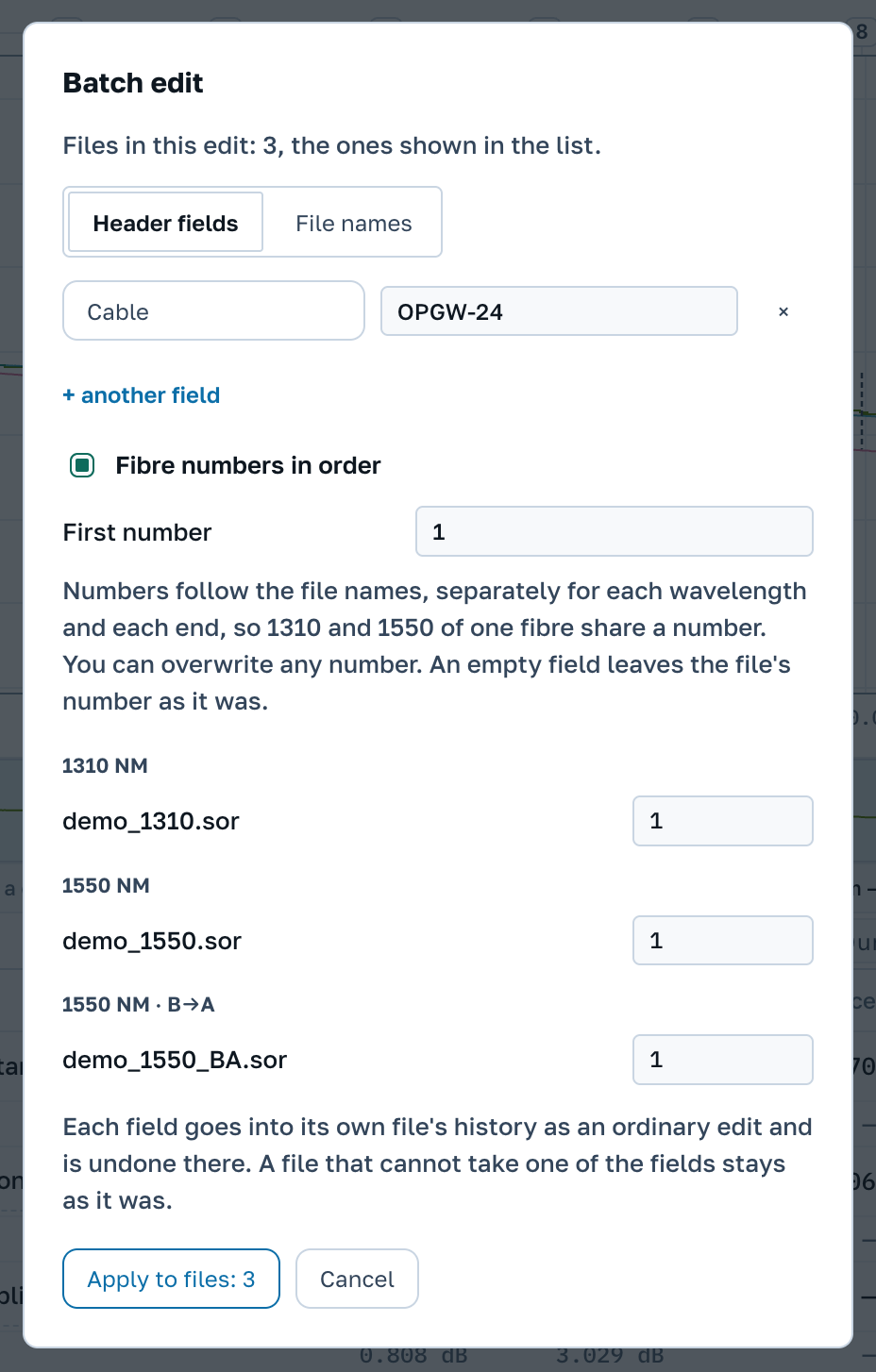
Mỗi giá trị vào nhật ký của tệp riêng như một lần sửa bình thường, và có thể hoàn tác ngay ở đó. Tệp nào trường đó không hợp thì giữ nguyên như cũ, và cửa sổ nêu tên tệp đó.
Ô Đánh số sợi theo thứ tự ghi số sợi vào phần đầu của từng tệp. Số đi theo thứ tự tên tệp, riêng cho từng bước sóng và từng đầu, nên 1310 và 1550 của cùng một sợi có chung một số. Số đầu tiên cho biết bắt đầu từ số nào, và mọi số trong danh sách đều sửa tay được.
Thẻ Tên tệp đổi tên tệp theo mẫu. Các nút chèn vào mẫu tên, cáp, sợi, bước sóng và đầu của từng tệp, còn {fibre:3} thêm số 0 cho đủ ba chữ số. Mọi tên trong danh sách đều sửa tay được, và cửa sổ đánh dấu các tên trùng nhau.
Chế độ «Cáp»
Kiểm tra đầu vào của tang cáp: bạn nhập số liệu xuất xưởng một lần, và từng sợi được so sánh với nó theo chiều dài, độ suy hao và chiết suất. Vượt quá dung sai của bạn thì chuyển đỏ, và ở dòng trên đồ thị hiện nhãn Ngoài số liệu xuất xưởng.
Cách điền số liệu xuất xưởng và ý nghĩa từng ô được viết trong một trang riêng của cơ sở tri thức.
Nhiều chỗ hơn và dự án
2048 tệp trong vùng làm việc, 48 đường trên đồ thị và 512 MB trong trình duyệt. Dự án không giới hạn, và chúng không đóng lại trong lúc bạn còn đang thanh toán.
Cả dự án
Thanh của dự án đang mở có hai nút. Độ đầy đủ mở một lưới: mỗi hàng là một sợi, mỗi cột là một bước sóng và một đầu đo. Ô trống nghĩa là đầu đó chưa được đo ở bước sóng đó.
Bên dưới lưới là danh sách “Gán tệp”: mỗi tệp kèm số sợi và đầu đo. Nếu tên tệp bị lẫn hoặc máy đo ghi sai, hãy nhập giá trị đúng ở dòng của tệp. Đánh số ở dòng “Đánh số liên tiếp” đánh số các tệp của một đầu theo thứ tự tên, riêng cho từng bước sóng. Chỉnh sửa được lưu trong dự án và áp dụng cho lưới, phép đo chiều ngược và báo cáo.
Trong dự án, phép đo chiều ngược tự ghép cặp theo số sợi và đầu đo. Nơi không có cặp, dòng phía trên bảng sự kiện nói lý do: không có phép đo chiều ngược, tệp không có số sợi, đầu đó đã nằm trong tệp khác, hoặc phép đo chiều ngược được đo ở bước sóng khác. Cặp bạn chọn bằng Chọn phép đo chiều ngược lại được ghi vào dự án.
Báo cáo dự án mở cửa sổ báo cáo với tất cả tệp của dự án cùng lúc, kể cả những tệp chưa mở trong trình duyệt này. Tải PDF và Tải Excel cho bản tổng hợp của cả dự án. PDF cho mọi tệp tạo một báo cáo PDF cho mỗi sợi của dự án mà không cần mở tệp: cả hai bước sóng và hai đầu của một sợi nằm trong cùng một báo cáo, và mỗi báo cáo được lưu ngay vào dự án với mã riêng. Tải tất cả (.zip) cho cả dự án trong một tệp nén: thư mục originals chứa các tệp như khi được thêm vào, sor chứa từng tệp dưới dạng .sor kèm nhật ký chỉnh sửa, còn reports chứa các báo cáo, sổ Excel và bảng CSV làm trong dự án cùng bản tổng hợp mới của cả dự án.
Tờ của riêng bạn
Mẫu báo cáo nằm trong tài khoản của bạn, ở dòng «Mẫu báo cáo»; nút Thiết lập mẫu trong cửa sổ báo cáo cũng dẫn tới đó. Bên trái là tờ của phép đo đang mở, bên phải là phần thiết lập: logo, tối đa bốn dòng thông tin công ty bên dưới, tiêu đề tờ và các trường ở đầu tờ. Mỗi trường có thể tắt, đổi tên, đưa lên hay xuống, hoặc bạn thêm trường của mình với giá trị riêng. Bên dưới bạn chọn tờ in những gì và các dòng chữ ký ở cuối. Thay đổi tự lưu, và tờ bên trái đổi theo.

Bạn có thể có tối đa mười mẫu. Mẫu được đánh dấu In theo mặc định sẽ được in cho tới khi bạn chọn mẫu khác ở dòng Mẫu trong cửa sổ báo cáo. Trong thẻ dự án, bạn đánh dấu các mẫu dùng để in dự án: tệp nén và PDF cho mọi tệp được in bằng từng mẫu, mỗi mẫu một thư mục. Sửa mẫu có hiệu lực với các báo cáo tiếp theo; báo cáo đã giao giữ nguyên.
Nếu cả tờ của riêng bạn cũng không hợp, số liệu có thể xuất ra Excel. Tải Excel trong báo cáo dự án cho một sổ có bảng tổng hợp dự án, mỗi sợi một dòng, và khi đánh dấu Mỗi sợi một tờ thì cùng sổ đó có bảng sự kiện của từng sợi. Từ đó bạn lập biên bản theo mẫu mà khách hàng yêu cầu.
18 Dùng thử
Ở đâu ứng dụng ghi «nằm trong gói trả phí», cạnh đó có Dùng thử miễn phí: ở tổng hợp theo cáp, ở sửa hàng loạt, trong chế độ «Cáp» và ở cửa sổ dự án thứ hai. Bấm vào đó sẽ bật toàn bộ Chuyên nghiệp trong ba ngày, không giới hạn số báo cáo. Mỗi tài khoản chỉ lấy được một lần, và cần đăng nhập bằng e-mail để làm việc này.
Menu dưới địa chỉ của bạn ghi thời gian dùng thử kéo dài tới ngày nào.
Dự án trong thời gian dùng thử
- Có hai dự án trong thời gian dùng thử, tính cả dự án bạn đã có khi còn là Thợ cả.
- Dự án mới sửa được tới hết thời gian dùng thử; cửa sổ tạo dự án nêu rõ ngày.
- Không xoá được dự án trong thời gian dùng thử.
- Dự án của Thợ cả đã hết ba ngày thì thời gian dùng thử không mở lại: nó vẫn đóng để sửa.
Khi thời gian dùng thử kết thúc, các chức năng trả phí đóng lại, và các dự án trong thời gian đó đóng để sửa giống như dự án của Thợ cả. Tệp, báo cáo và bản thân các dự án vẫn thuộc về bạn.
19 Thanh toán
Mua gói Chuyên nghiệp nằm trong menu dưới địa chỉ của bạn và cạnh mọi chữ «trả phí». Có hai kỳ hạn: một tháng, 31 ngày, giá 14,97 US$, và một năm, 365 ngày, giá 119,88 US$. Nội dung gói ở hai kỳ hạn là như nhau.
Thanh toán bằng stablecoin đô la: USDT trên mạng TRON hoặc USDC trên mạng Base. Trên trang thanh toán, chọn thời hạn và cách thanh toán rồi nhấn nút tạo hóa đơn có ghi số tiền. Trang sẽ hiện địa chỉ, mã QR cho ví và số tiền đến chữ số cuối cùng: chúng tôi nhận ra khoản thanh toán của bạn nhờ số tiền này, nên hãy chuyển chính xác và cộng thêm phí sàn.
Hóa đơn có hiệu lực một ngày. Bạn có thể đóng trang: quyền truy cập tự mở ngay khi tiền đến, và email xác nhận sẽ được gửi. Số ngày còn lại hiện trong tài khoản, trên nhãn cạnh địa chỉ email, cùng ô chọn nhắc trước 7 ngày. Không có trừ tiền tự động. Nếu thanh toán lại trước khi hết hạn, thời hạn mới được cộng vào phần còn lại.
Không thể thanh toán như vậy? Chọn Thẻ, chuyển khoản hoặc hóa đơn: thẻ hoặc chuyển khoản, hóa đơn cho tổ chức hoặc cách khác. Yêu cầu sẽ đến hộp thư của chúng tôi và chúng tôi trả lời trong vòng 24 giờ.
Tiếp theo
Hướng dẫn mô tả ứng dụng. Bản thân phép đo, các máy đo và thực tế ngoài hiện trường nằm trong cơ sở tri thức.